



Windows 11 Tipps & Tricks 2026 – Sie möchten das Maximum aus Ihrem System herausholen? In dieser umfassenden Anleitung zeigen wir Ihnen 50+ praxiserprobte Methoden, mit denen Sie Ihr Windows 11 schneller, sicherer und effizienter machen. Von versteckten Leistungsoptimierungen bis zu professionellen Systemeinstellungen – hier finden Sie alles, was Sie für ein perfekt konfiguriertes Windows 11 brauchen.
Warum diese Windows 11 Tipps Ihr System revolutionieren werden
Die meisten Nutzer verwenden nur 20% der verfügbaren Windows 11 Funktionen. Mit den richtigen Einstellungen und Optimierungen können Sie jedoch die Performance Ihres PCs um bis zu 40% steigern, die Akkulaufzeit verlängern und nervige Probleme dauerhaft beseitigen. Diese Windows 11 Anleitung ist speziell für 2026 aktualisiert und berücksichtigt alle wichtigen Updates und Features.
1. Taskleiste optimal konfigurieren – Die Basis jeder Windows 11 Optimierung
Taskleiste nach links verschieben
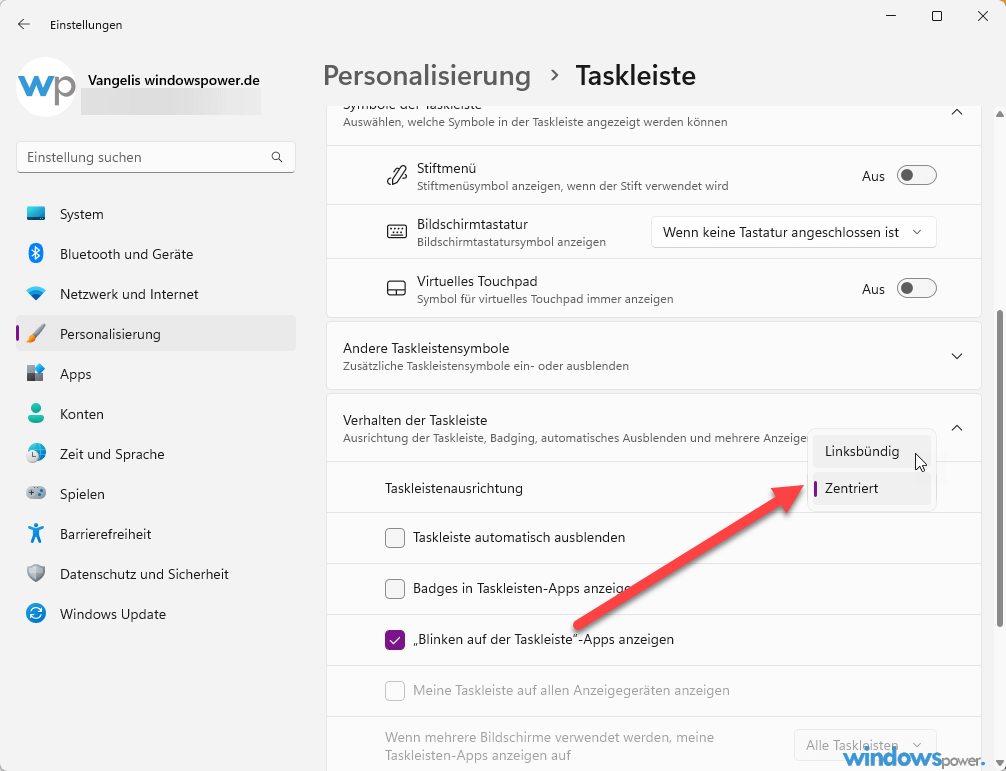
Viele Nutzer bevorzugen die klassische Taskleisten-Ausrichtung. So ändern Sie diese Windows 11 Einstellung:
- Öffnen Sie die Einstellungen mit
Win + I - Navigieren Sie zu Personalisierung > Taskleiste
- Klicken Sie auf Taskleistenverhalten
- Wählen Sie bei „Taskleisten-Ausrichtung“ die Option Links
Überflüssige Taskleisten-Symbole entfernen
Reduzieren Sie visuelle Ablenkungen für bessere Produktivität:
- Widgets-Symbol ausblenden: Einstellungen > Personalisierung > Taskleiste > „Widgets“ deaktivieren
- Suchsymbol entfernen: Gleicher Pfad, „Suche“ auf „Ausblenden“ setzen
- Taskansicht-Symbol deaktivieren: „Taskansicht“ ausschalten
Pro-Tipp: Sie erreichen Widgets weiterhin mit Win + W und die Suche mit Win + S.
Apps schnell anheften und ordnen
Ein gut organisiertes Startmenü spart täglich wertvolle Minuten:
- Öffnen Sie die App-Liste im Startmenü
- Rechtsklick auf die gewünschte Anwendung
- Wählen Sie „An Start anheften„
- Ziehen Sie Apps übereinander, um Ordner zu erstellen
Empfohlene Elemente im Startmenü anpassen
Kontrollieren Sie, was Windows 11 Ihnen zeigt:
- Einstellungen > Personalisierung > Start
- „Zuletzt hinzugefügte Apps anzeigen“ aktivieren für neue Programme
- „Zuletzt geöffnete Elemente in Start, Sprunglisten und Datei-Explorer anzeigen“ deaktivieren für mehr Datenschutz
- Wählen Sie „Mehr Anstecknadeln“ für zusätzliche App-Slots
Ordner neben dem Ein/Aus-Button hinzufügen
Schnellzugriff auf wichtige Bereiche:
- Einstellungen > Personalisierung > Start
- Aktivieren Sie Ordner wie:
- Einstellungen
- Datei-Explorer
- Dokumente
- Downloads
- Persönlicher Ordner
3. Snap Layouts meistern – Multitasking wie ein Profi
Snap Layouts effektiv nutzen
Snap Layouts sind eine der mächtigsten Windows 11 Funktionen für Produktivität:
- Bewegen Sie den Mauszeiger über die Maximieren-Schaltfläche (Quadrat-Symbol)
- Wählen Sie aus 6 verschiedenen Layout-Optionen
- Klicken Sie auf einen Bereich im Layout
- Das Fenster wird automatisch angeordnet
Tastenkombinationen für Snap Layouts
Win + Pfeiltaste links/rechts: Fenster an die Seite andockenWin + Z: Snap Layouts Menü öffnenWin + Pfeiltaste oben: Fenster maximierenWin + Pfeiltaste unten: Fenster minimieren/wiederherstellen
Snap Groups verwenden
Speichern Sie Ihre Fenster-Arrangements:
- Ordnen Sie Fenster mit Snap Layouts
- Die Gruppe wird automatisch gespeichert
- Fahren Sie mit der Maus über Taskleisten-Symbole, um die Gruppe wiederherzustellen
4. Leistung dramatisch steigern – Windows 11-Optimierung für maximale Performance
Storage Sense aktivieren – automatische Festplattenreinigung
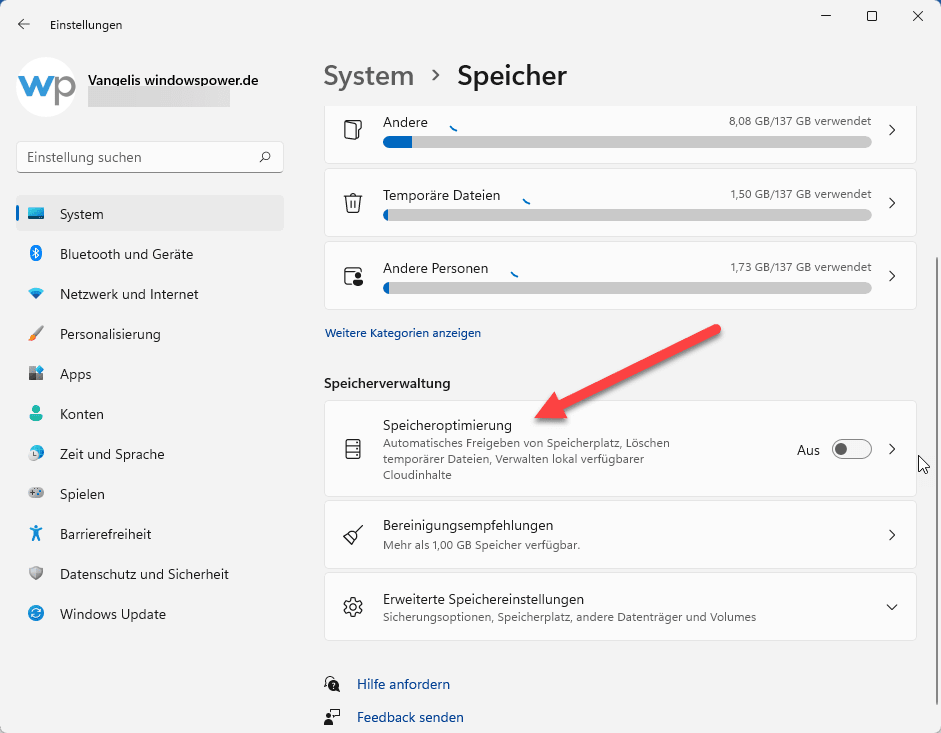
Storage Sense ist Ihr automatischer Speicherplatz-Manager:
- Einstellungen > System > Speicher
- Aktivieren Sie „Speicheroptimierung„
- Klicken Sie auf „Speicheroptimierung“ für detaillierte Konfiguration:
- Temporäre Dateien automatisch löschen
- Papierkorb nach 14 Tagen leeren
- Downloads-Ordner nach 60 Tagen bereinigen
Autostart-Programme optimieren
Reduzieren Sie die Boot-Zeit erheblich:
- Drücken Sie
Ctrl + Shift + Escfür den Task-Manager - Wechseln Sie zum Tab „Autostart„
- Deaktivieren Sie unnötige Programme:
- OneDrive (falls nicht verwendet)
- Diverse Update-Tools
- Chat-Programme
- Cloud-Sync-Dienste
Energieoptionen anpassen
Für Desktop-PCs empfiehlt sich der Höchstleistungs-Modus:
- Systemsteuerung > Energieoptionen
- Zeigen Sie zusätzliche Energiesparpläne an
- Wählen Sie „Höchstleistung„
Für Laptops: Optimieren Sie unter Einstellungen > System > Netzbetrieb & Akku > Energiemodus.
Visuellen Effekte reduzieren
Deaktivieren Sie unnötige Animationen:
- Suchen Sie nach „Darstellung und Leistung von Windows anpassen„
- Wählen Sie „Für optimale Leistung anpassen„
- Oder aktivieren Sie nur wichtige Effekte manuell
Hintergrund-Apps kontrollieren
Stoppen Sie Apps, die heimlich Ressourcen verbrauchen:
- Einstellungen > Apps > Apps & Features
- Klicken Sie bei unnötigen Apps auf die drei Punkte
- Wählen Sie „Erweiterte Optionen„
- Setzen Sie „Berechtigungen für Hintergrund-Apps“ auf „Nie“
5. Datenschutz maximieren – kontrollieren Sie Ihre Daten
Telemetrie und Diagnose minimieren
Reduzieren Sie Datenübertragung an Microsoft:
- Einstellungen > Datenschutz & Sicherheit
- Gehen Sie zu „Diagnose & Feedback„
- Wählen Sie „Erforderliche Diagnosedaten“ (Minimum)
- Deaktivieren Sie „Optionale Diagnosedaten„
Aktivitätsverlauf deaktivieren
Verhindern Sie, dass Windows 11 Ihre Aktivitäten speichert:
- Einstellungen > Datenschutz & Sicherheit > Aktivitätsverlauf
- Deaktivieren Sie „Meinen Aktivitätsverlauf auf diesem Gerät speichern„
- Klicken Sie auf „Verlauf löschen„
App-Berechtigungen restriktiv setzen
Kontrollieren Sie, welche Apps auf was zugreifen dürfen:
- Einstellungen > Datenschutz & Sicherheit
- Prüfen Sie unter jeder Kategorie:
- Kamera
- Mikrofon
- Standort
- Kontakte
- Kalender
- Deaktivieren Sie nicht benötigte Zugriffe
6. Zwischenablage erweitern – der unterschätzte Produktivitäts-Booster
Zwischenablageverlauf aktivieren
Greifen Sie auf Ihre letzten 25 kopierten Elemente zu:
- Einstellungen > System > Zwischenablage
- Aktivieren Sie „Zwischenablageverlauf„
- Nutzen Sie
Win + Vzum Öffnen des Verlaufs

Geräteübergreifende Synchronisation
Teilen Sie Zwischenablage-Inhalte zwischen Ihren Windows-Geräten:
- Im gleichen Menü: „Über Geräte hinweg synchronisieren“ aktivieren
- Wählen Sie „Automatisch synchronisieren“ oder manuell
Elemente dauerhaft anheften
Wichtige Texte oder Codes immer griffbereit:
- Öffnen Sie den Zwischenablageverlauf mit
Win + V - Klicken Sie auf das Pin-Symbol neben dem Element
- Es bleibt dauerhaft gespeichert
7. Dark Mode und Nachtmodus – schonen Sie Ihre Augen
Dark Mode aktivieren
Reduzieren Sie Augenbelastung besonders abends:
- Einstellungen > Personalisierung > Farben
- Wählen Sie bei „Modus auswählen“ die Option „Dunkel„
Nachtlicht einrichten
Blaulichtfilter für besseren Schlaf:
- Einstellungen > System > Anzeige
- Aktivieren Sie „Nachtlicht„
- Klicken Sie auf „Nachtlicht“ für:
- Farbtemperatur einstellen
- Zeitplan festlegen (Sonnenuntergang bis Sonnenaufgang)
8. Fokusmodus nutzen – Ablenkungsfreies Arbeiten
Fokussitzungen einrichten
Strukturieren Sie Ihre Arbeit mit Pomodoro-Technik:
- Öffnen Sie die Uhr-App
- Gehen Sie zu „Fokussitzungen„
- Legen Sie fest:
- Sitzungsdauer (z.B. 25 Minuten)
- Pausendauer (z.B. 5 Minuten)
- Optional: Verknüpfen Sie mit Microsoft To-Do
Benachrichtigungen während Fokussitzungen steuern
- Automatische DND-Aktivierung (Nicht stören)
- Nur wichtige Benachrichtigungen durchlassen
- Spotify-Integration für Fokusmusik
Tabs im Datei-Explorer verwenden
Seit Windows 11 22H2 verfügbar:
- Öffnen Sie mehrere Ordner in Tabs statt separaten Fenstern
Ctrl + T: Neuer TabCtrl + W: Tab schließenCtrl + Tab: Zwischen Tabs wechseln
Kompakte Ansicht aktivieren
Mehr Inhalt auf einen Blick:
- Datei-Explorer > Ansicht > Anzeigen
- Wählen Sie „Kompakte Ansicht„
Galerieansicht für Bilder
Verbesserte Bildvorschau:
- Aktivieren Sie in Bilderordnern die neue Galerieansicht
- Größere Vorschaubilder
- Bessere Metadaten-Anzeige
Schnellzugriff personalisieren
- Rechtsklick auf einen häufig genutzten Ordner
- „An Schnellzugriff anheften„
- Entfernen Sie unnötige Einträge mit Rechtsklick
10. Widgets sinnvoll einsetzen – Information auf einen Blick
Widgets-Panel anpassen
Passen Sie Ihre Informations-Zentrale an:
- Öffnen Sie Widgets mit
Win + W - Klicken Sie auf Ihr Profilbild > Widget hinzufügen
- Verfügbare Widgets:
- Wetter
- Kalendar
- To-Do-Liste
- Nachrichten
- Verkehr
- Finanzen
- Sport
Widget-Größen anpassen
- Klein für kompakte Info
- Mittel für detaillierte Ansicht
- Groß für ausführliche Darstellung
11. Sprachbefehle und Diktierfunktion – Hands-free Computing
Diktierfunktion aktivieren
Wandeln Sie Sprache in Text um:
- Drücken Sie
Win + Hin jedem Textfeld - Sprechen Sie Ihren Text
- Satzzeichen einfügen: Sagen Sie „Komma“, „Punkt“, „Fragezeichen“
Sprachbefehle für Navigation
Aktivieren Sie Sprachzugriff:
- Einstellungen > Barrierefreiheit > Sprachzugriff
- Laden Sie das Sprachmodell herunter
- Nutzen Sie Befehle wie:
- „Öffne Edge“
- „Schließe Fenster“
- „Klick auf Start“
12. Live-Untertitel aktivieren – Barrierefreiheit für alle
Live Captions einschalten
Automatische Untertitel für alle Audio-Quellen:
- Einstellungen > Barrierefreiheit > Untertitel
- Aktivieren Sie „Live-Untertitel„
- Alternativ:
Win + Ctrl + L
Funktionen:
- Funktioniert mit Videos, Meetings, Podcasts
- Position anpassbar
- Textgröße veränderbar
13. Task-Manager Power-Features – Prozessverwaltung für Profis
Effizienz-Modus nutzen
Reduzieren Sie Ressourcen-Verbrauch störender Prozesse:
Ctrl + Shift + Escfür Task-Manager- Rechtsklick auf einen Prozess
- „Effizienz-Modus“ aktivieren
- CPU–Priorität wird reduziert
Aufgabe beenden aus der Taskleiste
Aktivieren Sie diese zeitsparende Funktion:
- Einstellungen > System > Für Entwickler (früher: Erweitert)
- Aktivieren Sie „Aufgabe beenden„
- Rechtsklick auf Taskleisten-Symbole zeigt jetzt „Aufgabe beenden„
GPU-Nutzung überwachen
Identifizieren Sie Grafikkarte-intensive Anwendungen:
- Task-Manager > Leistung > GPU
- Sehen Sie Auslastung, Temperatur, Speicher
14. Windows Hello einrichten – Sicherheit ohne Passwort
Gesichtserkennung konfigurieren
Benötigt: Kamera mit IR-Sensor
- Einstellungen > Konten > Anmeldeoptionen
- Windows Hello Gesichtserkennung > Einrichten
- Folgen Sie dem Assistenten
Fingerabdruck registrieren
Benötigt: Fingerabdrucksensor
- Gleicher Pfad wie oben
- Windows Hello Fingerabdruckerkennung > Einrichten
- Scannen Sie Ihren Finger mehrfach
PIN als Backup
Schneller und sicherer als Passwort:
- Anmeldeoptionen > PIN (Windows Hello)
- „Einrichten“ oder „Ändern„
- Mindestens 4 Ziffern, aber länger ist sicherer
15. Bildschirmaufnahme meistern – Xbox Game Bar effektiv nutzen
Game Bar aktivieren und verwenden
Nicht nur für Gamer:
Win + Gzum Öffnen- Aufnahme starten:
Win + Alt + R - Screenshot:
Win + Alt + PrtScn
Aufnahme-Einstellungen optimieren
- Game Bar > Einstellungen (Zahnrad)
- Aufzeichnung:
- Audioqualität: 192 kbps
- Videoqualität: Hoch
- Framerate: 60 fps
- Audioquellen einzeln steuern
Alternative: Snipping Tool
Für Screenshots mit Bearbeitung:
Win + Shift + S: Ausschnitt erstellen- Wählen Sie zwischen:
- Rechteckig
- Freiform
- Fenster
- Vollbild
- Bearbeiten Sie direkt im Snipping Tool
16. Mehrere Desktops verwenden – virtuelle Arbeitsbereiche
Desktops erstellen und verwalten
Trennen Sie Arbeit, Privates und Projekte:
Win + Tabfür Taskansicht- „Neuer Desktop“ klicken oder
Win + Ctrl + D - Benennen Sie Desktops: Rechtsklick > Umbenennen
Zwischen Desktops wechseln
Win + Ctrl + Pfeiltaste links/rechts: Schneller WechselWin + Tab: Übersicht und manuelle Auswahl
Apps zwischen Desktops verschieben
- Taskansicht öffnen
- App zu gewünschtem Desktop ziehen
- Oder: Rechtsklick auf App > „Verschieben nach„
Hintergründe für Desktops anpassen
Visuelle Trennung Ihrer Arbeitsbereiche:
- Rechtsklick auf jeden Desktop in der Taskansicht
- „Hintergrund auswählen„
- Eigenes Wallpaper für jeden Desktop
17. Windows Subsystem for Linux (WSL) – Linux unter Windows
WSL installieren
Für Entwickler und Power-User:
- Öffnen Sie PowerShell als Administrator
- Geben Sie ein:
wsl --install - Neustart erforderlich
- Wählen Sie eine Linux-Distribution (z.B. Ubuntu)
WSL–Vorteile:
- Native Linux-Tools nutzen
- Entwicklungsumgebung ohne VM
- Git, Python, Node.js direkt verfügbar
- Zugriff auf Windows-Dateien via
/mnt/c/
18. Netzwerk optimieren – schnelles Internet und bessere Verbindung
DNS-Server ändern
Beschleunigen Sie Website-Aufruf:
- Einstellungen > Netzwerk & Internet
- Wählen Sie Ihre Verbindung (WLAN/Ethernet)
- „Hardware-Eigenschaften„
- „DNS-Serverzuweisung“ > Bearbeiten
- Geben Sie ein (z.B. Cloudflare DNS):
- Bevorzugt:
1.1.1.1 - Alternativ:
1.0.0.1
- Bevorzugt:
Andere Optionen:
- Google DNS:
8.8.8.8und8.8.4.4 - Quad9:
9.9.9.9
Netzwerkadapter-Einstellungen optimieren
- Systemsteuerung > Netzwerk und Internet > Netzwerk– und Freigabecenter
- „Adaptereinstellungen ändern„
- Rechtsklick auf Adapter > Eigenschaften
- „Konfigurieren“ > Erweitert
- Deaktivieren Sie unnötige Protokolle und Dienste
Getaktete Verbindung nutzen
Sparen Sie Datenvolumen bei mobilen Hotspots:
- Einstellungen > Netzwerk & Internet > WLAN
- Wählen Sie Ihr Netzwerk > Eigenschaften
- Aktivieren Sie „Getaktete Verbindung„
- Windows reduziert Updates und Hintergrund–Downloads
19. Windows Defender richtig konfigurieren – Sicherheit ohne Performance-Verlust
Ransomware-Schutz aktivieren
Schützen Sie Ihre wichtigen Dateien:
- Windows-Sicherheit > Viren– & Bedrohungsschutz
- „Ransomware-Schutz verwalten“
- Aktivieren Sie „Überwachter Ordnerzugriff„
- Fügen Sie geschützte Ordner hinzu
Cloudbasierter Schutz
Erhalten Sie schnellere Definitionen:
- Viren– & Bedrohungsschutz > Einstellungen verwalten
- Aktivieren Sie „Cloudbasierter Schutz„
- Setzen Sie „Automatische Übermittlung von Beispielen“ auf „Ein“
Regelmäßige Überprüfungen planen
- Viren– & Bedrohungsschutz > Überprüfungsoptionen
- Wählen Sie „Microsoft Defender Antivirus (Offline-Überprüfung)„
- Planen Sie wöchentliche Schnellüberprüfungen
Externe Sicherheitsressource: Informieren Sie sich über Antivirus-Optionen für Windows 11.
20. Update-Einstellungen verfeinern – Kontrolle über Windows Updates
Aktive Stunden festlegen
Verhindern Sie Neustarts während der Arbeit:
- Einstellungen > Windows Update > Erweiterte Optionen
- Aktive Stunden > Manuell
- Legen Sie Ihre Arbeitszeit fest (bis zu 18 Stunden)
Updates pausieren
Temporäre Update–Pause für wichtige Termine:
- Windows Update > „Updates für 1 Woche pausieren„
- Oder bis zu 5 Wochen in Erweiterten Optionen

Übermittlungsoptimierung anpassen
Kontrollieren Sie, wie Updates heruntergeladen werden:
- Windows Update > Erweiterte Optionen > Übermittlungsoptimierung
- Aktivieren oder deaktivieren Sie „Downloads von anderen PCs zulassen„
- Beschränken Sie die Bandbreite für Updates im Hintergrund
21. Tastenkombinationen für Profis – Die wichtigsten Shortcuts
Essentielle Windows 11 Tastenkombinationen:
Navigation:
Win + E: Datei-Explorer öffnenWin + I: EinstellungenWin + A: SchnelleinstellungenWin + N: BenachrichtigungscenterWin + Tab: Taskansicht
Fenster-Management:
Win + Z: Snap LayoutsWin + D: Desktop anzeigen/versteckenAlt + Tab: Zwischen Apps wechselnAlt + F4: App schließen
Produktivität:
Win + V: Zwischenablage–VerlaufWin + H: DiktierfunktionWin + Shift + S: Screenshot–ToolWin + .: Emoji-PanelWin + G: Game Bar / Bildschirmaufnahme
Virtuelle Desktops:
Win + Ctrl + D: Neuer DesktopWin + Ctrl + F4: Desktop schließenWin + Ctrl + Pfeiltasten: Zwischen Desktops wechseln
System:
Win + L: PC sperrenWin + X: Quick Link MenüCtrl + Shift + Esc: Task-Manager
22. Copilot deaktivieren oder optimal nutzen
Copilot deaktivieren
Falls Sie den KI-Assistenten nicht benötigen:
- Einstellungen > Personalisierung > Taskleiste
- Deaktivieren Sie „Copilot„
Detaillierte Anleitung: Windows 11 Copilot deaktivieren
Copilot produktiv nutzen
Wenn aktiviert, verwenden Sie Copilot für:
- Schnelle Web-Suchen
- Systemeinstellungen-Hilfe
- Code-Hilfe und –Erklärungen
- Zusammenfassungen von Texten
23. Festplatte und SSD optimieren
Defragmentierung und Optimierung
- Suchen Sie nach „Laufwerke defragmentieren und optimieren„
- Wählen Sie ein Laufwerk
- Klicken Sie auf „Optimieren„
Automatische Zeitplanung:
- Aktivieren Sie „Geplante Optimierung„
- Für SSDs: TRIM-Befehl wird ausgeführt
- Für HDDs: Echte Defragmentierung
Weitere Details: SSD langsam? 10 Lösungen
Datenträgerbereinigung durchführen
Entfernen Sie Systemdatenmüll:
- Rechtsklick auf Laufwerk C: > Eigenschaften
- „Bereinigen“ > „Systemdateien bereinigen„
- Wählen Sie:
- Temporäre Dateien
- Papierkorbinhalt
- Temporäre Internetdateien
- Windows Update-Bereinigung
24. Registry-Tricks für Fortgeschrittene
Registry-Editor sicher verwenden
WARNUNG: Erstellen Sie immer ein Backup!
Win + R>regedit- Datei > Exportieren > Sichern Sie die gesamte Registry
Nützliche Registry–Tweaks:
Kontextmenü auf klassisch umstellen:
HKEY_CURRENT_USERSoftwareClassesCLSID
Neu > Schlüssel: {86ca1aa0-34aa-4e8b-a509-50c905bae2a2}
Darin: Neu > Schlüssel: InprocServer32
Standard-Wert: leer lassen
25. Problembehandlung – Häufige Fehler schnell beheben
Windows reparieren mit integrierten Tools
SFC-Scan (System File Checker):
- PowerShell als Administrator
sfc /scannow- Wartet bis 100% abgeschlossen
DISM-Tool:
DISM /Online /Cleanup-Image /RestoreHealth
Umfassende Anleitung: Windows-Probleme beheben
Bluescreen (BSOD) beheben
Schritte bei Bluescreen-Problemen:
- Notieren Sie den Fehlercode
- Treiber aktualisieren
- Windows Update durchführen
- Speicher testen mit Windows-Speicherdiagnose
- SSD/HDD auf Fehler prüfen
Detaillierte Lösungen: Windows 11 Bluescreen beheben
Taskleiste funktioniert nicht
- Task-Manager > Prozesse > „Windows-Explorer“ > Neustart
- PowerShell als Admin:
Get-AppXPackage -AllUsers | Foreach {Add-AppxPackage -DisableDevelopmentMode -Register "$($_.InstallLocation)AppXManifest.xml"}
Vollständige Anleitung: Windows 11 Taskleiste reagiert nicht
100% Festplattenauslastung
Ursachen und Lösungen:
- Windows Search deaktivieren
- Superfetch deaktivieren
- Antivirus-Scans zeitlich planen
- RAM aufrüsten
Mehr Infos: 100% Festplattenauslastung beheben
26. Boot-Zeit optimieren – sekundenschneller Systemstart
Schnellstart aktivieren
- Systemsteuerung > Energieoptionen
- „Auswählen, was beim Drücken von Netzschaltern geschehen soll„
- „Einstellungen ändern, die momentan nicht verfügbar sind„
- Aktivieren Sie „Schnellstart aktivieren„
Boot-Zeit messen und analysieren
Identifizieren Sie Verzögerungen:
- Ereignisanzeige öffnen
- Anwendungs– und Dienstprotokolle > Microsoft > Windows > Diagnostics-Performance > Operational
- Suchen Sie nach Event ID 100
Ausführliche Anleitung: Windows 11 Boot-Zeit messen
BIOS/UEFI–Einstellungen optimieren
- Aktivieren Sie Fast Boot
- Deaktivieren Sie unnötige Hardware im BIOS
- Stellen Sie Boot-Priorität richtig ein
27. Bildschirm–Einstellungen für optimale Darstellung
Skalierung anpassen
Für 4K-Monitore und Laptops:
- Einstellungen > System > Anzeige
- Skalierung auf 125% oder 150% setzen (je nach Monitor)
Bildwiederholfrequenz erhöhen
Für Gamer und flüssige Darstellung:
- Anzeige–Einstellungen > Erweiterte Anzeige
- Wählen Sie höchste verfügbare Hz-Zahl (z.B. 144Hz)
HDR konfigurieren
Für unterstützte Monitore:
- Anzeige > HDR aktivieren
- Passen Sie SDR–Helligkeit an
28. Drucker effizient verwalten
Standarddrucker verhindern
Windows soll nicht automatisch wechseln:
- Einstellungen > Bluetooth & Geräte > Drucker & Scanner
- Deaktivieren Sie „Windows standardmäßig zur Verwaltung des Standarddruckers verwenden“
Druckauftrag–Warteschlange löschen
Bei hängenden Druckaufträgen:
- Dienste öffnen (
services.msc) - „Druckwarteschlange“ stoppen
- Navigieren Sie zu:
C:WindowsSystem32spoolPRINTERS - Löschen Sie alle Dateien
- Dienst neu starten
29. Maus und Touchpad feintunen
Mausgeschwindigkeit anpassen
- Einstellungen > Bluetooth & Geräte > Maus
- Zeigergeschwindigkeit regulieren
- Für Gamer: Deaktivieren Sie „Zeigerpräzision verbessern„
Touchpad–Gesten nutzen
Für Laptops mit Precision Touchpad:
- Drei Finger nach oben: Multitasking-Ansicht
- Drei Finger nach unten: Desktop anzeigen
- Drei Finger seitlich: Zwischen Apps wechseln
- Vier Finger tippen: Benachrichtigungscenter
Konfigurieren Sie unter: Einstellungen > Bluetooth & Geräte > Touchpad
30. Mikrofon und Audio optimieren
Mikrofon–Datenschutz kontrollieren
- Einstellungen > Datenschutz & Sicherheit > Mikrofon
- Wählen Sie, welche Apps zugreifen dürfen
- Deaktivieren Sie unnötige Berechtigungen
Spatial Audio aktivieren
Für verbessertes Klangerlebnis:
- Einstellungen > System > Sound
- Klicken Sie auf Ihr Ausgabegerät
- Wählen Sie „Raumklang“ > „Windows Sonic für Kopfhörer“
Audio–Verbesserungen anpassen
- Systemsteuerung > Sound
- Rechtsklick auf Wiedergabegerät > Eigenschaften
- Verbesserungen-Tab
- Aktivieren Sie gewünschte Effekte (z.B. Bassverstärkung)
31. Gaming–Performance maximieren
Spiel–Modus aktivieren
Optimiert Ressourcen für Spiele:
- Einstellungen > Gaming > Spielmodus
- Aktivieren Sie Spielmodus
Hardware-beschleunigte GPU-Planung
Reduziert Latenz:
- Einstellungen > System > Anzeige > Grafik
- Aktivieren Sie „Hardware-beschleunigte GPU-Planung“
- Neustart erforderlich
Game Bar optimieren
- Deaktivieren Sie unnötige Overlays
- Reduzieren Sie Aufnahme–Qualität für bessere Performance
Win + Alt + B: Mikrofon ein/aus
Externe Gaming-Ressource: Prüfen Sie die besten Antivirenprogramme die Gaming nicht beeinträchtigen.
32. Batterielaufzeit verlängern (für Laptops)
Energiesparmodus intelligent nutzen
- Einstellungen > System > Netzbetrieb & Akku
- Energiemodus auf „Beste Energieeffizienz“ bei Akkubetrieb
- Aktivieren Sie „Akkustand senken„
Batterie–Analyse durchführen
Identifizieren Sie Energiefresser:
- PowerShell als Administrator
powercfg /batteryreport- Öffnen Sie
C:WindowsSystem32battery-report.html
Display–Helligkeit automatisch anpassen
- Einstellungen > System > Anzeige
- „Helligkeit automatisch bei Änderung der Beleuchtung ändern“
33. OneDrive optimal konfigurieren
OneDrive bei Bedarf deaktivieren
Falls nicht benötigt:
- Rechtsklick auf OneDrive-Symbol in Taskleiste
- Einstellungen > Konto > „Verknüpfung dieses PCs aufheben„
Dateien bei Bedarf aktivieren
Sparen Sie Speicherplatz:
- OneDrive–Einstellungen > Synchronisierung und Backup
- Aktivieren Sie „Dateien bei Bedarf„
- Dateien bleiben in Cloud, bis Sie sie öffnen
34. Windows Terminal für Power-User
Windows Terminal installieren und anpassen
- Microsoft Store > „Windows Terminal„
- Öffnen Sie Einstellungen (
Ctrl + ,) - Passen Sie an:
- Standardprofil (PowerShell, CMD, WSL)
- Farbschema
- Schriftarten
- Transparenz
Nützliche Terminal–Befehle:
ipconfig: Netzwerk-Infosysteminfo: System-Detailstasklist: Laufende Prozessenetstat -an: Netzwerk–Verbindungen
35. Backup-Strategien – Schützen Sie Ihre Daten
Dateiversionsverlauf aktivieren
Automatische Backups Ihrer wichtigen Ordner:
- Schließen Sie externe Festplatte an
- Einstellungen > System > Speicher > Erweiterte Speichereinstellungen
- Sicherungsoptionen
- Aktivieren Sie „Automatisch Sicherung meiner Dateien„
Systemabbild erstellen
Vollständiges Backup Ihres Systems:
- Systemsteuerung > System und Sicherheit > Sichern und Wiederherstellen (Windows 7)
- „Systemabbild erstellen„
- Folgen Sie dem Assistenten
Empfohlene externe Ressource: Nutzen Sie pCloud Lifetime-Speicher für Cloud–Backups.
36. Kindersicherung und Family Safety
Microsoft Family einrichten
Schützen Sie Kinder beim PC-Gebrauch:
- Gehen Sie zu account.microsoft.com/family
- Fügen Sie Familienmitglieder hinzu
- Konfigurieren Sie:
- Bildschirmzeit-Limits
- Inhaltsfilter
- Aktivitätsberichte
- Kaufgenehmigungen
37. Cortana deaktivieren oder nutzen
Cortana deaktivieren
Falls Sie den Sprachassistenten nicht benötigen:
- Task-Manager > Autostart
- Cortana deaktivieren
- Alternativ: Einstellungen > Apps > Cortana > Erweiterte Optionen > „Bei Anmeldung ausführen“ deaktivieren
38. Bildschirmschoner und Sperrbildschirm anpassen
Sperrbildschirm personalisieren
- Einstellungen > Personalisierung > Sperrbildschirm
- Wählen Sie:
- Windows–Blickpunkt (wechselnde Bilder)
- Bild (eigenes)
- Diashow (Ordner mit Bildern)
Bildschirmschoner einstellen
- Einstellungen > Personalisierung > Sperrbildschirm
- „Bildschirmschoner-Einstellungen“
- Wählen Sie Stil und Wartezeit
39. SmartScreen und Windows–Sicherheit verstehen
SmartScreen–Filter
Schützt vor schädlichen Downloads:
- Windows–Sicherheit > App– & Browsersteuerung
- Stellen Sie SmartScreen für Apps und Dateien auf „Warnen“
Exploit–Schutz
Zusätzliche Sicherheitsebene:
- Windows–Sicherheit > App– & Browsersteuerung > Exploit–Schutz–Einstellungen
- Aktivieren Sie DEP, ASLR, und andere Schutzmaßnahmen
40. Schriftarten verwalten und installieren
Neue Schriftarten installieren
- Laden Sie Schriftart–Datei (.ttf oder .otf)
- Rechtsklick > „Installieren„
- Oder: Einstellungen > Personalisierung > Schriftarten > Ziehen Sie Datei hinein
Variable Schriftarten nutzen
Windows 11 unterstützt OpenType–Variable Fonts:
- Bieten mehrere Stile in einer Datei
- Geringerer Speicherbedarf
41. Bluetooth optimal nutzen
Bluetooth–Verbindungen verwalten
- Einstellungen > Bluetooth & Geräte
- Koppeln Sie neue Geräte: „Gerät hinzufügen„
- Entfernen Sie alte Verbindungen für bessere Performance
Bluetooth–Audio–Qualität verbessern
Für Kopfhörer und Lautsprecher:
- Systemsteuerung > Hardware und Sound > Geräte und Drucker
- Rechtsklick auf Bluetooth–Gerät > Eigenschaften
- Dienste-Tab > Aktivieren Sie nur benötigte Profile
42. Cloud–Speicher integrieren
Verschiedene Cloud-Dienste einbinden
- OneDrive: Nativ integriert
- Google Drive: Via Google Drive Desktop-App
- Dropbox: Via Dropbox-Desktop
- pCloud: Lebenslanger Speicher verfügbar
Tipp: Nutzen Sie IPTV Player für gestreamte Inhalte aus der Cloud.
43. Windows Sandbox – Sichere Testumgebung
Windows Sandbox aktivieren
Für Windows 11 Pro und Enterprise:
- Systemsteuerung > Programme > „Windows–Features aktivieren oder deaktivieren“
- Aktivieren Sie „Windows Sandbox„
- Neustart erforderlich
Sandbox nutzen
- Öffnen Sie „Windows Sandbox“ aus dem Startmenü
- Isolierte Umgebung für verdächtige Dateien
- Alle Änderungen werden beim Schließen verworfen
44. Bildschirm–Casting und Projektion
An Wireless Display projizieren
Win + K: Öffnet Cast-Menü- Wählen Sie Gerät (z.B. Smart TV)
- Spiegeln oder erweitern Sie Desktop
Als Wireless Display fungieren
Ihr PC als Empfänger:
- Einstellungen > System > Projizieren auf diesen PC
- Ändern Sie Einstellungen auf „Überall verfügbar„
45. Barrierefreiheit–Funktionen nutzen
Bildschirmlupe
Für bessere Sicht:
Win + Plus: VergrößernWin + Minus: VerkleinernWin + Esc: Lupe schließen
Sprachausgabe
Text vorlesen lassen:
Win + Ctrl + Enter: Sprachausgabe starten/stoppen- Navigieren Sie mit Tab-Taste
Caps Lock + Leertaste: Vorlesen
Kontrastdesigns
Für bessere Lesbarkeit:
- Einstellungen > Barrierefreiheit > Kontrastdesigns
- Wählen Sie aus vordefinierten hochkontrast Themes
46. Hyper-V aktivieren – Virtualisierung für Profis
Hyper-V installieren
Für Windows 11 Pro/Education/Enterprise:
- Systemsteuerung > Programme > „Windows–Features„
- Aktivieren Sie „Hyper-V„
- Neustart erforderlich
Erste Virtuelle Maschine erstellen
- Hyper-V-Manager öffnen
- „Neu“ > „Virtuelle Maschine„
- Folgen Sie dem Assistenten
- Mounten Sie ISO–Datei als DVD-Laufwerk
47. Remote Desktop einrichten
Remote Desktop aktivieren
Fernzugriff auf Ihren PC:
- Einstellungen > System > Remotedesktop
- Aktivieren Sie „Remotedesktop„
- Notieren Sie PC-Namen
Von anderem Gerät verbinden
- Öffnen Sie „Remotedesktopverbindung„
- Geben Sie PC-Namen ein
- Authentifizieren Sie sich mit Benutzername und Passwort
Sicherheitshinweis: Verwenden Sie starke Passwörter und aktivieren Sie NLA (Authentifizierung auf Netzwerkebene).
48. Benachrichtigungen perfekt steuern
Benachrichtigungs–Prioritäten setzen
- Einstellungen > System > Benachrichtigungen
- Setzen Sie Priorität für jede App:
- Hoch: Immer anzeigen
- Normal: Standard
- Niedrig: Nur in Wartungscenter
Fokusunterstützung automatisieren
Passen Sie „Nicht stören“ an:
- Benachrichtigungen > Fokusunterstützung
- Automatische Regeln:
- Bei Vollbild-Spielen
- Bei Desktop-Duplizierung
- Zu bestimmten Zeiten
49. Dateifreigabe und Netzwerkfreigaben
Ordner im Netzwerk freigeben
- Rechtsklick auf Ordner > Eigenschaften
- Freigabe-Tab > „Erweiterte Freigabe„
- Aktivieren Sie „Diesen Ordner freigeben„
- Setzen Sie Berechtigungen
Netzwerkfreigaben verbinden
- Datei-Explorer > „Dieser PC„
- „Netzlaufwerk verbinden„
- Geben Sie Pfad ein:
\COMPUTERNAMEFreigabe
50. Windows-Lizenz auslesen und verwalten
Produktschlüssel finden
Mehrere Methoden:
- PowerShell:
wmic path softwarelicensingservice get OA3xOriginalProductKey - CMD:
slmgr /dlizeigt Lizenz-Info - Drittanbieter-Tools wie ShowKeyPlus
Detaillierte Anleitung: Windows 11 Lizenz auslesen
Lizenz-Status überprüfen
- Einstellungen > System > Aktivierung
- Zeigt Aktivierungs-Status und Edition
Häufig gestellte Fragen (FAQ)
Wie kann ich Windows 11 schneller machen?
Die effektivsten Methoden für mehr Performance:
Deaktivieren Sie Autostart-Programme (Task-Manager > Autostart)
Aktivieren Sie Storage Sense für automatische Bereinigung
Reduzieren Sie visuelle Effekte (Systemsteuerung > System > Erweitert)
Verwenden Sie den Höchstleistungs-Energieplan für Desktop-PCs
Führen Sie regelmäßig Datenträgerbereinigung und Optimierung durch
Welche Tastenkombinationen sind am wichtigsten?
Die nützlichsten Windows 11 Shortcuts:Win + E: Datei-ExplorerWin + I: EinstellungenWin + V: Zwischenablage-VerlaufWin + Z: Snap LayoutsWin + Shift + S: Screenshot-ToolCtrl + Shift + Esc: Task-Manager
Wie deaktiviere ich unnötige Windows 11 Funktionen?
Sie können folgende Features deaktivieren:
Widgets: Einstellungen > Personalisierung > Taskleiste
Copilot: Gleicher Pfad wie Widgets
Cortana: Task-Manager > Autostart
Telemetrie: Einstellungen > Datenschutz & Sicherheit > Diagnose & Feedback
Hintergrund-Apps: Einstellungen > Apps > Erweiterte Optionen
Was ist der beste Weg, Windows 11 zu sichern?
Mehrschichtige Backup-Strategie:
Aktivieren Sie Dateiversionsverlauf für persönliche Dateien
Erstellen Sie monatlich ein Systemabbild auf externe Festplatte
Nutzen Sie Cloud-Speicher (OneDrive, Google Drive, pCloud) für wichtige Dokumente
Testen Sie Ihre Backups regelmäßig auf Wiederherstellbarkeit
Wie behebe ich häufige Windows 11 Probleme?
Bei typischen Problemen:
Taskleiste reagiert nicht: Windows-Explorer im Task-Manager neustarten
Bluescreen: Treiber aktualisieren, Windows Update durchführen, SFC-Scan
Langsamer Start: Autostart-Programme reduzieren, Schnellstart aktivieren
100% Festplattenauslastung: Windows Search deaktivieren, Antivirus-Scan zeitlich planen
Nutzen Sie sfc /scannow und DISM /Online /Cleanup-Image /RestoreHealth für Systemreparaturen
Wie oft sollte ich Windows 11 Updates installieren?
Update-Empfehlungen:
Sicherheitsupdates: Sofort installieren (automatisch)
Feature-Updates: Nach 2-3 Wochen (Kinderkrankheiten vermeiden)
Optionale Updates: Nach Bedarf (neue Funktionen, Hardware-Unterstützung)
Nutzen Sie „Aktive Stunden“, um Neustarts während der Arbeit zu vermeiden
Pausieren Sie Updates vor wichtigen Präsentationen oder Deadlines
Ist Windows Defender ausreichend oder brauche ich zusätzliche Antivirus-Software?
Windows Defender bietet in 2026 ausgezeichneten Schutz:
Erkennt 99% aller Bedrohungen in Tests
Integrierter Ransomware-Schutz
Keine Performance-Einbußen
Cloudbasierter Schutz für neueste Bedrohungen
Zusätzliche Software nur nötig bei:
Speziellen Unternehmensanforderungen
Erweiterten Firewall-Funktionen
VPN-Bündelung
Familienschutz-Features
Fazit
Mit diesen 50+ Windows 11 Tipps und Tricks 2026 haben Sie jetzt das Wissen, um Ihr System auf ein völlig neues Performance-Level zu heben. Von grundlegenden Taskleisten-Anpassungen über fortgeschrittene Registry-Tweaks bis hin zu professionellen Problemlösungen – Sie sind nun bestens gerüstet.
Newsletter abonnieren
Neue Artikel und Tipps direkt in dein Postfach. Kostenlos und jederzeit abbestellbar.
Frage zu diesem Artikel oder Lust auf Austausch?
Kommentare gibt es hier nicht mehr, dafür aber unser Forum: eine kleine Community, in der man sich wirklich hilft. Auch Anfängerfragen sind willkommen.
Zum Forum