




Wer die hiberfil.sys löschen möchte, steht meist vor demselben Problem: Die Systempartition ist voll, und im Explorer fällt eine versteckte Datei auf, die so groß ist wie die Hälfte desArbeitsspeichers. Sie lässt sich nicht einfach per Entfernen-Taste beseitigen, und genau hier entstehen die meisten Fehler. Wer die hiberfil.sys löschen will, benötigt deshalb den richtigen Befehl und etwas Hintergrundwissen.
Dieser Ratgeber zeigt Ihnen, wann es sinnvoll ist, die hiberfil.sys löschen zu lassen, wann das Verkleinern die bessere Wahl bleibt und welche Befehle Sie dafür benötigen.
Außerdem erfahren Sie, welche Folgen das Abschalten für den Schnellstart hat und wie Sie alles rückgängig machen. Alle Schritte wurden unter Windows 11 25H2 geprüft und gelten sinngemäß auch für Windows 10.
Was ist die hiberfil.sys und warum ist sie so groß?
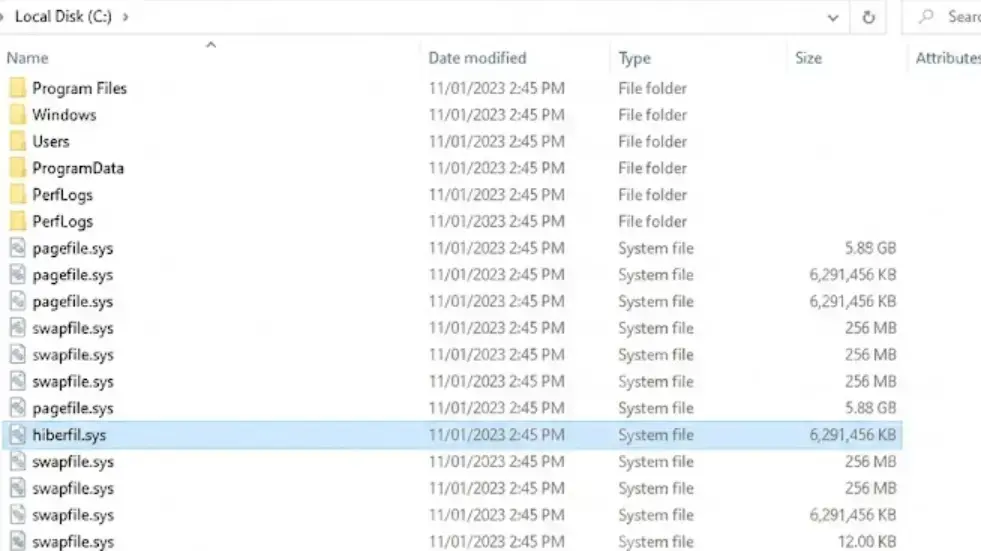
Die hiberfil.sys ist die Ruhezustandsdatei von Windows. Beim Ruhezustand und beim Schnellstart schreibt das System den Inhalt des Arbeitsspeichers dorthin, damit der nächste Start deutlich schneller geht als ein kompletter Neustart.
Weil im Extremfall der gesamte Speicherinhalt abgelegt werden muss, reserviert Windows den Platz dauerhaft. Laut Microsoft liegt die Standardgröße bei etwa 40 Prozent des installierten RAM. Bei 16 GB Arbeitsspeicher belegt die Datei also rund 6,4 GB auf Laufwerk C:, ob Sie den Ruhezustand nutzen oder nicht.
Sichtbar wird sie nur, wenn Sie im Explorer geschützte Systemdateien einblenden. Die Datei liegt im Hauptverzeichnis von C: und gehört zu den drei großen Systemdateien neben pagefile.sys und swapfile.sys. Einen Überblick, warum der Start mit diesem Verfahren schneller wird, finden Sie im Ratgeber zum Windows 11 schneller starten.
hiberfil.sys löschen oder verkleinern: Was lohnt sich?
Es lohnt sich, die hiberfil.sys löschen zu lassen, wenn Sie weder Ruhezustand noch Schnellstart nutzen und Platz brauchen. Verkleinern ist besser, wenn Sie den Schnellstart behalten möchten. Beide Wege sparen Speicher, unterscheiden sich aber deutlich in den Folgen.
| Variante | Befehl | Speicherbedarf | Schnellstart | Ruhezustand |
|---|---|---|---|---|
| Standard (full) | powercfg /h /type full | ca. 40 % des RAM | ja | ja |
| Verkleinert (reduced) | powercfg /h /type reduced | ca. 20 % des RAM | ja | nein |
| Gelöscht | powercfg /hibernate off | 0 Byte | nein | nein |
Die Entscheidung hängt vom Gerät ab. Die folgende Übersicht ordnet typische Einsatzfälle zu:
- Notebook mit Akku: Behalten Sie den vollen Ruhezustand. Er rettet offene Arbeit, wenn der Akku im Standby leerläuft.
- Desktop-PC mit Netzteil und kleiner SSD: Verkleinern oder löschen, je nachdem, ob Sie den Schnellstart schätzen.
- Dual-Boot mit Linux oder zweitem Windows: Löschen Sie die Datei, weil ein im Ruhezustand eingefrorenes Dateisystem beim Start des anderen Systems Schäden verursachen kann.
- Virtuelle Maschinen und Testsysteme: Löschen, da dort weder Schnellstart noch Ruhezustand einen Nutzen bringen.
- PC mit Wake-on-LAN-Problemen oder Treiberfehlern nach dem Herunterfahren: Löschen oder Schnellstart gezielt abschalten.
Bevor Sie die hiberfil.sys löschen, lohnt eine Überlegung in der richtigen Reihenfolge: Fragen Sie zuerst, ob Sie den Schnellstart überhaupt vermissen würden.
Auf einer modernen NVMe-SSD beträgt der Zeitgewinn oft nur wenige Sekunden. Auf einer älteren Festplatte oder einem Notebook ist er deutlich spürbarer.
hiberfil.sys löschen: Schritt für Schritt in Windows 11
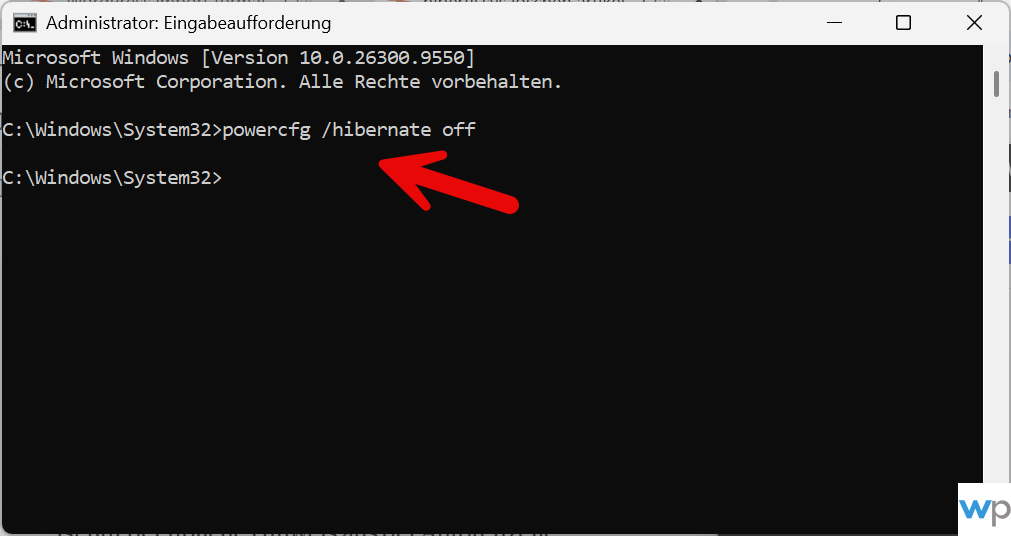
Die hiberfil.sys löschen Sie, indem Sie den Ruhezustand abschalten. Windows entfernt die Datei dann selbst. Sie benötigen dafür ein Administratorkonto, ein manuelles Löschen im Explorer ist nicht möglich.
hiberfil.sys löschen per Eingabeaufforderung
- Drücken Sie die Windows-Taste, tippen Sie cmd ein und wählen Sie Als Administrator ausführen.
- Bestätigen Sie die Benutzerkontensteuerung mit Ja.
- Geben Sie den Befehl
powercfg /hibernate offein und drücken Sie die Eingabetaste. - Bei Erfolg erscheint keine Meldung. Die Datei verschwindet sofort, ein Neustart ist nicht nötig.
powercfg /hibernate offStatt /hibernate akzeptiert powercfg auch die Kurzform -h. Der Befehl powercfg -h off bewirkt dasselbe. Unter Windows 11 funktioniert alles auch im Terminal mit Administratorrechten, in PowerShell ebenso wie in der klassischen Eingabeaufforderung.
Kontrolle: Ist die Datei wirklich weg?
Prüfen Sie das Ergebnis in zwei Schritten. Der Befehl powercfg /a listet alle verfügbaren Energiesparzustände auf. Steht dort bei Ruhezustand die Meldung, dass er nicht verfügbar ist, weil er nicht aktiviert wurde, hat der Befehl gewirkt.
Die Dateigröße lesen Sie vorher und nachher mit einem Befehl aus der Eingabeaufforderung ab:
dir /a:h C:hiberfil.sysNach dem Abschalten meldet Windows, dass die Datei nicht gefunden wurde. Genau das ist das gewünschte Ergebnis, und die hiberfil.sys löschen Sie damit vollständig und ohne Umweg über Zusatzprogramme.
hiberfil.sys verkleinern mit powercfg
Verkleinern bedeutet, die Datei auf den Typ reduced umzustellen. Windows reserviert dann nur noch etwa 20 Prozent des Arbeitsspeichers und behält den Schnellstart. Der vollständige Ruhezustand entfällt.
- Öffnen Sie wie oben eine Eingabeaufforderung als Administrator.
- Geben Sie
powercfg /h /type reducedein und bestätigen Sie mit der Eingabetaste. - Prüfen Sie mit
powercfg /a, dass der Schnellstart weiter verfügbar ist.
powercfg /h /type reduced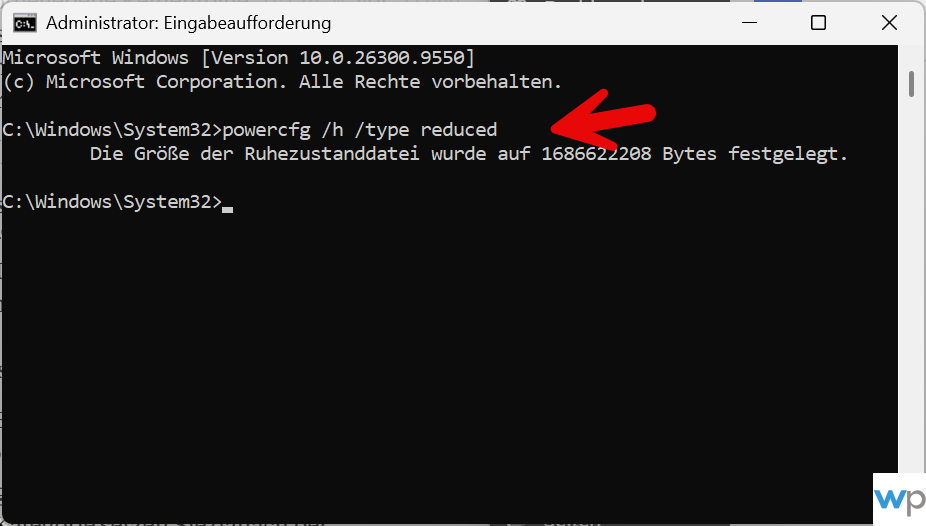
Nach der Umstellung schrumpft die Datei sofort. Im Test von PC Games Hardware sank sie auf einem System mit 32 GiB RAM von 12,44 auf 6,22 GiB. Das entspricht einer Ersparnis von gut 6 GiB.
Mit powercfg /h /type full stellen Sie die Standardgröße jederzeit wieder her. Der Wechsel in beide Richtungen kostet weder Daten noch einen Neustart.
Eigene Größe festlegen mit /size
Wer die Datei gezielt begrenzen möchte, gibt die Größe als Prozentwert des Arbeitsspeichers an. Microsoft verlangt dabei eine bestimmte Reihenfolge: Setzen Sie zuerst die Größe auf 0 und erst danach den Typ.
powercfg /h /size 0
powercfg /h /type reduced
Mit powercfg /h /size 60 legen Sie anschließend einen Wert von 60 Prozent fest. Ein Detail, das viele Anleitungen falsch wiedergeben: Laut Microsoft-Dokumentation darf die Standardgröße nicht kleiner als 50 Prozent gesetzt werden. Einige Ratgeber nennen 40 Prozent als Untergrenze, das stimmt mit der offiziellen Angabe nicht überein.
Der Wert gilt zudem nur für den Typ full. Beim Typ reduced bestimmt Windows die Größe selbst. Für die meisten Anwender ist /type reduced daher der einfachere und sicherere Weg, wenn sie die hiberfil.sys löschen müssten, den Schnellstart aber nicht missen möchten.
Wie viel Speicher gewinnen Sie?
Die Ersparnis hängt allein vom Arbeitsspeicher ab. Das gilt für jeden, der die hiberfil.sys löschen oder verkleinern möchte. Die folgenden Richtwerte beruhen auf den von Microsoft genannten Anteilen von 40 und 20 Prozent und sind gerundet.
| Installierter RAM | Standard (full) | Verkleinert (reduced) | Gewinn beim Löschen |
|---|---|---|---|
| 8 GB | ca. 3,2 GB | ca. 1,6 GB | ca. 3,2 GB |
| 16 GB | ca. 6,4 GB | ca. 3,2 GB | ca. 6,4 GB |
| 32 GB | ca. 12,8 GB | ca. 6,4 GB | ca. 12,8 GB |
| 64 GB | ca. 25,6 GB | ca. 12,8 GB | ca. 25,6 GB |
Der gemessene Wert aus dem PCGH-Test mit 12,44 GiB bei 32 GiB RAM liegt leicht darunter. Windows rundet nicht exakt, und die Datei wird bei Bedarf angepasst. Rechnen Sie deshalb mit einer Abweichung von wenigen Prozent.
Auf einer 256-GB-SSD macht das Löschen bei 16 GB RAM rund 2,5 Prozent der Gesamtkapazität aus. Bei einem Desktop-PC mit 64 GB RAM und einer 500-GB-Systemplatte sind es dagegen über 5 Prozent.
Wer mehr Arbeitsspeicher einbauen möchte, sollte diesen Zusammenhang kennen. Wie das Aufrüsten abläuft, beschreibt der Ratgeber zum RAM aufrüsten.
Welche Folgen hat es, wenn Sie die hiberfil.sys löschen?
Wer die Datei entfernt, verliert Ruhezustand, Hybrid-Standby und den Schnellstart. Der PC fährt dann bei jedem Herunterfahren vollständig herunter, und der Startvorgang läuft komplett neu ab.
- Ruhezustand: Im Startmenü verschwindet die Option, der Zustand ist nicht mehr nutzbar.
- Schnellstart: Die Option in den Energieoptionen lässt sich nicht mehr aktivieren. Sie erscheint ausgegraut.
- Hybrider Standby: Der Rechner kann beim Standby keinen Speicherstand mehr sichern. Bei einem Stromausfall gehen offene Daten verloren.
- Systemstabilität: Ein vollständiger Neustart beim Herunterfahren beseitigt oft Probleme mit Treibern, die durch den Schnellstart verschleppt werden.
Microsoft weist ausdrücklich darauf hin, dass bei deaktiviertem Ruhezustand ein Datenverlust droht, wenn ein Gerät mit Hybrid-Standby den Strom verliert.
Für Notebooks ist das Abschalten deshalb nur zu empfehlen, wenn Sie vor jeder Pause speichern. Hintergründe dazu finden Sie im Beitrag Windows 11 richtig herunterfahren.
Ein häufiger Nebeneffekt ist positiv: Viele Hardwareprobleme, etwa nicht erkannte USB-Geräte oder fehlerhafte Netzwerkadapter nach dem Herunterfahren, verschwinden, sobald der Schnellstart wegfällt. Es handelt sich um einen bekannten Weg, solche Fehler einzugrenzen.
Ruhezustand wieder aktivieren
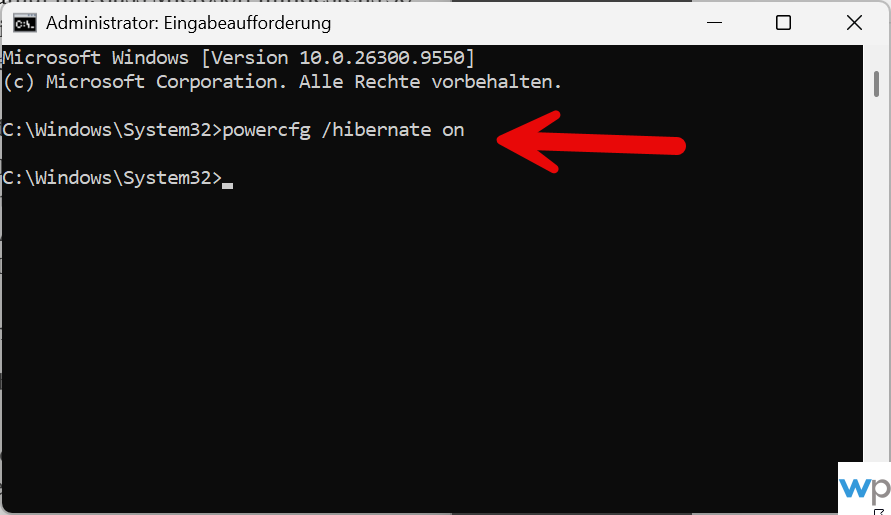
Den Ruhezustand schalten Sie mit powercfg /hibernate on wieder ein. Windows legt die hiberfil.sys dabei neu an, und beide Funktionen stehen sofort wieder zur Verfügung.
- Öffnen Sie eine Eingabeaufforderung als Administrator.
- Geben Sie
powercfg /hibernate onein. - Öffnen Sie Systemsteuerung, Energieoptionen, Auswählen, was beim Drücken von Netzschaltern geschehen soll.
- Klicken Sie auf Einige Einstellungen sind momentan nicht verfügbar und setzen Sie die Häkchen für Ruhezustand und Schnellstart.
powercfg /hibernate onFehlt der Eintrag Ruhezustand danach weiter, liegt das häufig an der Hardware. Auf Geräten mit Modern Standby (S0) steht der klassische Ruhezustand nicht immer zur Verfügung. Ein Blick auf die Ausgabe von powercfg /a klärt, welche Zustände Ihr Gerät unterstützt.
Die wichtigsten Befehle zum hiberfil.sys löschen im Überblick
Alle Handgriffe rund um die Datei laufen über das Werkzeug powercfg. Die folgende Tabelle fasst zusammen, welcher Befehl was bewirkt. Sie können sie als Spickzettel nutzen, wenn Sie später erneut etwas umstellen möchten.
| Ziel | Befehl | Wirkung |
|---|---|---|
| hiberfil.sys löschen | powercfg /hibernate off | Datei wird entfernt, Ruhezustand und Schnellstart entfallen |
| Ruhezustand einschalten | powercfg /hibernate on | Datei wird neu angelegt |
| Datei verkleinern | powercfg /h /type reduced | Nur Schnellstart, etwa 20 % des RAM |
| Standardgröße wiederherstellen | powercfg /h /type full | Ruhezustand und Schnellstart, etwa 40 % des RAM |
| Größe in Prozent setzen | powercfg /h /size 0 und danach /size 60 | Eigener Wert, laut Microsoft nicht unter 50 |
| Status prüfen | powercfg /a | Zeigt verfügbare Energiesparzustände |
Der Befehl wirkt systemweit und gilt für alle Benutzerkonten des PCs. Wer mehrere Rechner betreut, kann die Zeile auch in ein Skript oder eine Aufgabe zur Geräteverwaltung aufnehmen. Für einen einzelnen Heim-PC genügt die manuelle Eingabe, denn sie dauert keine halbe Minute.
Häufige Irrtümer rund um die hiberfil.sys
Rund um die Datei kursieren einige Behauptungen, die sich leicht widerlegen lassen. Wer die hiberfil.sys löschen möchte, sollte sie kennen, damit er keine falschen Erwartungen hat.
- „Mit dem Löschen wird Windows schneller.“ Das stimmt nur eingeschränkt. Der Betrieb selbst ändert sich nicht, lediglich der Start läuft ohne Schnellstart vollständig durch. Auf SSDs ist der Unterschied klein.
- „Die Datei ist Datenmüll.“ Falsch. Sie ist ein bewusst reservierter Speicherbereich und wächst nicht unkontrolliert an.
- „Man kann sie einfach im Explorer entfernen.“ Nein. Windows sperrt die Datei, und nur der powercfg-Befehl entfernt sie sauber.
- „Ohne Ruhezustand ist der PC unsicherer.“ Auch das ist falsch. Es geht um Komfort und Datensicherung im Standby, nicht um Sicherheit im Sinne von Schutz vor Angriffen.
- „Reduced spart nichts.“ Doch. Die Datei schrumpft auf etwa die Hälfte, wie der Test von PC Games Hardware zeigt.
Der wichtigste Merksatz lautet: Die Datei kostet Speicherplatz, aber keine Leistung. Sie belastet weder Prozessor noch Arbeitsspeicher im laufenden Betrieb. Wer genügend freien Platz hat, muss die hiberfil.sys nicht anfassen.
Was tun, wenn die hiberfil.sys bleibt oder zurückkommt?
Bleibt die Datei trotz Befehl bestehen, ist meist ein fehlendes Administratorrecht oder eine aktive Gruppenrichtlinie die Ursache. Prüfen Sie zuerst, ob die Eingabeaufforderung wirklich erhöht gestartet wurde.
- Fehlermeldung „Zugriff verweigert“: Die Konsole läuft ohne Administratorrechte. Starten Sie sie neu als Administrator.
- Datei kommt nach einem Update zurück: Funktionsupdates stellen Energieeinstellungen teils zurück. Führen Sie den Befehl erneut aus und prüfen Sie mit
powercfg /a. - Ruhezustand trotz „off“ verfügbar: Ein Hersteller-Tool oder eine Gruppenrichtlinie schaltet ihn wieder ein. Prüfen Sie die Energierichtlinien in Ihrem Unternehmensnetz.
- Datei lässt sich nicht verschieben: Anders als die Auslagerungsdatei pagefile.sys lässt sich die hiberfil.sys nicht auf ein anderes Laufwerk legen. Sie muss auf dem Systemlaufwerk bleiben.
Wer die hiberfil.sys löschen will, sollte sich nicht auf Umwege einlassen. Von Tipps, die Datei im abgesicherten Modus oder mit Fremdtools zu löschen, sollten Sie absehen.
Windows verwaltet sie selbst, und ein erzwungenes Entfernen kann beim nächsten Start zu Fehlermeldungen führen. Der powercfg-Befehl ist der vorgesehene Weg.
Alternativen: Speicherplatz freigeben, ohne den Ruhezustand zu opfern
Wenn der Ruhezustand für Sie wichtig bleibt, gibt es andere Stellen, an denen sich mehr Platz gewinnen lässt. Die hiberfil.sys ist nur eine von mehreren großen Dateien auf C:.
- Datenträgerbereinigung und Speicheroptimierung: Entfernen temporäre Dateien, alte Windows-Installationen und den Update-Cache. Details dazu im Ratgeber Speicherplatz nach Windows-Updates freigeben.
- Reservierter Speicher: Windows hält für Updates etwa 5 bis 8 GB bereit, die Sie bei Bedarf prüfen können.
- Auslagerungsdatei: Die pagefile.sys lässt sich auf eine zweite Festplatte verlagern, was bei der hiberfil.sys nicht geht.
- Große Programme und Spiele: Verschieben Sie diese auf ein Datenlaufwerk.
Die Kombination aus Bereinigung und /type reduced gibt auf vielen Systemen mehr Platz frei als das vollständige Löschen und lässt den Schnellstart intakt.
Häufige Fragen zur hiberfil.sys
Kann ich die hiberfil.sys gefahrlos löschen?
Ja, wenn Sie die hiberfil.sys löschen, indem Sie den Ruhezustand über `powercfg /hibernate off` abschalten. Windows entfernt die Datei dann selbst. Das System bleibt voll funktionsfähig, nur Ruhezustand, Schnellstart und Hybrid-Standby stehen nicht mehr zur Verfügung.
Wie viel Speicherplatz spare ich, wenn ich die hiberfil.sys löschen lasse?
Standardmäßig belegt die Datei etwa 40 Prozent des Arbeitsspeichers. Bei 16 GB RAM sind das rund 6,4 GB, bei 32 GB rund 12,8 GB. Mit dem Typ reduced halbiert sich der Bedarf.
Kann ich die hiberfil.sys im Explorer manuell löschen?
Nein. Es handelt sich um eine geschützte Systemdatei, die Windows ständig verwendet. Löschen ist nur über den Befehl `powercfg /hibernate off` mit Administratorrechten möglich.
Was ist der Unterschied zwischen full und reduced?
Full unterstützt Ruhezustand und Schnellstart und braucht etwa 40 Prozent des RAM. Reduced unterstützt nur den Schnellstart und braucht etwa 20 Prozent.
Kann ich die hiberfil.sys auf ein anderes Laufwerk verschieben?
Nein. Anders als die Auslagerungsdatei muss die hiberfil.sys auf dem Systemlaufwerk bleiben. Zur Platzersparnis bleiben nur Verkleinern oder Löschen.
Wie aktiviere ich den Ruhezustand wieder?
Geben Sie in einer Eingabeaufforderung mit Administratorrechten `powercfg /hibernate on` ein. Die Datei wird neu angelegt, und Ruhezustand sowie Schnellstart lassen sich wieder in den Energieoptionen aktivieren.
Das Wichtigste in aller Kürze
- Die hiberfil.sys löschen Sie ausschließlich über powercfg /hibernate off in einer Eingabeaufforderung als Administrator.
- Die Datei belegt standardmäßig etwa 40 Prozent des Arbeitsspeichers, im Modus reduced etwa 20 Prozent.
- Mit dem Löschen entfallen Ruhezustand, Hybrid-Standby und Schnellstart.
- Mit
powercfg /h /type reducedbehalten Sie den Schnellstart und sparen rund die Hälfte des Platzes. - Die Datei lässt sich nicht auf ein anderes Laufwerk verschieben und nicht im Explorer löschen.
- Mit
powercfg /hibernate onmachen Sie die Änderung jederzeit rückgängig.
Zuletzt aktualisiert: Oktober 2026 | Getestet auf: Windows 11 25H2, Oktober 2026 | Autor: Vangelis | 25+ Jahre IT-Erfahrung | Gründer von windowspower.de seit 2013
Newsletter abonnieren
Neue Artikel und Tipps direkt in dein Postfach. Kostenlos und jederzeit abbestellbar.
Frage zu diesem Artikel oder Lust auf Austausch?
Kommentare gibt es hier nicht mehr, dafür aber unser Forum: eine kleine Community, in der man sich wirklich hilft. Auch Anfängerfragen sind willkommen.
Zum Forum