





Wer regelmäßig Fotos, Dokumente und Projektordner verliert, weil das Backup „irgendwann mal“ gemacht wird, benötigt eine Automatik. Diese BackUp Maker Anleitung zeigt, wie Sie ASCOMP BackUp Maker unter Windows 11 in neun Schritten einrichten, sodass Ihre Daten ohne weiteres Zutun gesichert werden. Der Hersteller führt aktuell Version 8.410 vom 26. September 2026 und bewirbt sie auf der eigenen Seite mit 4,8 Sternen aus 303 Bewertungen.
Dazu kommt ein Anlass, der gerade ist: Das Windows-Update KB5124008 vom 8. September 2026 hat die Dateiversionsverlauf-Sicherung (File History) unter Windows 11 24H2 und 25H2 gestört.
Wer sich darauf verlassen hat, sollte jetzt prüfen, ob die letzten Sicherungen wirklich vorhanden sind. Genau dafür taugt ein zweites, unabhängiges Werkzeug.
Was kann BackUp Maker und für wen lohnt er sich?
BackUp Maker ist ein Datensicherungsprogramm für Dateien und Ordner. Es kopiert Ihre Daten nach Zeitplan an einen Zielort und kann sie dabei als ZIP-Archiv packen und mit AES bis 256 Bit verschlüsseln.
Als Ziele nennt ASCOMP lokale Laufwerke, Netzwerkfreigaben, USB-Datenträger, CD/DVD, den lokalen Ordner eines Cloud-Dienstes sowie WebDAV, SFTP und FTP(S).
Sinnvoll ist das Programm für alle, die einzelne Ordner wie „Dokumente“, „Bilder“ oder Projektdaten zuverlässig doppelt vorhalten wollen.
| Merkmal | Standard (kostenlos) | Pro |
|---|---|---|
| Preis | 0 Euro für Privatnutzung und Test | 39,90 USD |
| Einsatz | Privat und zur Evaluierung | Auch geschäftlich |
| Info-Fenster nach dem Backup | Wird angezeigt | Entfällt |
| Updates und Support | Nicht enthalten | 24 Monate |
| Verschlüsselung | AES bis 256 Bit | AES bis 256 Bit |
Die Angaben stammen von der Produktseite von ASCOMP (Stand 15. 10. 2026). Die Computerwoche weist in ihrem Test darauf hin, dass die kostenlose Version nach jedem Backup ein Werbefenster einblendet.
Das stört bei einem automatischen Nachtlauf nicht, bei manuellen Sicherungen aber schon.
Systemvoraussetzungen und Download
BackUp Maker läuft laut Hersteller unter Windows 7 bis Windows 11 sowie Windows Server 2012 bis 2025, auch auf ARM-Geräten. Benötigt werden 2 GB Arbeitsspeicher und rund 50 MB Festplattenplatz.
Laden Sie das Programm ausschließlich von der Herstellerseite herunter, nicht von Download-Portalen, die gern ihren eigenen Installer mit Zusatzsoftware darum wickeln.
Achtung: Die Version 8.410 behebt laut Changelog einen Fehler beim Download. Wer eine ältere Installationsdatei auf dem Rechner hat, sollte sie nicht weiterverwenden.
BackUp Maker Schritt für Schritt einrichten
Der Assistent führt in dieser Reihenfolge durch Datenauswahl, Automatisierung, erweiterte Einstellungen, Sicherheit, Aktionen vor und nach dem Backup und Zielort.
Die Bezeichnungen und die Reihenfolge der Dialogseiten können je nach Version leicht abweichen. Für ein neues Projekt rechnen Sie mit etwa zehn Minuten.
Schritt 1: Programm installieren
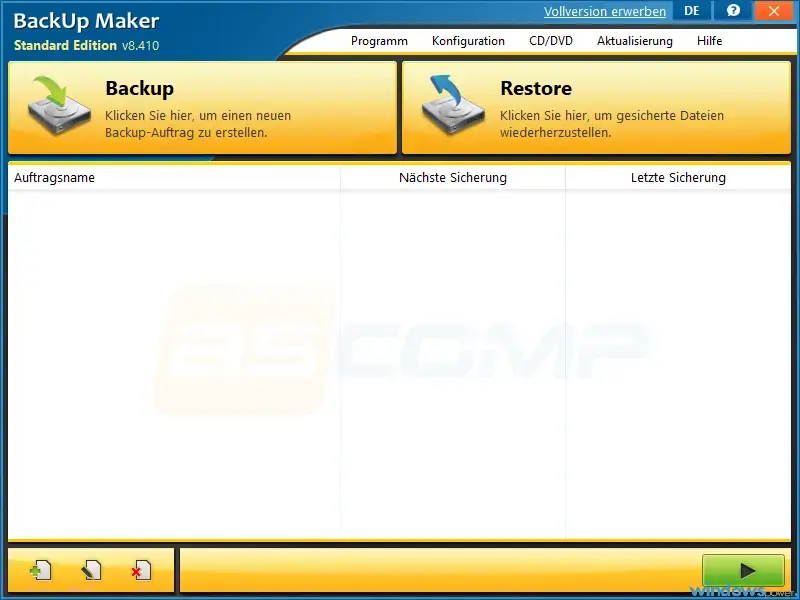
Starten Sie die heruntergeladene Setup-Datei, bestätigen Sie die Benutzerkontensteuerung und folgen Sie dem Installer. Nach dem ersten Start müssen Sie sich beim Hersteller registrieren. Daraufhin öffnet sich die Hauptoberfläche, von der aus Sie ein neues Backup-Projekt anlegen.
Schritt 2: Daten auswählen
Im Schritt „Datenauswahl“ markieren Sie die Ordner und Dateien, die gesichert werden sollen. Wählen Sie bewusst: Nutzerordner wie Dokumente, Bilder und Desktop gehören dazu, Windows-Systemordner und Programmverzeichnisse nicht.
Das Programm sichert Daten, kein lauffähiges System, und ein größerer Umfang verlängert jedes Backup nur unnötig.
Schritt 3: Automatisierung festlegen
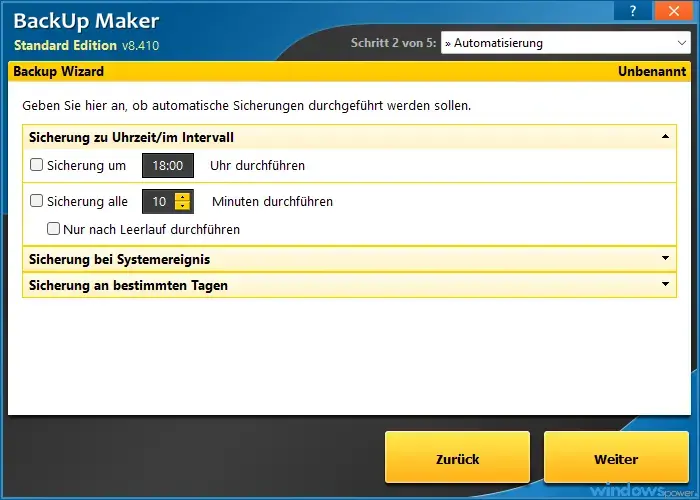
Unter „Automatisierung“ bestimmen Sie, wann das Backup läuft, etwa täglich um 22 Uhr oder bei jedem Start des Rechners.
Die Computerwoche hebt zusätzlich die Möglichkeit hervor, ein Backup auszulösen, sobald ein USB-Laufwerk angeschlossen wird, und verpasste Sicherungen nachzuholen.
Wer ein externes Laufwerk nicht dauerhaft anschließt, profitiert davon am meisten.
Schritt 4: Backup-Art und Generationen wählen
In den erweiterten Einstellungen entscheiden Sie zwischen vollständigem, inkrementellem und differenziellem Backup. Inkrementell speichert nur Änderungen seit der letzten Sicherung und spart Zeit und Platz.
Mit Generationen legen Sie fest, wie viele ältere Stände erhalten bleiben. Mein Rat: Lieber drei bis fünf Generationen behalten, weil eine versehentlich gelöschte Datei oft erst Wochen später auffällt.
Schritt 5: Verschlüsselung aktivieren
Im Bereich „Sicherheitseinstellungen“ aktivieren Sie die AES-Verschlüsselung und vergeben ein Passwort. Seit Version 8.100 lässt sich bei ZIP-Sicherungen auch die Dateistruktur verschlüsseln, sodass nicht einmal die Dateinamen im Archiv lesbar sind.
Notieren Sie das Passwort an einem getrennten Ort. Ohne dieses Passwort ist auch Ihr eigenes Backup nicht mehr zu öffnen.
Schritt 6: Aktionen vor und nach dem Backup
Hier können Sie Programme oder Skripte vor und nach der Sicherung starten lassen. Praktisch ist ein E-Mail-Bericht, der Sie über Erfolg oder Fehler informiert.
Das gewinnt an Gewicht, wenn das Programm unauffällig im Hintergrund läuft: Ein Backup, dessen Scheitern niemand bemerkt, ist kein Backup.
Schritt 7: Zielort bestimmen
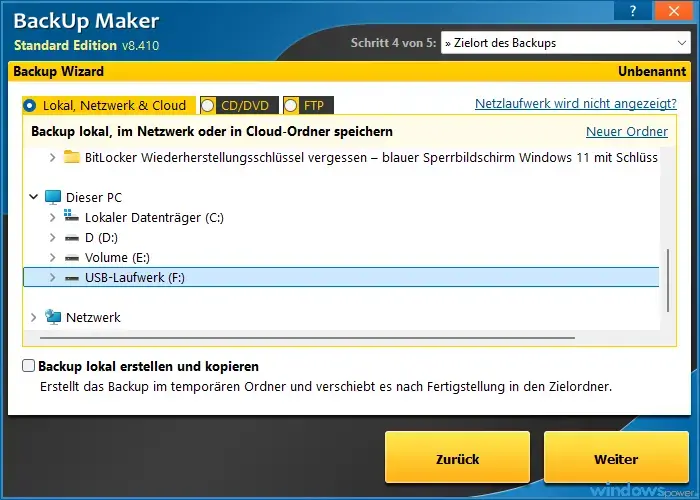
Wählen Sie unter „Zielort“ die Variante „Lokal & Netzwerk“ und geben Sie den Pfad zu Ihrem Laufwerk an. Für eine externe SSD unter Windows 11 ist das der Laufwerksbuchstabe, für ein NAS der Netzwerkpfad.
Die Sicherung auf dem Systemlaufwerk selbst hilft bei einem Festplattenausfall nicht, das Ziel sollte daher immer ein anderer Datenträger sein.
Schritt 8: Zusammenfassung prüfen und starten
Auf der letzten Seite „Fertig“ vergeben Sie einen Namen für das Projekt und prüfen die Zusammenfassung. Mit dem grünen Start-Button läuft das erste Backup sofort.
Lassen Sie es einmal vollständig durchlaufen, bevor Sie sich auf den Zeitplan verlassen.
Schritt 9: Wiederherstellung testen
Öffnen Sie nach dem ersten Lauf das Ziel, entpacken Sie einige Dateien und öffnen Sie sie. Erst diese Probe zeigt, dass Passwort, Pfad und Archiv stimmen.
Ein Backup, das nie testweise zurückgespielt wurde, ist eine Annahme und kein Beweis.
Automatisch im Hintergrund laufen lassen
Der Zeitplan im Programm funktioniert nur, solange BackUp Maker läuft. Wer das Backup auch ohne angemeldeten Benutzer ausführen möchte, richtet laut ASCOMP den Betrieb über die Windows-Aufgabenplanung ein.
Dabei wählen Sie die Option „Unabhängig von der Benutzeranmeldung ausführen“, als Trigger „Beim Start“, und blenden das Tray-Symbol aus. Ergänzend empfiehlt der Hersteller den E-Mail-Bericht, damit Fehler nicht unbemerkt bleiben.
Netzlaufwerk wird nicht angezeigt: die Lösung
Ein häufiger Stolperstein ist ein Netzlaufwerk, das im Programm nicht erscheint. Die Ursache liegt in der Benutzerkontensteuerung: Läuft BackUp Maker mit Administratorrechten, sieht es die Laufwerke des normalen Benutzers nicht. ASCOMP nennt zwei Auswege.
- Programm ohne Administratorrechte starten, dann ist das Netzlaufwerk sichtbar.
- Alternativ den Registry-Wert EnableLinkedConnections auf 1 setzen und die SMB-Funktionen von Windows aktiviert lassen, danach neu starten.
Achtung: Änderungen in der Registry sollten Sie nur mit einer Sicherung des Zweigs vornehmen+.
KB5124008: Warum ein zweites Backup-Werkzeug jetzt Sinn ergibt
Am 8. September 2026 erschien das Update KB5124008. Seitdem melden Nutzer von Windows 11 24H2 und 25H2, dass der Dateiversionsverlauf nicht mehr sichert. Microsoft führt das Problem seit dem 19. September als bekanntes Problem.
Die Korrektur steckt im optionalen Update KB5124010 vom 22. September 2026, berichten unter anderem borncity.com und tbreak.com.
Für Sie heißt das: Prüfen Sie im Dateiversionsverlauf das Datum der letzten Sicherung. Liegt es vor dem 8. September, ist eine Lücke entstanden.
Mit BackUp Maker als unabhängigem Zweitweg ist das Risiko kleiner, weil beide Verfahren nicht denselben Fehler teilen. Wie Sie das Windows-eigene Verfahren sauber aufsetzen, steht im Ratgeber Windows 11 Backup erstellen.
Tipp: Wer ein alternatives Programm finden will, schaut hier nach in der Backup-Software für Windows im Vergleich. Und wer zunächst nur den Überblick sucht, kann sich auch die Grundlagen im Beitrag Backup unter Windows 11 einrichten ansehen.
Die 3-2-1-Regel mit BackUp Maker umsetzen
ASCOMP verweist selbst auf die 3-2-1-Regel: drei Kopien Ihrer Daten, auf zwei verschiedenen Medien, eine davon an einem anderen Ort. Mit BackUp Maker lässt sich das ohne großen Aufwand abbilden.
- Original auf dem Rechner (Kopie 1).
- Backup auf einer externen SSD oder einem NAS (Kopie 2, anderes Medium).
- Zweites Ziel per SFTP oder WebDAV oder in einem Cloud-Ordner (Kopie 3, anderer Ort).
Ein Hinweis zur Cloud: Das Programm schreibt in den lokalen Ordner eines Cloud-Dienstes oder über WebDAV, SFTP und FTP(S). Eine direkte Anbindung an jeden beliebigen Anbieter sollten Sie nicht erwarten.
Fazit
BackUp Maker ist ein solides, kostenloses Werkzeug für alle, die ihre Dateien nach Plan sichern möchten, ohne sich in Systemabbilder einzuarbeiten. Die Einrichtung ist in zehn Minuten erledigt, die Verschlüsselung ist sauber umgesetzt.
Mein Rat: Richten Sie das Backup heute ein, lassen Sie es einmal laufen und spielen Sie eine Datei testweise zurück. Danach haben Sie mehr Sicherheit als mit jeder guten Absicht.
Häufig gestellte Fragen
Ist BackUp Maker kostenlos?
Die Standard-Version ist für Privatnutzer und zur Evaluierung kostenlos. Die Pro-Version kostet laut Hersteller 39,90 USD, enthält 24 Monate Updates und Support und ist für den geschäftlichen Einsatz gedacht.
Kann BackUp Maker ein komplettes Windows-System sichern?
Nein. Das Programm sichert Dateien und Ordner, aber keine Systemabbilder. Für eine vollständige Wiederherstellung von Windows brauchen Sie zusätzlich ein Abbild-Programm.
Funktioniert BackUp Maker unter Windows 11?
Ja. ASCOMP nennt Windows 7 bis 11 und Windows Server 2012 bis 2025 als unterstützt, einschließlich ARM-Geräten. Version 8.312 enthielt Optimierungen für Windows 11 24H2.
Wie verschlüssele ich ein Backup mit BackUp Maker?
Aktivieren Sie im Assistenten unter „Sicherheitseinstellungen“ die AES-Verschlüsselung und vergeben Sie ein Passwort. Bei ZIP-Archiven lässt sich seit Version 8.100 auch die Dateistruktur verschlüsseln.
Warum sehe ich mein Netzlaufwerk in BackUp Maker nicht?
Das Programm läuft vermutlich mit Administratorrechten und sieht daher die Laufwerke des normalen Benutzers nicht. Starten Sie es ohne Administratorrechte oder setzen Sie den Registry-Wert EnableLinkedConnections auf 1.
Das Wichtigste in aller Kürze
- ASCOMP BackUp Maker ist in der Standard-Version für Privatnutzer kostenlos und sichert Dateien und Ordner nach Zeitplan.
- Die Einrichtung erfolgt in neun Schritten über einen Assistenten, von der Datenauswahl bis zum Test der Wiederherstellung.
- Backups lassen sich als ZIP mit AES bis 256 Bit verschlüsseln und auf lokale Laufwerke, Netzwerkfreigaben, USB, WebDAV, SFTP und FTP(S) schreiben.
- Systemabbilder erstellt das Programm nicht, für eine komplette Windows-Wiederherstellung ist zusätzliche Software nötig.
- Das Update KB5124008 vom 8. September 2026 störte den Dateiversionsverlauf, ein unabhängiges Zweit-Backup verringert dieses Risiko.
Verlosung
Lizenzinfo: Es handelt sich um funktional uneingeschränkte Vollversionen. Sie erhalten 30 Tage kostenfreie Downloads/Updates/Support.
Die Registrierung muss bis spätestens 31.12.2026 erfolgen
Zuletzt aktualisiert: Oktober 2026 | Geprüft auf: BackUp Maker 8.410 (Stand 26.09.2026), Windows 11 25H2, Oktober 2026 | Autor: Vangelis | 25+ Jahre IT-Erfahrung | Gründer von windowspower.de seit 2013
Newsletter abonnieren
Neue Artikel und Tipps direkt in dein Postfach. Kostenlos und jederzeit abbestellbar.
Frage zu diesem Artikel oder Lust auf Austausch?
Kommentare gibt es hier nicht mehr, dafür aber unser Forum: eine kleine Community, in der man sich wirklich hilft. Auch Anfängerfragen sind willkommen.
Zum Forum