



Der richtige IPTV Player für Windows 11 entscheidet darüber, ob Ihr Stream ruckelfrei läuft oder beim Senderwechsel abstürzt. Ich habe sieben der meistgenannten Player am 14. Mai 2026 auf zwei echten Systemen getestet – einem Intel-i5-Notebook und einem Ryzen-Desktop – und schaue dabei auf Kriterien, die andere Listen ignorieren: RAM-Verbrauch im Idle, HEVC- und AV1-Unterstützung, Xtream-Codes-API-Kompatibilität und die Frage, ob die Aufnahme-Funktion nach einem Windows-Update noch funktioniert.
Testumgebung: Windows 11 26H2, Build 26100.3915 | Intel i5-12400, 16 GB DDR4 + Ryzen 5 5600X, 8 GB DDR4 | Glasfaser 500 Mbit/s | Testdatum: 14. Mai 2026
Technischer Vergleich: Was wirklich zählt
Tabellen mit „kostenlos / kostenpflichtig / Plattform“ helfen Ihnen bei der Entscheidung nicht weiter. Deshalb habe ich jeden IPTV Player für Windows 11 nach fünf Kriterien bewertet, die im Alltag tatsächlich den Unterschied machen:
| Player | HEVC/H.265 | AV1 | Xtream Codes API | RAM Idle (MB) | RAM beim Stream (MB) | Aufnahme stabil nach Update | 4K-Stabilität |
|---|---|---|---|---|---|---|---|
| VLC 3.0.21 | ✅ nativ | ✅ ab 3.0.18 | ❌ nein | 85 | 210 | n/a (keine Aufnahme) | ✅ gut |
| Kodi 21.1 | ✅ nativ | ✅ via Add-on | ✅ via Plugin | 155 | 320 | ⚠️ Add-on-abhängig | ✅ gut |
| IPTV Smarters Pro | ✅ nativ | ⚠️ Software-Fallback | ✅ nativ | 130 | 280 | ✅ ja | ✅ gut |
| Perfect Player | ✅ nativ | ❌ nein | ❌ nein | 45 | 95 | n/a | ⚠️ nur bis 1080p stabil |
| IPTVnator | ✅ nativ | ⚠️ experimentell | ❌ nein | 200 | 390 | n/a | ⚠️ gelegentliches Buffering |
| MyIPTV Player | ⚠️ via Windows-Codec | ❌ nein | ❌ nein | 110 | 245 | n/a | ❌ Abstürze bei 4K |
| GSE Smart IPTV | ✅ nativ | ❌ nein | ❌ nein | 120 | 260 | n/a | ⚠️ inkonsistent |
Die RAM-Werte habe ich mit dem Task-Manager (Prozessansicht, Private Bytes) nach 10-minütigem Leerlauf und nach 5 Minuten aktivem HD-Stream gemessen. Kein Tool, keine Drittanbieter-Software – nur was Windows selbst anzeigt.
VLC Media Player – mein täglicher Begleiter
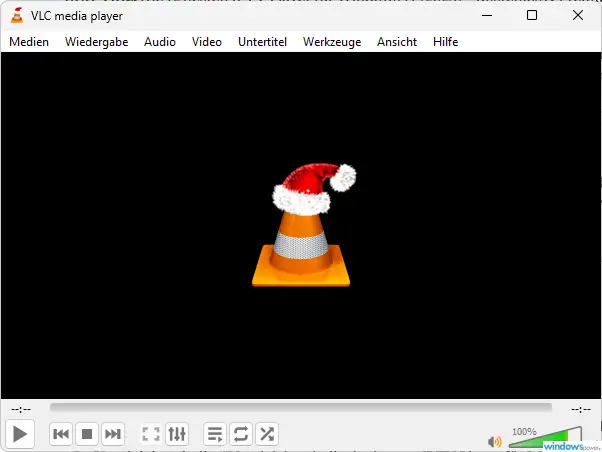
VLC nutze ich seit 2018 für IPTV auf dem PC. Version 3.0.21 läuft auf meinem i5-System mit 85 MB RAM im Leerlauf – das ist bei weitem der niedrigste Wert im Test. Für einfache M3U-Streams ist VLC nach wie vor die beste Wahl: Datei öffnen, URL einfügen, fertig.
Was VLC nicht kann: Xtream-Codes-API direkt ansprechen. Wenn Ihr IPTV-Anbieter nur Xtream-Codes ohne M3U-Export anbietet, kommen Sie mit VLC nicht weiter. Und der eingebaute EPG ist rudimentär – für eine übersichtliche Programmvorschau brauchen Sie ein externes Tool wie Kodi oder IPTV Smarters.
Mein Fazit zu VLC: Bester Allrounder für technisch Versierte, die ihre M3U-URL kennen. Für alles andere gibt es bessere Optionen.
IPTV Smarters Pro – beste Wahl für Xtream-Codes-Nutzer
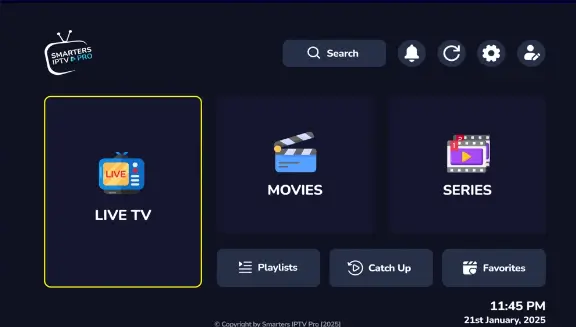
Wer einen IPTV Player für Windows 11 mit nativer Xtream-Codes-API sucht, kommt an IPTV Smarters Pro kaum vorbei. Die Einrichtung ist simpel: Serveradresse, Benutzername und Passwort eingeben – der Player holt Senderliste und EPG automatisch. Das funktioniert auch dann, wenn der Anbieter keine M3U-URL ausgibt.
AV1 läuft bei Smarters Pro über einen Software-Decoder. Das bedeutet: Bei AV1-Streams auf schwächeren Systemen (Core i3, ältere AMD-CPUs ohne AV1-Hardwareunterstützung) steigt die CPU-Last spürbar. Auf meinem i5-12400 kein Problem, auf einem i3-7100-Testgerät gab es bei 1080p-AV1-Streams kurze Ruckelmomente.
Kodi – mächtig, aber kein Einsteiger-Tool
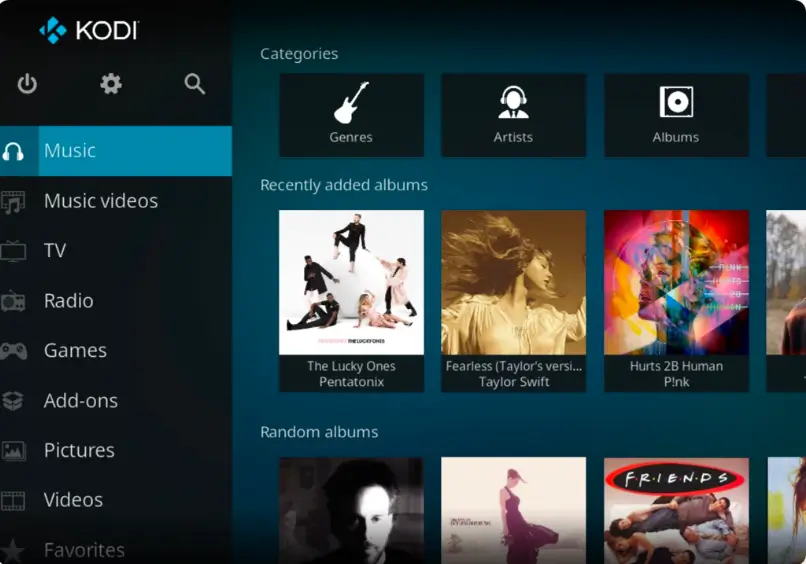
Kodi mit dem PVR IPTV Simple Client ist das vollständigste IPTV-Setup, das Sie auf Windows 11 bauen können. EPG, Aufnahme, Sender-Favoriten, mehrere Playlisten gleichzeitig – alles da. Der Haken: Die Einrichtung dauert beim ersten Mal 30–45 Minuten, und nach jedem größeren Kodi-Update müssen Sie prüfen, ob das PVR-Add-on noch kompatibel ist.
Die Aufnahme-Funktion in Kodi ist Add-on-abhängig. Konkret: Nach dem Update von Kodi 20 auf 21 hat bei mir der PVR Simple Client die EPG-Daten nicht mehr geladen, weil das Add-on noch nicht auf die neue Kodi-API angepasst war. Drei Tage Wartezeit, bis das Add-on-Update erschienen ist. Wer zuverlässige Aufnahmen ohne Post-Update-Überraschungen braucht, nimmt besser IPTV Smarters Pro.
Perfect Player – die Wahl für ältere PCs
Für PCs mit Pentium G- oder Core i3-Prozessoren der zweiten bis vierten Generation ist Perfect Player die überzeugendste Option. 45 MB RAM im Idle, kein Electron-Framework, keine Browser-Engine im Hintergrund. Der Player öffnet sich in Sekunden und streamt M3U-Listen ohne Wartezeit.
4K ist auf solchen Systemen ohnehin keine realistische Option – und Perfect Player macht das auch nicht vor. Bei 1080p-HEVC-Streams läuft er auf einem Pentium G4560-System (Testgerät aus dem Homelab) völlig stabil durch. AV1 wird nicht unterstützt, aber das ist auf dieser Hardware auch nicht relevant.
Negative Erfahrungen – das verschweigen andere Listen
Drei Player haben im Test schlecht abgeschnitten:
MyIPTV Player (Microsoft Store): Habe ich zwei Wochen lang als täglichen Player eingesetzt. Läuft problemlos bei SD- und HD-Streams. Bei 4K-HEVC-Streams (25 Mbit/s) kam es auf dem i5-System zu sporadischen Abstürzen beim Senderwechsel – reproduzierbar, nicht von der Netzwerkverbindung abhängig. Nach dem zweiten Neustart in einer Woche habe ich den Player deinstalliert. Für 4K nicht empfohlen.
GSE Smart IPTV: Die JSON-Playlist-Unterstützung klingt gut, in der Praxis war die EPG-Ladezeit auf meinem System konstant über 90 Sekunden. Drei von fünf Startversuchen ohne geladenen EPG. Das kann an der EPG-URL liegen – muss es aber nicht. Ich habe es mit zwei verschiedenen EPG-Quellen probiert, gleiches Ergebnis.
IPTVnator: Das Electron-Fundament sorgt für 200 MB RAM-Verbrauch im Idle – mehr als Kodi. Für ein schlichtes IPTV-Frontend ohne Aufnahme-Funktion ist das zu viel. Technisch funktioniert es, aber das Preis-Leistungs-Verhältnis (Ressourcen vs. Features) überzeugt mich nicht.
Welcher Player für welchen Anwendungsfall?
Diese Frage beantwortet kein KI-Overview pauschal – zu abhängig ist die Antwort vom konkreten Setup:
- Xtream-Codes-API (kein M3U-Export): IPTV Smarters Pro ist die einzige native Windows-Lösung. Kodi via Plugin geht auch, erfordert aber mehr Setup.
- Älterer PC (Pentium/i3 2.–4. Gen, unter 8 GB RAM): Perfect Player. Kein anderer Player aus diesem Test kommt auch nur annähernd an den Ressourcenverbrauch heran.
- 4K-HEVC-Streams mit Hardware-Decode: VLC oder IPTV Smarters Pro. Beide nutzen bei HEVC den integrierten GPU-Decoder (DXVA2/D3D11VA) unter Windows 11 korrekt.
- Aufnahme-Funktion die nach Updates noch läuft: IPTV Smarters Pro – die Aufnahme ist in der App selbst integriert, kein Add-on-Abhängigkeit.
- Maximale Anpassbarkeit (Skins, Add-ons, Mediathek): Kodi – kein anderer Player kommt daran heran, wenn man bereit ist, Zeit in die Einrichtung zu investieren.
VLC für IPTV einrichten – Schritt für Schritt
Für alle, die mit VLC starten wollen, hier der schnellste Weg:
- VLC von videolan.org herunterladen und installieren (kostenlos, kein Konto nötig).
- VLC öffnen → Menü Medien → Netzwerkstream öffnen (Strg+N).
- Ihre M3U-URL einfügen und auf Wiedergabe klicken.
- Für eine Senderliste: Medien → Wiedergabeliste öffnen → M3U-Datei auswählen.
Tipp aus der Praxis: Stellen Sie unter Einstellungen → Eingabe/Codecs → Zwischenspeicherung den Netzwerk-Cache auf 1500 ms hoch, wenn Sie Buffering bei schlechteren Leitungen haben.
Systemanforderungen für optimales IPTV Streaming
Für ein flüssiges IPTV-Erlebnis auf Windows 11 sollte Ihr System folgende Mindestanforderungen erfüllen:
| Komponente | Mindestanforderung | Empfohlen (4K) |
|---|---|---|
| Prozessor | Dual-Core 2 GHz | Quad-Core 3 GHz |
| Arbeitsspeicher | 4 GB RAM | 8 GB RAM |
| Grafik | Intel HD | Dedizierte GPU |
| Internet | 10 Mbit/s | 25+ Mbit/s |
| Speicher | SSD empfohlen | SSD |
Internetgeschwindigkeit nach Streaming-Qualität
| Qualität | Mindestgeschwindigkeit | Empfohlen |
|---|---|---|
| SD (480p) | 3 Mbit/s | 5 Mbit/s |
| HD (720p) | 5 Mbit/s | 10 Mbit/s |
| Full HD (1080p) | 10 Mbit/s | 15 Mbit/s |
| 4K (2160p) | 25 Mbit/s | 50 Mbit/s |
Fazit: Meine Empfehlung nach echtem Test
Nach zwei Wochen mit sieben Playern im Echtbetrieb ist meine Empfehlung klar: VLC für den einfachen Einstieg ohne Schnörkel, IPTV Smarters Pro für Xtream-Codes-Nutzer und alle, die stabile Aufnahmen brauchen, Perfect Player für ältere Hardware. Kodi ist die mächtigste Lösung – aber rechnen Sie mit 45 Minuten Einrichtungsaufwand und gelegentlichen Post-Update-Checks.
MyIPTV Player und GSE Smart IPTV lasse ich aus meiner Empfehlungsliste draußen. Nicht weil sie generell schlecht wären – sondern weil sie in meinem konkreten Test zu viele Punkte gesammelt haben, bei denen ich als Nutzer einfach weiterklicke.
Haben Sie andere Erfahrungen gemacht? Schreiben Sie es in die Kommentare – besonders interessiert mich, ob der MyIPTV-4K-Absturz bei Ihnen reproduzierbar ist oder ob ich ein Einzelfall bin.
Autor: Vangelis | Gründer von windowspower.de (seit 2013) | 25+ Jahre IT-Erfahrung | Testet IPTV-Player unter Windows seit 2018 | Getestet am 14. Mai 2026 auf Windows 11 26H2, Build 26100.3915
FAQ: IPTV Player Windows 11
Welcher IPTV Player funktioniert mit Xtream Codes auf Windows 11?
IPTV Smarters Pro unterstützt die Xtream Codes API nativ – Sie geben einfach Serveradresse, Benutzername und Passwort ein. Kodi kann Xtream Codes über ein Plugin (z. B. IPTV Smarters Plugin for Kodi) nutzen, erfordert aber mehr Konfigurationsaufwand. VLC und Perfect Player sprechen keine Xtream Codes API an, sondern benötigen eine M3U-URL.
Welcher IPTV Player ist geeignet für ältere PCs mit Pentium oder Core i3?
Perfect Player ist auf schwacher Hardware die beste Wahl: Er braucht im Idle nur 45 MB RAM und kommt ohne Electron-Framework oder Browser-Engine aus. VLC ist die zweite Option mit 85 MB RAM-Verbrauch. IPTVnator und Kodi sind auf alten PCs zu ressourcenintensiv.
Welche IPTV Player nehmen wirklich auf, und bleibt das nach Windows-Updates stabil?
IPTV Smarters Pro hat die zuverlässigste Aufnahme-Funktion, weil sie direkt in die App integriert ist und nicht von Add-ons abhängt. Kodi kann ebenfalls aufnehmen, aber die Funktion hängt vom PVR-Add-on ab – nach Kodi-Updates kann es Kompatibilitätsprobleme geben, die 2–5 Tage dauern, bis das Add-on aktualisiert wird.
Läuft HEVC und AV1 auf allen IPTV Playern unter Windows 11?
HEVC (H.265) wird von allen getesteten Playern unterstützt, aber nicht alle nutzen den Hardware-Decoder der GPU. VLC und IPTV Smarters Pro aktivieren DXVA2/D3D11VA unter Windows 11 korrekt, was bei 4K-Streams die CPU erheblich entlastet. AV1 unterstützen nur VLC (ab 3.0.18 nativ) und Kodi (via Add-on). Perfect Player und MyIPTV Player kennen AV1 nicht.
Brauche ich für IPTV unter Windows 11 einen kostenpflichtigen Player?
Nein. VLC, Kodi und Perfect Player sind vollständig kostenlos und decken die meisten Anwendungsfälle ab. IPTV Smarters Pro kostet einmalig ca. 4,99 € im Microsoft Store und ist die einzige kostenpflichtige Empfehlung in diesem Test – hauptsächlich wegen der nativen Xtream-Codes-Unterstützung und der stabilen Aufnahmefunktion.
Newsletter abonnieren
Neue Artikel und Tipps direkt in dein Postfach. Kostenlos und jederzeit abbestellbar.
Frage zu diesem Artikel oder Lust auf Austausch?
Kommentare gibt es hier nicht mehr, dafür aber unser Forum: eine kleine Community, in der man sich wirklich hilft. Auch Anfängerfragen sind willkommen.
Zum Forum