





Windows 11 Paint Wasserzeichen lassen sich mit wenigen Klicks steuern. Wer in Paint mit Cocreator, Image Creator oder Generativem Löschen arbeitet, kann seine Bilder mit einem kleinen Copilot-Logo kennzeichnen lassen oder genau das ausschalten. Die Option gibt es ab Paint-Version 11.2601.421.0, Stand dieser Anleitung ist Oktober 2026.
Ob das Windows 11 Paint Wasserzeichen sinnvoll ist, hängt vom Einsatz ab. Für ein privates Bild spielt es kaum eine Rolle, bei Beiträgen, die Sie veröffentlichen, kann eine sichtbare Kennzeichnung dagegen Klarheit schaffen. Fehlt die Einstellung bei Ihnen, aktualisieren Sie Paint im Microsoft Store unter Bibliothek und Updates abrufen.
Windows 11 Paint Wasserzeichen anzeigen lassen oder ausblenden, Schritt für Schritt
Die Wasserzeichen-Einstellung sitzt direkt in den Paint-Einstellungen und gilt für Ihr Benutzerkonto. Registry oder Windows-Einstellungen brauchen Sie dafür nicht.
- Paint über das Startmenü öffnen (einfach Paint eintippen).
- Oben rechts auf das Zahnrad-Symbol für die Einstellungen klicken.
- Den Eintrag zur KI-generierten Arbeit suchen. In der deutschen Oberfläche heißt er KI-generierte Arbeit verwalten, englisch Include a watermark when content is AI-generated.
- Im Dropdown Nie, Immer oder Jedes Mal fragen auswählen.
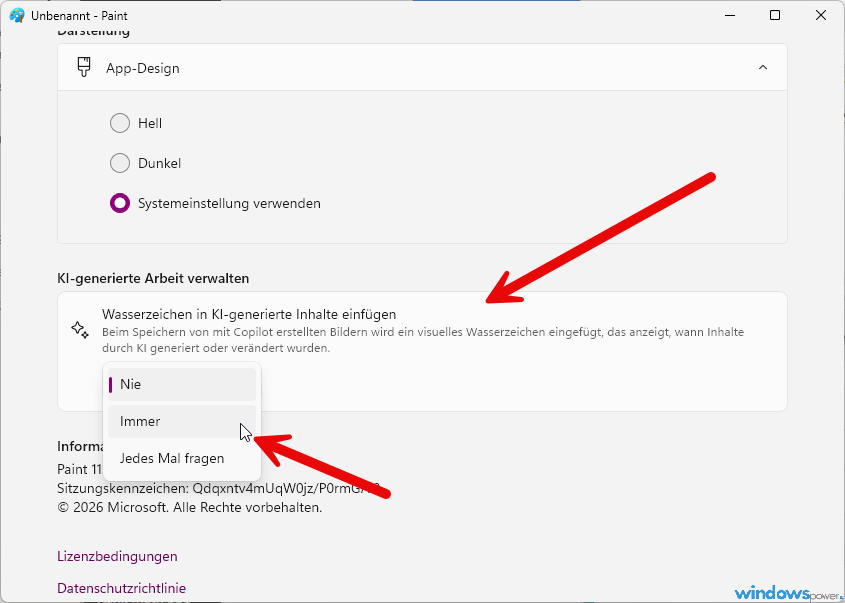
Die KI-Funktionen selbst erreichen Sie in Paint über die Copilot-Schaltfläche in der Symbolleiste. Auch Click to Do in Windows 11 schickt Sie bei der Aktion Objekte entfernen direkt in Paint, mit aktiviertem Radiergummi-Werkzeug.
Die drei Optionen für das Windows 11 Paint Wasserzeichen im Vergleich
Paint kennt drei Einstellungen für das sichtbare KI-Wasserzeichen, und standardmäßig ist keine davon aktiv.
| Option | Wirkung | Sinnvoll für |
|---|---|---|
| Nie (Standard) | Kein sichtbares Logo im Bild | Private Bilder und Entwürfe |
| Immer | Kleines Copilot-Logo unten rechts bei jedem KI-Bild | Veröffentlichte Inhalte |
| Jedes Mal fragen | Abfrage beim Speichern eines KI-Bildes | Gemischte Nutzung |
Mein Tipp: Wer regelmäßig veröffentlicht, fährt mit „Jedes Mal fragen“ am besten. Die Entscheidung fällt dann beim Speichern und gerät nicht in Vergessenheit.
Windows 11 Paint Wasserzeichen: Was die Einstellung steuert und was nicht
Die Einstellung betrifft ausschließlich das sichtbare Copilot-Logo in der unteren rechten Bildecke, und das erscheint nur bei Bildern, die Paint mit KI-Funktionen erzeugt oder verändert hat.
Daneben schreibt Paint Content Credentials nach dem C2PA-Standard in die Datei. Das sind Metadaten, an denen kompatible Programme ein KI-Bild erkennen. Nach dem Speichern eines KI-Ergebnisses bietet Paint laut CyberInsider nur PNG, JPEG, GIF und das eigene Projektformat an, also Formate, die diese Angaben erhalten.
Dazu kommt ein unsichtbares Wasserzeichen. Der Entwickler Xusheng Li hat es in Paint und Fotos entdeckt: Ein vom Microsoft-Server vergebener Code (GUID) wird in die Pixel eingerechnet. Bei einem Testbild mit 512 mal 512 Bildpunkten veränderte das Verfahren laut Office Watch 193.376 von 262.144 Pixeln, ohne dass man etwas sieht.
Dieses unsichtbare Wasserzeichen lässt sich über die Paint-Einstellung nicht abschalten. Nach den bisherigen Berichten bricht Paint die Bilderzeugung sogar ab, wenn es nicht gesetzt werden kann; die Fotos-App liefert das Bild in diesem Fall trotzdem aus. Als Hintergrund wird Artikel 50 der EU-KI-Verordnung vermutet, dessen Transparenzregeln seit dem 2. August 2026 gelten (so Tom’s Hardware).
Die Fotos-App bietet für ihre KI-Bearbeitung eine vergleichbare Option für das sichtbare Wasserzeichen, Sie finden sie dort ebenfalls über das Zahnrad. Ein normaler Screenshot, den Sie in Paint nur zuschneiden, bleibt ohne KI-Wasserzeichen. Wie Sie Screenshots in Windows 11 erstellen, steht in einem eigenen Beitrag.
Wann ein sichtbares KI-Wasserzeichen sinnvoll ist
Beim Windows 11 Paint Wasserzeichen lohnt sich die sichtbare Variante, wenn ein KI-Bild öffentlich erscheint, weil es auch dann lesbar bleibt, wenn Metadaten fehlen.
Das kommt vor: Viele Social-Media-Plattformen entfernen Metadaten beim Upload oder bei der Komprimierung, fehlende Content Credentials beweisen also nichts. Ein Logo im Bild bleibt dagegen sichtbar, solange niemand die Ecke abschneidet. Ob für Ihren Einsatz eine Kennzeichnungspflicht gilt, kann ich nicht rechtsverbindlich beurteilen, ich bin kein Jurist.
Fazit
Das sichtbare Wasserzeichen entscheiden Sie selbst, das unsichtbare nicht. Für mich ist Jedes Mal fragen die vernünftigste Einstellung, sobald KI-Bilder auch mal online landen. Das Windows 11 Paint Wasserzeichen ist damit in einer Minute erledigt.
Prüfen Sie nach dem nächsten KI-Bild kurz die rechte untere Ecke und schreiben Sie mir in die Kommentare, welche Option bei Ihnen am besten funktioniert.
Häufig gestellte Fragen
Ist das Wasserzeichen in Paint standardmäßig aktiv?
Nein. Der Standardwert ist Nie, das sichtbare Copilot-Logo erscheint erst nach einer Umstellung auf Immer oder Jedes Mal fragen.
Wo erscheint das Wasserzeichen in Paint?
Als kleines Copilot-Logo in der unteren rechten Bildecke, und nur bei Bildern, die Paint mit KI-Funktionen erzeugt oder verändert hat.
Lässt sich das unsichtbare Wasserzeichen in Paint ausschalten?
Nein. Die Einstellung steuert nur das sichtbare Logo. Unsichtbares Wasserzeichen und Content Credentials werden nach den bisherigen Berichten unabhängig davon gesetzt.
Das Wichtigste in aller Kürze
- Die Option für das KI-Wasserzeichen steckt seit Paint 11.2601.421.0 in den Paint-Einstellungen und bietet Nie, Immer oder Jedes Mal fragen.
- Standardmäßig ist das sichtbare Copilot-Logo in der unteren rechten Bildecke ausgeschaltet.
- Das unsichtbare Pixel-Wasserzeichen und die C2PA Content Credentials lassen sich über diese Einstellung nicht abschalten.
- Die Fotos-App bietet für ihre KI-Bearbeitung eine vergleichbare Option für das sichtbare Wasserzeichen.
Zuletzt aktualisiert: Oktober 2026 | Geprüft für: Windows 11 25H2 mit Paint ab Version 11.2601.421.0 | Autor: Vangelis | 25+ Jahre IT-Erfahrung | Gründer von windowspower.de seit 2003
Newsletter abonnieren
Neue Artikel und Tipps direkt in dein Postfach. Kostenlos und jederzeit abbestellbar.
Frage zu diesem Artikel oder Lust auf Austausch?
Kommentare gibt es hier nicht mehr, dafür aber unser Forum: eine kleine Community, in der man sich wirklich hilft. Auch Anfängerfragen sind willkommen.
Zum Forum