





Desktop-Symbole vergrößern geht in Windows 11 schneller, als die meisten denken: Ein Tastenkürzel genügt, der Umweg über Rechtsklick und Menü entfällt. Gerade auf hochauflösenden Monitoren und kleinen Notebook-Displays wirken die Icons schnell winzig, und genau dafür gibt es feste Tastenkombinationen.
Desktop-Symbole vergrößern per Tastenkürzel, Schritt für Schritt
Mit den Tastenkürzeln Strg + Umschalt + 1, 2, 3 oder 4 stellen Sie die Symbole auf dem Windows-11-Desktop sofort auf extra große, große, mittelgroße oder kleine Darstellung um.
- Drücken Sie Windows + D. Windows minimiert alle Fenster, und der Desktop liegt frei.
- Klicken Sie einmal auf eine freie Stelle des Desktops, nicht auf ein Symbol. Der Desktop muss den Fokus haben, sonst reagiert das Tastenkürzel nicht.
- Drücken Sie Strg + Umschalt + 1 für „Extra große Symbole“ oder Strg + Umschalt + 2 für „Große Symbole“. Die Symbole springen sofort auf die neue Größe.
- Mit Strg + Umschalt + 3 oder Strg + Umschalt + 4 wechseln Sie zurück auf mittelgroße oder kleine Symbole.
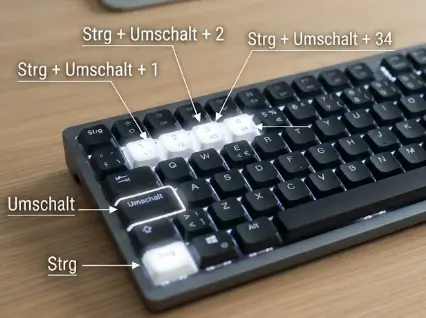
| Tastenkürzel | Ergebnis auf dem Desktop |
|---|---|
| Strg + Umschalt + 1 | Extra große Symbole |
| Strg + Umschalt + 2 | Große Symbole |
| Strg + Umschalt + 3 | Mittelgroße Symbole (Standard) |
| Strg + Umschalt + 4 | Kleine Symbole |
Die Tastenkürzel ersetzen den Weg über das Kontextmenü, das Sie per Rechtsklick auf den Desktop unter „Ansicht“ finden. Die extra große Stufe erreichen Sie dort nicht, sie geht nur per Tastenkürzel. Die gewählte Größe bleibt auch nach einem Neustart des PCs erhalten.
Desktop-Symbole vergrößern stufenlos mit Strg und Mausrad
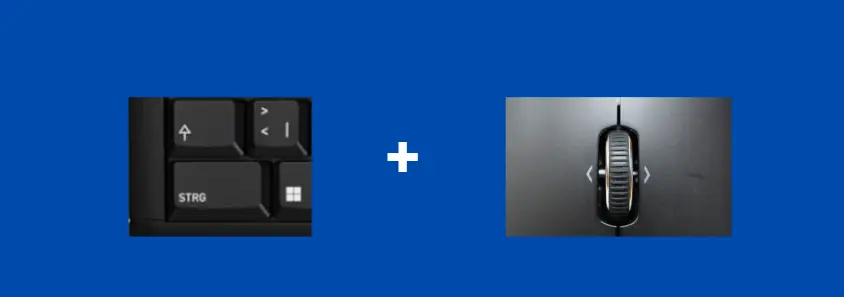
Halten Sie Strg gedrückt und drehen Sie das Mausrad nach oben, vergrößert Windows 11 die Symbole auf dem Desktop fließend; nach unten verkleinert es sie.
Wer Desktop-Symbole vergrößern möchte, ohne sich auf drei feste Größen festzulegen, ist mit dem Mausrad besser bedient. Auf Notebooks funktioniert bei vielen Touchpads die Zwei-Finger-Scrollgeste zusammen mit Strg.
Mein Tipp: Merken Sie sich nur Strg + Umschalt + 3. Damit landen die Symbole jederzeit wieder auf der Standardgröße. Strg + 0 setzt auf dem Desktop übrigens nichts zurück, anders als im Browser.
Typische Stolpersteine und ihre Lösung
Reagiert das Tastenkürzel nicht, fehlt fast immer der Fokus auf dem Desktop. Klicken Sie auf eine freie Fläche und drücken Sie die Tasten erneut.
Hilft das nicht, starten Sie den Windows-Explorer neu: Öffnen Sie mit Strg + Umschalt + Esc den Task-Manager, markieren Sie „Windows-Explorer“ und wählen Sie „Neu starten“.

Windows 11 ändert die Größe immer für alle Desktop-Symbole gleichzeitig. Ein einzelnes Symbol lässt sich laut Microsoft nicht separat vergrößern. Wer eine Verknüpfung hervorheben will, räumt die übrigen in einen Ordner. Bei mehreren Monitoren mit unterschiedlicher Auflösung kann dieselbe Größe auf dem zweiten Bildschirm anders wirken.
Ist auch die Leiste am unteren Rand zu klein geraten, zeigt der Beitrag Taskleiste in Windows 11 anpassen, was möglich ist. Weitere Handgriffe rund um die Optik finden Sie in den Windows-11-Anpassungstipps auf winpower.de.
Fazit
Desktop-Symbole vergrößern klappt per Tastenkürzel in Sekunden, für die Feinjustierung reicht Strg plus Mausrad. Probieren Sie beides einmal aus und entscheiden Sie, welche Größe zu Ihrem Monitor passt. Wer noch mehr Zeit sparen will, wirft einen Blick auf die wichtigsten Windows-11-Tastenkombinationen.
Häufig gestellte Fragen
Wie kann ich Desktop-Symbole in Windows 11 per Tastatur vergrößern?
Klicken Sie auf eine freie Stelle des Desktops und drücken Sie Strg + Umschalt + 1 für extra große oder Strg + Umschalt + 2 für große Symbole. Alternativ halten Sie Strg gedrückt und drehen das Mausrad nach oben.
Wie setze ich die Desktop-Symbole auf die Standardgröße zurück?
Drücken Sie Strg + Umschalt + 3 für mittelgroße Symbole, das ist die Standardgröße. Strg + 0 funktioniert auf dem Desktop dafür nicht.
Kann ich nur ein einzelnes Desktop-Symbol vergrößern?
Nein, Windows 11 ändert die Größe immer für alle Desktop-Symbole gleichzeitig. Eine Einstellung für einzelne Symbole gibt es nicht.
Das Wichtigste in aller Kürze
- Strg + Umschalt + 1 stellt die Desktop-Symbole in Windows 11 auf extra große, Strg + Umschalt + 2 auf große, Strg + Umschalt + 3 auf mittelgroße und Strg + Umschalt + 4 auf kleine Symbole.
- Mit gedrückter Strg-Taste und dem Mausrad lässt sich die Symbolgröße stufenlos anpassen.
- Die Größe gilt für alle Desktop-Symbole gleichzeitig und bleibt nach einem Neustart erhalten.
- Strg + Umschalt + 3 setzt die Symbole auf die Standardgröße zurück, Strg + 0 funktioniert auf dem Desktop dafür nicht.
Zuletzt aktualisiert: Oktober 2026 | Getestet auf: Windows 11 25H2, Oktober 2026 | Autor: Vangelis | 25+ Jahre IT-Erfahrung | Gründer von windowspower.de seit 2003
Newsletter abonnieren
Neue Artikel und Tipps direkt in dein Postfach. Kostenlos und jederzeit abbestellbar.
Frage zu diesem Artikel oder Lust auf Austausch?
Kommentare gibt es hier nicht mehr, dafür aber unser Forum: eine kleine Community, in der man sich wirklich hilft. Auch Anfängerfragen sind willkommen.
Zum Forum