




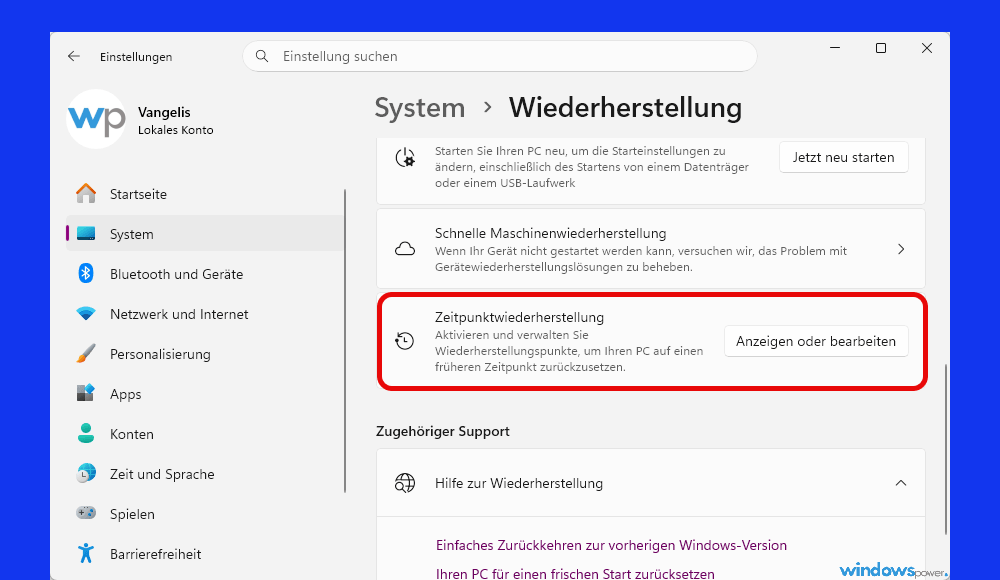
Zeitpunktwiederherstellung aktivieren klingt nach einem Thema für Administratoren, betrifft aber längst jeden Windows-11-Nutzer. Seit der allgemeinen Verfügbarkeit im Sommer 2026 legt Windows auf vielen PCs im Hintergrund Wiederherstellungspunkte an.
Ob das bei Ihnen schon gilt und wie viel Platz die Punkte wirklich belegen, lässt sich in wenigen Minuten klären. Mein Rat: Schauen Sie jetzt nach, nicht erst nach dem nächsten Fehlupdate. Windows legt Wiederherstellungspunkte nicht rückwirkend an, ein zu spät eingeschalteter Schalter rettet also kein System, das bereits defekt ist.
✅ Ist Ihr PC betroffen? Kurz-Check:
- Sie nutzen Windows 11 ab Version 24H2, also auch 25H2 oder 26H2
- Ihr Windows-Laufwerk C: ist mindestens 200 GB groß, oder Sie wissen nicht genau, wie groß es ist
- Sie verwenden Windows 11 Home oder Pro ohne Domäne und ohne Firmenverwaltung
- Sie möchten wissen, ob Windows bereits Wiederherstellungspunkte anlegt und wie viel Speicher sie belegen
Zeitpunktwiederherstellung aktivieren: Was die Funktion leistet und was sich mit 26H2 ändert
Die Zeitpunktwiederherstellung (englisch Point-in-Time Restore, kurz PITR) setzt Windows 11 innerhalb von Minuten auf einen früheren Zustand zurück, einschließlich Apps, Einstellungen und persönlicher Dateien auf dem Windows-Laufwerk.
Dafür legt Windows etwa alle 24 Stunden einen lokalen Wiederherstellungspunkt an und behält ihn höchstens 72 Stunden.
Die Punkte entstehen über den Volumeschattenkopie-Dienst (VSS), laut Microsoft Learn im Hintergrund. Die klassische Systemwiederherstellung deckt dagegen vor allem Systemdateien und Einstellungen ab, bei Apps und Nutzerdaten schwankt der Umfang.
Zur Einordnung: Im November 2025 tauchte die Funktion in den Insider-Builds auf, am 23. Juni 2026 erklärte Microsoft sie für Windows 11 ab 24H2 für allgemein verfügbar.
Windows 11 26H2 folgte am 29. September 2026 und kommt auf 24H2 und 25H2 als Enablement-Paket von nur 174 KB. Wer lieber per ISO wechselt, findet den Weg im Beitrag Windows 11 Installationsassistent 26H2.
Was 26H2 daran ändert, fällt kleiner aus, als die Schlagzeile vermuten lässt. Auf Home-PCs und auf Pro-PCs ohne Domäne und ohne Firmenverwaltung ist die Funktion schon heute standardmäßig an.
Firmenverwaltete Geräte bleiben laut Microsoft bis 26H2 außen vor. Und für alle gilt: Von selbst schaltet sich die Funktion nur bei einem Systemlaufwerk ab 200 GB ein.
Voraussetzungen: Edition, Windows-Version und 200 GB Systemlaufwerk
Wer die Zeitpunktwiederherstellung aktivieren will, benötigt Windows 11 ab 24H2. Ob sie von selbst läuft, entscheiden Edition, Verwaltung und die Größe des Laufwerks C:.
| Gerät | Standard | Das können Sie selbst steuern |
|---|---|---|
| Home, Systemlaufwerk ab 200 GB | an | Ein- und Ausschalten, Speicherlimit |
| Pro ohne Domäne und ohne Firmenverwaltung, ab 200 GB | an | Ein- und Ausschalten, Speicherlimit |
| Home oder Pro, Systemlaufwerk unter 200 GB | aus | Manuell einschalten, Speicherlimit |
| Pro mit Domäne oder Verwaltung, Enterprise, Education | aus, bis 26H2 | Administrator steuert zusätzlich Häufigkeit und Aufbewahrung |
Bei Home und Pro bleiben Häufigkeit und Aufbewahrung fest bei etwa 24 und 72 Stunden. Frei wählbar sind laut Microsoft nur der Schalter zum Ein- und Ausschalten und das Speicherlimit.
Intervalle von 4, 6, 12, 16 oder 24 Stunden sowie eine kürzere Aufbewahrung sind der Enterprise-Edition vorbehalten, Administratoren steuern sie über die Recovery-CSP. Aus beiden Werten ergibt sich die Anzahl der Punkte: Bei 24 Stunden Abstand und 72 Stunden Aufbewahrung halten Sie meist zwei bis drei Punkte vor.
Eine Falle steckt im Edition-Wechsel. Wer von Home auf Pro aktualisiert, kann die zuvor angelegten Punkte nicht mehr nutzen, denn Microsoft lässt Wiederherstellungspunkte einer anderen Edition nicht zu. Was Pro gegenüber Home sonst bringt, steht im Beitrag Windows 11 Pro im Alltag.
Zeitpunktwiederherstellung aktivieren und prüfen: Die Anleitung in 5 Schritten
Die fünf Schritte gelten für Windows 11 ab 24H2 und führen vom Versions-Check bis zum Notfallzugang. Wer die Zeitpunktwiederherstellung aktivieren möchte, braucht dafür ein Administratorkonto.
Schritt 1: Windows-Version und Laufwerksgröße prüfen
- Drücken Sie Win + R, geben Sie
winverein und bestätigen Sie mit Enter. Die Version muss 24H2 oder höher sein, also 25H2 oder 26H2. - Öffnen Sie Einstellungen, System, Speicher und notieren Sie Gesamtgröße und freien Platz von Laufwerk C:.
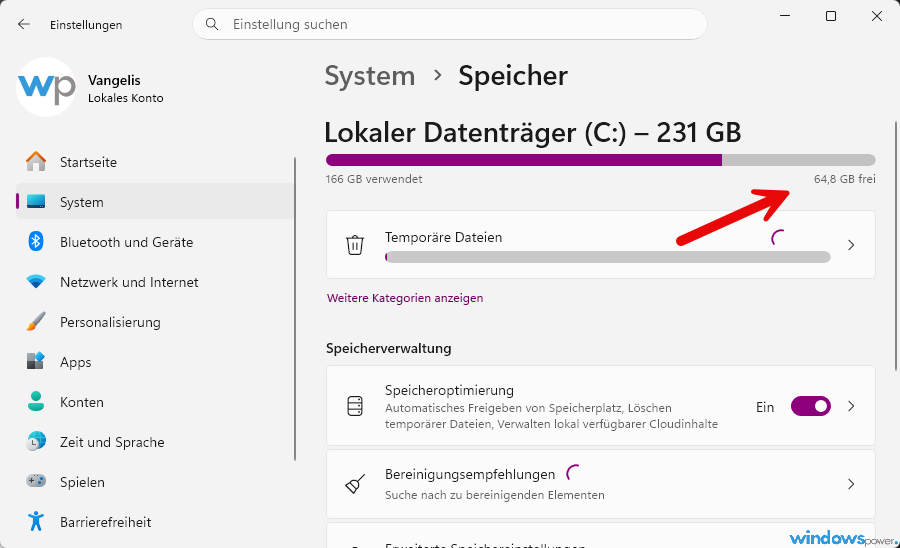
Liegt die Gesamtgröße unter 200 GB, schaltet Windows die Funktion nicht von selbst ein, manuell lässt sie sich trotzdem aktivieren. Ein Laufwerk mit 256 GB liegt über der Schwelle, eines mit 128 GB darunter.
Schritt 2: Zeitpunktwiederherstellung prüfen
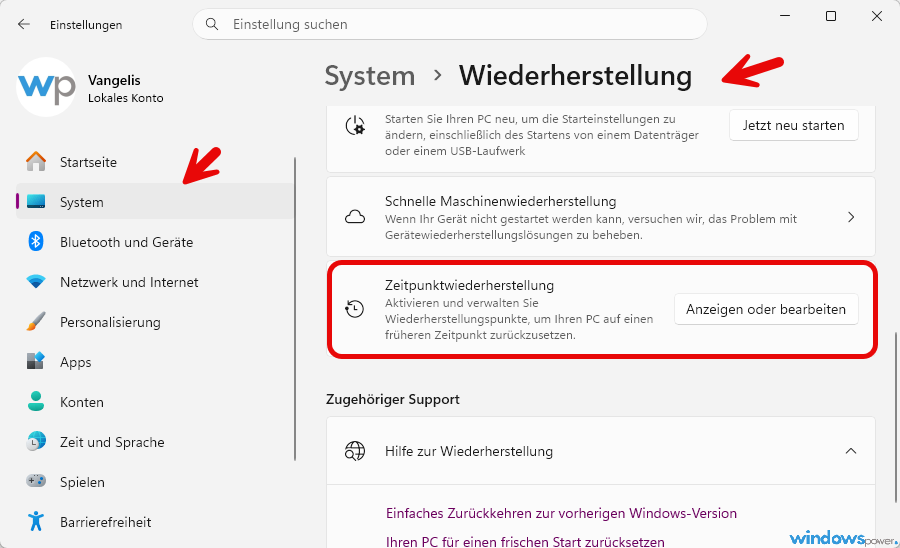
- Drücken Sie Win + I und öffnen Sie System, Wiederherstellung.
- Scrollen Sie zu Zeitpunktwiederherstellung und klicken Sie auf Anzeigen oder bearbeiten.
- Dort sehen Sie, ob die Funktion an ist, wie viel Speicher sie belegt und welche Wiederherstellungspunkte mit Datum und Uhrzeit vorliegen.
Steht der Schalter auf Aus oder ist die Liste leer, hat Windows noch keinen Punkt angelegt. Nach dem Einschalten plant Windows laut Microsoft zeitnah einen Punkt, wenn kein aktueller existiert. Der genaue Zeitpunkt hängt vom Startverhalten des PCs ab.
Eine Kleinigkeit, die oft verwirrt: Der Befehl rstrui.exe öffnet weiterhin die klassische Systemwiederherstellung, nicht die neue Funktion.
Schritt 3: Zeitpunktwiederherstellung aktivieren
Zeitpunktwiederherstellung aktivieren Sie in Anzeigen oder bearbeiten mit einem Klick auf den Schalter, ein Administratorkonto vorausgesetzt.
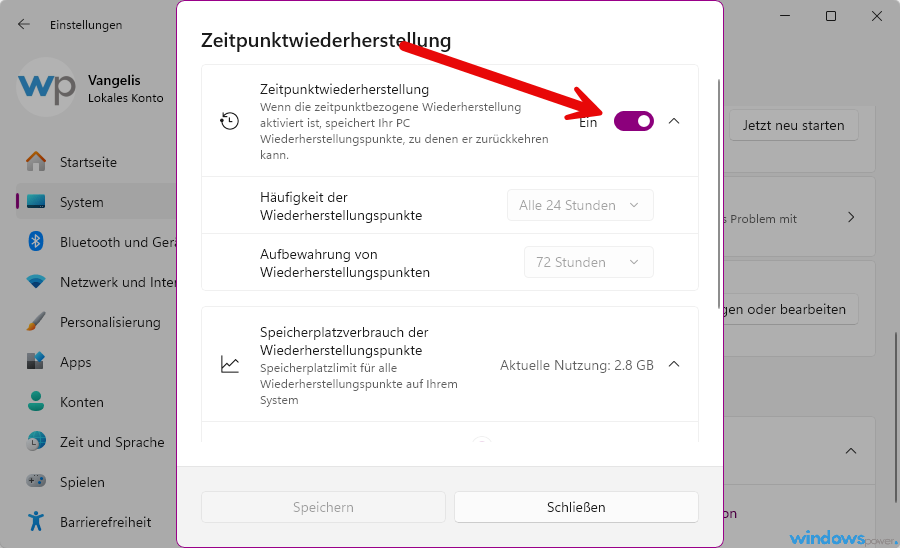
Achtung: Ein Wiederherstellungspunkt entsteht erst nach dem Einschalten. Ein Problem, das bereits besteht, lässt sich damit nicht mehr zurückdrehen.
Schritt 4: Speicherlimit festlegen
Auf derselben Seite legen Sie die maximale Speichernutzung fest. Standard sind 2 Prozent des Laufwerks, die Untergrenze liegt bei 2 GB, die Obergrenze bei 50 GB. Welcher Wert zu Ihrem PC passt, zeigt die Rechentabelle im Abschnitt zum Speicherbedarf weiter unten.
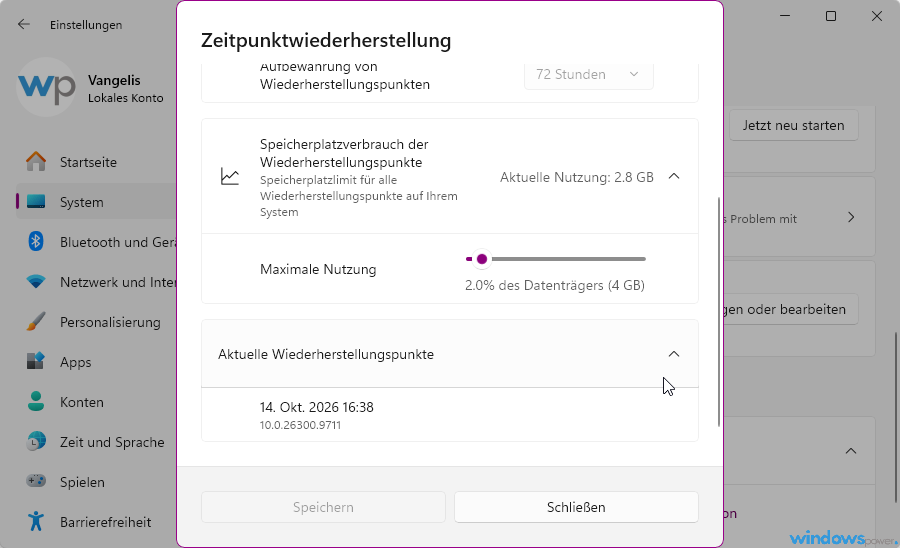
Mein Rat: Lassen Sie den Standardwert stehen, solange auf C: mehr als 20 GB frei sind. Erst bei dauerhaft knappem Platz lohnt ein niedrigeres Limit.
Schritt 5: Notfallzugang vorbereiten
- Sichern Sie Ihren BitLocker-Wiederherstellungsschlüssel, falls das Laufwerk verschlüsselt ist. Bei der Wiederherstellung verlangt Windows ihn. Ohne Schlüssel kommen Sie nicht weiter.
- Notieren Sie den Weg in die Wiederherstellungsumgebung: Einstellungen, System, Wiederherstellung, Erweiterter Start, Jetzt neu starten.
- Prüfen Sie dort unter Problembehandlung, ob der Eintrag Zeitpunktwiederherstellung vorhanden ist, und verlassen Sie die Umgebung anschließend über die Option zum Fortsetzen, ohne etwas wiederherzustellen.
Bis hierhin haben Sie die Funktion geprüft, eingeschaltet und begrenzt. Der Rest ist Vorsorge für den Ernstfall.
Wie viel Speicherplatz belegt die Zeitpunktwiederherstellung wirklich?
Bevor Sie die Zeitpunktwiederherstellung aktivieren, lohnt der Blick auf den Platzbedarf, denn auf kleinen SSDs fällt das Limit spürbar ins Gewicht.
Standardmäßig begrenzt Windows die Wiederherstellungspunkte auf 2 Prozent des Laufwerks, mindestens 2 GB und höchstens 50 GB, vorab reserviert wird der Platz nicht.
| Laufwerk C: (Nennkapazität) | Standardlimit bei 2 Prozent |
|---|---|
| 200 GB | rund 4 GB |
| 256 GB | rund 5 GB |
| 512 GB | rund 10 GB |
| 1 TB | rund 20 GB |
| 2 TB | rund 40 GB |
| ab 2,5 TB | 50 GB (Deckel) |
Die Werte sind Richtwerte auf Basis der Nennkapazität, Windows zeigt Ihnen die tatsächliche Grenze an. Die oft zitierten 50 GB erreichen Sie damit erst auf sehr großen Laufwerken ab etwa 2,5 TB. Auf einer 512-GB-SSD sind es rund 10 GB.
Die Obergrenze ist kein reservierter Block. Laut Microsoft nutzt Windows freien Platz bis zum Limit und gibt ihn bei Bedarf wieder her.
Ein Teil liegt im reservierten Systemspeicher, den Windows ohnehin für Updates vorhält. Rechnen Sie trotzdem damit, dass der Platz im Alltag meist ausgeschöpft wird.
Zwei Regeln sorgen für Überraschungen. Sinkt der freie Platz auf 20 GB oder weniger, löscht Windows die ältesten Punkte, bis wieder mehr als 20 GB frei sind.
Geprüft wird das nur im Takt der Punkte, also etwa einmal am Tag. Außerdem muss für die eigentliche Wiederherstellung mindestens so viel Platz frei sein, wie alle Punkte zusammen belegen. Eine fast volle Platte kann die Rettung also scheitern lassen.
Die tatsächliche Belegung lesen Sie im Terminal als Administrator aus. Der Befehl zeigt belegten, zugewiesenen und maximalen Schattenkopie-Speicher je Laufwerk:
vssadmin list shadowstorageBeachten Sie, dass sich alle VSS-Anwendungen diesen Speicher teilen, auch die klassische Systemwiederherstellung. Wird der Platz knapp, hilft der Beitrag Speicherplatz unter Windows 11 26H2 freigeben.
Windows mit der Zeitpunktwiederherstellung zurücksetzen: der Weg über die Wiederherstellungsumgebung
Die Wiederherstellung startet ausschließlich in der Windows-Wiederherstellungsumgebung (WinRE), nicht im laufenden Windows.
- Öffnen Sie Einstellungen, System, Wiederherstellung und klicken Sie bei Erweiterter Start auf Jetzt neu starten.
- Startet Windows nicht mehr, unterbrechen Sie den Startvorgang zweimal hintereinander, sobald das Windows-Logo erscheint, indem Sie den Einschaltknopf gedrückt halten. Danach öffnet Windows beim nächsten Start die Reparaturumgebung.
- Wählen Sie Problembehandlung, Zeitpunktwiederherstellung.
- Geben Sie bei verschlüsseltem Laufwerk den BitLocker-Wiederherstellungsschlüssel ein.
- Wählen Sie einen Wiederherstellungspunkt, der vor dem Auftreten des Problems liegt.
- Bestätigen Sie den Hinweis auf möglichen Datenverlust und starten Sie mit Wiederherstellen.
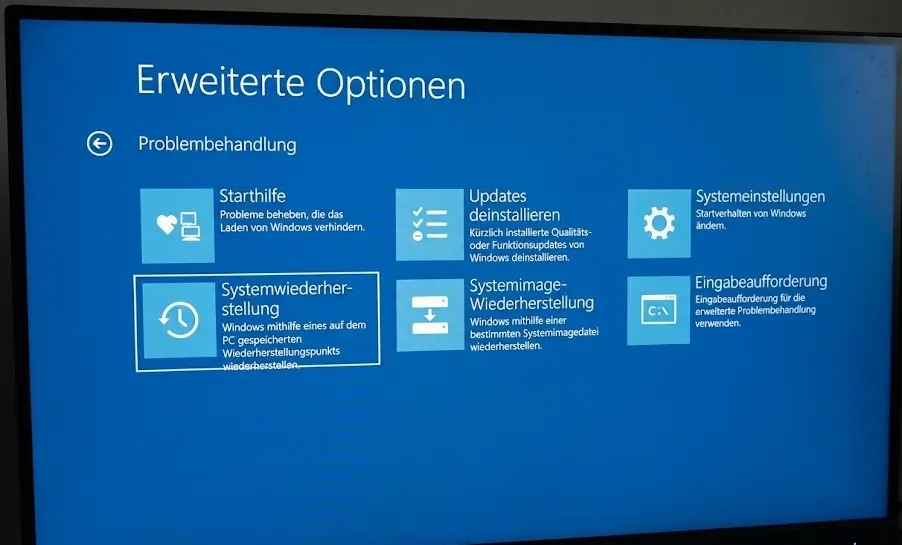
Schalten Sie den PC während des Vorgangs nicht aus und schließen Sie ein Notebook ans Netzteil, sonst kann das System in einem unbrauchbaren Zustand zurückbleiben. Nach dem Neustart prüfen Sie zuerst, ob das ursprüngliche Problem verschwunden ist.
Achtung: Alles, was nach dem gewählten Zeitpunkt auf C: hinzukam, geht verloren: neue Dokumente, Programme und Einstellungen. Startet Windows noch, kopieren Sie frische Dateien vorher auf ein anderes Laufwerk.
Was zurückgesetzt wird und wo die Grenzen liegen
Die Wiederherstellung betrifft das gesamte Windows-Laufwerk: Betriebssystem, Apps, Einstellungen, Passwörter, Zertifikate, Schlüssel und lokale Dateien.
- Cloud-Daten und andere Laufwerke: Dateien in OneDrive bleiben unberührt, ebenso weitere physische Laufwerke. Bei mehreren Volumes wird nur das mit Windows zurückgesetzt.
- Verschlüsselte Dateien: Dateien mit EFS-Verschlüsselung können die Wiederherstellung verhindern.
- Updates und Richtlinien: Aktuelle Sicherheitsupdates und Richtlinien können zurückgedreht werden, prüfen Sie danach Windows Update.
- Recall: Die Funktion ist nach der Wiederherstellung deaktiviert und muss erneut bestätigt werden.
- BitLocker-Datenlaufwerke: Wurde ein Laufwerk erst nach dem Punkt verschlüsselt, bleibt es nach der Wiederherstellung gesperrt und lässt sich nur mit dem Schlüssel öffnen.
Bei Outlook kann nach der Wiederherstellung ein Hinweis auf eine veraltete Datendatei erscheinen. Schließen Sie Outlook, benennen Sie die .ost-Datei im Ordner %LOCALAPPDATA%\Microsoft\Outlook um oder löschen Sie sie, Outlook baut sie vom Server neu auf.
Zeitpunktwiederherstellung oder Systemwiederherstellung im Vergleich
Viele fragen, ob sich die Zeitpunktwiederherstellung neben der Systemwiederherstellung überhaupt lohnt. Die Antwort hängt vom Fehlerbild ab.
Beide Verfahren nutzen VSS, setzen aber unterschiedliche Schwerpunkte, wie die Gegenüberstellung nach Microsofts Angaben zeigt.
| Merkmal | Zeitpunktwiederherstellung | Systemwiederherstellung |
|---|---|---|
| Einstellung | Einstellungen, System, Wiederherstellung | Systemsteuerung |
| Auslöser | nur automatisch nach Zeitplan | durch Ereignisse oder manuell |
| Aufbewahrung | höchstens 72 Stunden | mehrere Wochen, bei 24H2 höchstens 60 Tage, je nach Platz |
| Umfang | gesamter Systemzustand samt Apps und Dateien | Systemdateien und Einstellungen, Rest unterschiedlich |
| Start | nur in der Wiederherstellungsumgebung | auch im laufenden Windows |
| Speicher | teilweise im reservierten Systemspeicher | belegt zusätzlichen Platz |
Wer die klassische Systemwiederherstellung nutzt, behält beides im Blick: Beide teilen sich den VSS-Speicher, und Microsoft rät, die neue Funktion nicht mit weiteren VSS-Backup-Tools zu mischen, die um denselben Platz konkurrieren.
Ersetzt die Zeitpunktwiederherstellung ein Backup?
Auch wenn Sie die Zeitpunktwiederherstellung aktivieren, bleibt sie ein Schutz auf demselben Laufwerk.
Nein. Die Punkte liegen auf demselben Laufwerk wie Windows und verschwinden spätestens nach 72 Stunden. Fällt die SSD aus, sind sie mit weg.
Das Zeitfenster passt zu akuten Problemen wie einem Treiber-Update, einem fehlerhaften Patch oder einer verunglückten Systemänderung.
Für Ransomware, versehentlich gelöschte Dateien Wochen später oder einen Laufwerksdefekt brauchen Sie weiterhin eine Sicherung auf einem anderen Datenträger. Microsoft empfiehlt ausdrücklich, Daten zusätzlich in der Cloud zu halten.
Wie Sie ein echtes Backup aufsetzen, zeigt der Beitrag Windows 11 Backup erstellen: 7 sichere Methoden, die Kollegen von windowsbackup.de erklären außerdem, wie Sie Windows 11 Backup einrichten.
Speicherlimit senken oder die Funktion abschalten
Wer die Zeitpunktwiederherstellung aktivieren und trotzdem Platz sparen möchte, senkt das Limit statt die Funktion auszuschalten.
Bei knappem Platz senken Sie zuerst das Limit auf derselben Seite, statt die Funktion komplett abzuschalten. Ein niedriges Limit bedeutet, dass Windows ältere Punkte früher verwirft, die Untergrenze liegt bei 2 GB.
Schalten Sie die Funktion aus, entstehen keine neuen Punkte mehr. Vorhandene bleiben, bis die Aufbewahrungszeit abläuft oder Windows den Platz braucht. Wer sie sofort loswerden will, listet sie mit vssadmin list shadows auf. Das Löschen erklärt Microsoft in der vssadmin-Dokumentation.
Achtung: Die VSS-Befehle betreffen alle Schattenkopien, also auch klassische Systemwiederherstellungspunkte. Prüfen Sie die Auswahl, bevor Sie etwas entfernen.
Fazit
Mein Fazit: Die Zeitpunktwiederherstellung aktivieren und prüfen dauert eine Minute in den Einstellungen, danach wissen Sie, ob Ihr PC geschützt ist. Prüfen Sie heute den Status, setzen Sie das Speicherlimit bewusst und hinterlegen Sie den BitLocker-Schlüssel an einem sicheren Ort.
Die Zeitpunktwiederherstellung ist ein starkes Werkzeug für die ersten 72 Stunden nach einem Fehler, ein Backup auf einem anderen Datenträger ersetzt sie nicht. Fragen zur Anleitung beantworten wir gern im WindowsPower-Forum.
Häufig gestellte Fragen
Ist die Zeitpunktwiederherstellung in Windows 11 standardmäßig aktiviert?
Auf Home-PCs und auf Pro-PCs ohne Domäne und Firmenverwaltung ja, sofern das Systemlaufwerk mindestens 200 GB groß ist. Auf kleineren Laufwerken schalten Sie sie von Hand ein, firmenverwaltete Geräte folgen laut Microsoft ab 26H2.
Wie viel Speicherplatz braucht die Zeitpunktwiederherstellung?
Standardmäßig bis zu 2 Prozent des Laufwerks, mindestens 2 GB und höchstens 50 GB. Der Platz wird nicht vorab reserviert, Windows nutzt ihn im Alltag aber meist aus.
Kann ich Häufigkeit und Aufbewahrung der Wiederherstellungspunkte ändern?
Unter Windows 11 Home und Pro nicht: Es bleibt bei etwa 24 Stunden Abstand und 72 Stunden Aufbewahrung. Frei wählbar ist nur das Speicherlimit. Die übrigen Werte sind laut Microsoft der Enterprise-Edition vorbehalten.
Ersetzt die Zeitpunktwiederherstellung ein Backup?
Nein. Die Punkte liegen auf demselben Laufwerk wie Windows und verschwinden nach spätestens 72 Stunden. Ein Backup auf einem externen Datenträger bleibt nötig.
Wie starte ich die Zeitpunktwiederherstellung, wenn Windows nicht mehr startet?
Über die Wiederherstellungsumgebung: Startvorgang zweimal unterbrechen, dann Problembehandlung und Zeitpunktwiederherstellung wählen. Bei BitLocker halten Sie den Wiederherstellungsschlüssel bereit.
Das Wichtigste in aller Kürze
- Die Zeitpunktwiederherstellung legt auf Windows 11 ab 24H2 etwa alle 24 Stunden einen lokalen Wiederherstellungspunkt an und behält ihn bis zu 72 Stunden.
- Sie aktivieren und prüfen die Funktion unter Einstellungen, System, Wiederherstellung, Zeitpunktwiederherstellung, dafür brauchen Sie ein Administratorkonto.
- Automatisch an ist sie auf Home-PCs und nicht verwalteten Pro-PCs mit mindestens 200 GB großem Systemlaufwerk, auf kleineren Laufwerken schalten Sie sie manuell ein.
- Das Speicherlimit beträgt standardmäßig 2 Prozent des Laufwerks, mindestens 2 GB und höchstens 50 GB, Häufigkeit und Aufbewahrung ändern nur Enterprise-Administratoren.
- Die Wiederherstellung startet nur in der Wiederherstellungsumgebung über Problembehandlung und ersetzt kein Backup auf einem anderen Datenträger.
Zuletzt aktualisiert: Oktober 2026 | Getestet auf: Windows 11 26H2, Oktober 2026 | Autor: Vangelis | 25+ Jahre IT-Erfahrung | Gründer von windowspower.de seit 2013
Newsletter abonnieren
Neue Artikel und Tipps direkt in dein Postfach. Kostenlos und jederzeit abbestellbar.
Frage zu diesem Artikel oder Lust auf Austausch?
Kommentare gibt es hier nicht mehr, dafür aber unser Forum: eine kleine Community, in der man sich wirklich hilft. Auch Anfängerfragen sind willkommen.
Zum Forum