





Schnellhilfe Windows 11 ist die eingebaute Fernhilfe von Microsoft: Eine zweite Person sieht Ihren Bildschirm und kann auf Wunsch Maus und Tastatur übernehmen, um ein Problem direkt zu lösen. Das spart Telefonate nach dem Muster „Klicken Sie jetzt links oben auf …“. Gleichzeitig ist genau diese Funktion das Lieblingswerkzeug von Betrügern. Dieser Artikel zeigt, wie Sie die Schnellhilfe starten, wann sie sinnvoll ist, wo ihre Grenzen liegen und wie Sie sich schützen.
Ich zeige Ihnen die Schritte für Helfer und Hilfesuchende, den Vergleich mit Remotedesktop und Remoteunterstützung, eine Fehlerlösungstabelle und eine Checkliste für den Ernstfall, falls Sie einem falschen Support-Mitarbeiter Zugriff gegeben haben.
Was ist die Schnellhilfe in Windows 11?
Die Schnellhilfe (Quick Assist) ist eine Microsoft-App für Fernwartung zwischen zwei Windows-Geräten. Sie ist seit Windows 11 22H2 als Store-App vorinstalliert und läuft auch unter Windows 11 25H2 und 26H2 auf Home und Pro.
Die Verbindung wird per TLS 1.2 über Port 443 verschlüsselt aufgebaut, Sie müssen also keine Firewall-Regel anlegen.
Es gibt zwei Rollen. Der Helfer meldet sich mit einem Microsoft-Konto oder einem Entra-ID-Konto an und erzeugt einen Code. Der Hilfesuchende gibt den Code ein und benötigt dafür kein Konto.
Der Helfer kann den Bildschirm nur ansehen oder die vollständige Kontrolle anfordern, und Sie müssen beides ausdrücklich bestätigen.
Schnellhilfe Windows 11 starten: Schritt für Schritt
Als Helfer: Code erzeugen
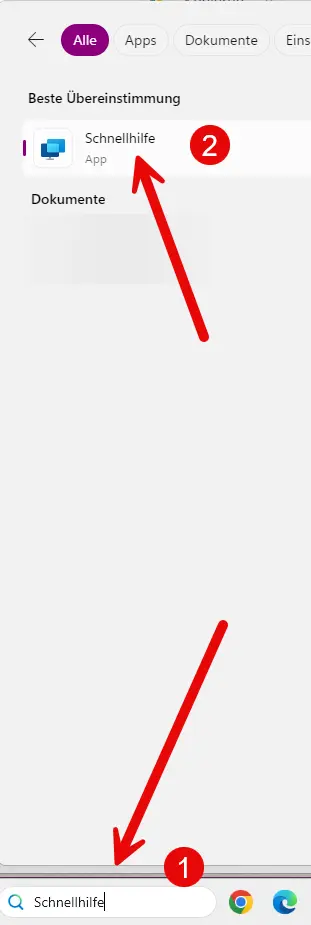
- Drücken Sie Win + Strg + Q oder suchen Sie im Startmenü nach „Schnellhilfe“.

- Melden Sie sich mit Ihrem Microsoft-Konto an.
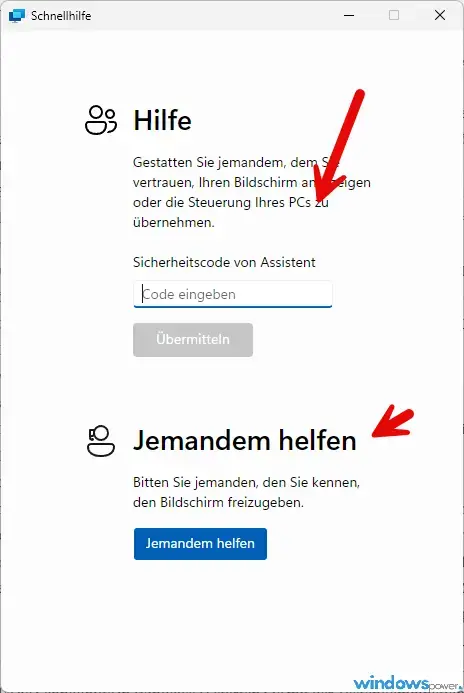
- Klicken Sie unter „Unterstützung geben“ auf Hilfe anbieten. Es erscheint ein 6-stelliger Code.
- Nennen Sie den Code der Person, der Sie helfen, am besten telefonisch. Er ist nur etwa 10 Minuten gültig.
- Wählen Sie nach der Verbindung „Bildschirm anzeigen“ oder „Vollständige Kontrolle“.
Als Hilfesuchender: Code eingeben
- Starten Sie die Schnellhilfe mit Win + Strg + Q.
- Tragen Sie im Feld „Hilfe erhalten“ den Code ein und klicken Sie auf Senden.
- Prüfen Sie, wer Ihnen helfen möchte, und bestätigen Sie die Freigabe nur, wenn Sie die Person kennen.
- Beenden Sie die Sitzung jederzeit mit Beenden oder schließen Sie die App.
Ein Tipp aus der Praxis: Legen Sie vor einer längeren Sitzung einen Wiederherstellungspunkt an. Wie das geht, zeigt der Ratgeber zum Wiederherstellungspunkt erstellen. Ergänzend lohnt es sich, ein aktuelles Backup erstellen, falls der Helfer größere Änderungen vornimmt.
Voraussetzungen und Grenzen der Schnellhilfe
- Beide Geräte benötigen Internet und die aktuelle Schnellhilfe-App aus dem Microsoft Store.
- Die Komponente WebView2 muss installiert sein, sonst startet die App nicht.
- Der Helfer benötigt ein Microsoft-Konto oder ein Entra-ID-Konto. Der Hilfesuchende braucht keines.
- Auf Anmeldebildschirmen und bei Administrator-Abfragen (UAC) kann der Helfer ohne Ihre Mitwirkung oft nichts tun. Bei der Steuerung hilft dann Ihr Mitklicken.
- Die Schnellhilfe ist für Einzelfälle gedacht, nicht für dauerhaften Zugriff auf einen unbeaufsichtigten Rechner.
Details zu Anforderungen und Datenschutz finden Sie bei Microsoft Learn. Dort steht auch, dass Microsoft Diagnosedaten zur Sitzung zeitlich begrenzt speichert, nämlich etwa drei Tage.
Schnellhilfe, Remotedesktop oder Remoteunterstützung: Was passt?
Windows 11 bietet mehrere Fernzugriffe. Welcher passt, hängt von Edition, Zweck und Vertrauensverhältnis ab.
| Funktion | Läuft auf Home? | Geeignet für | Besonderheit |
|---|---|---|---|
| Schnellhilfe | Ja (Helfer und Hilfesuchender) | Spontane Hilfe über das Internet | Code, Microsoft-Konto für den Helfer |
| Remotedesktop | Nur als Client, Host ab Pro | Eigener PC von unterwegs | Dauerhafter Zugriff, Port-Freigabe nötig |
| Windows-Remoteunterstützung | Ja (veraltet) | Hilfe im lokalen Netz | Älteres Werkzeug, wird von Microsoft nicht weiterentwickelt |
| Remote Help (Intune) | Nein, Unternehmenslösung | Firmen-IT mit Rollen und Protokoll | Sitzungsprotokolle, rollenbasierter Zugriff |
Wenn Sie wissen wollen, ob sich der Umstieg auf Windows 11 Pro für den Remotedesktop-Host lohnt, hilft der Vergleich auf unserer Seite. Für reine Familienhilfe reicht die Schnellhilfe völlig aus.
Schnellhilfe und Betrug: So schützen Sie sich
Seit April 2024 nutzen Angreifergruppen wie Storm-1811 (Black Basta) die Schnellhilfe, um sich als IT-Support auszugeben. Microsoft meldet im Schnitt etwa 4.415 blockierte Verbindungsversuche pro Tag, das sind rund 5,46 Prozent aller Sitzungen.
Zuletzt beschrieb Field Effect im Januar 2026 Fälle, in denen Betrüger über Microsoft Teams anriefen und anschließend ein PowerShell-Schadprogramm einschleusten.
Die Masche ist fast immer gleich: Ein Anrufer behauptet, Ihr PC sei infiziert oder ein Konto gehackt, und bittet Sie, die Schnellhilfe zu öffnen. Merken Sie sich diese Regeln:
- Microsoft, Ihre Bank oder Ihr Internetanbieter rufen nie unaufgefordert an, um Ihren PC fernzuwarten.
- Geben Sie einen Code nur an Menschen, die Sie selbst kontaktiert haben und persönlich kennen.
- Lassen Sie sich nie zu Überweisungen, Passwort-Eingaben oder dem Öffnen von Online-Banking während der Sitzung überreden.
- Beenden Sie die Sitzung sofort, wenn der Helfer Dateien herunterlädt, die Sie nicht verstehen.
- Ein gutes Antivirus-Programm hilft, ersetzt aber nicht Ihr Misstrauen. Mehr dazu im Beitrag zwei Virenscanner gleichzeitig und zum Windows Defender.
Was tun, wenn Sie einem Betrüger Zugriff gegeben haben?
Bleiben Sie ruhig und handeln Sie in dieser Reihenfolge:
- Sitzung beenden und Rechner vom Internet trennen (WLAN aus, Kabel ziehen).
- Von einem anderen, sauberen Gerät aus Passwörter ändern: E-Mail zuerst, dann Microsoft-Konto, Online-Banking, Shops.
- Bank anrufen und Karten sowie Online-Zugang sperren lassen, falls Sie Zahlungsdaten eingegeben haben.
- Mit Microsoft Defender einen Offline-Scan durchführen. Hinweise stehen im Beitrag zum virenverseuchten Windows-Computer retten.
- Ungewohnte Programme und Autostart-Einträge prüfen. Im Zweifel hilft die Zeitpunktwiederherstellung oder eine Neuinstallation aus einem Backup.
- Anzeige bei der Polizei erstatten, Screenshots und Telefonnummer des Anrufers aufbewahren.
Schnellhilfe funktioniert nicht: Häufige Probleme
| Problem | Ursache | Lösung |
|---|---|---|
| App startet nicht | WebView2 fehlt oder App veraltet | WebView2 installieren, Schnellhilfe im Microsoft Store aktualisieren |
| Code wird abgelehnt | Code älter als 10 Minuten | Neuen Code erzeugen lassen |
| Verbindung bricht ab | Firewall oder Proxy blockiert Port 443 | Anderes Netzwerk testen, Firmen-Proxy prüfen |
| Keine Kontrolle möglich | Helfer hat nur „Anzeigen“ gewählt | Neue Sitzung mit „Vollständige Kontrolle“ starten |
| UAC-Fenster nicht bedienbar | Sicherer Desktop wird nicht übertragen | Als Hilfesuchender die Abfrage selbst bestätigen |
Findet sich der Fehler dort nicht, probieren Sie den Windows Problem Checker oder stöbern Sie in den gelösten Windows-Fehlern.
Schnellhilfe in Windows 11 deaktivieren oder deinstallieren
Für Familien oder Firmen, die die Funktion nicht brauchen, lässt sich die App entfernen. Öffnen Sie dazu PowerShell als Administrator und geben Sie diesen Befehl ein:
Get-AppxPackage MicrosoftCorporationII.QuickAssist | Remove-AppxPackageUnternehmen können den Zugriff zusätzlich per Richtlinie sperren oder auf Remote Help in Microsoft Intune umsteigen. Das bringt Rollenrechte, Sitzungsprotokolle und Compliance-Nachweise. Prüfen Sie Befehle in einer Testumgebung, bevor Sie sie breit ausrollen.
Schnellhilfe Windows 11 im Unternehmen: Remote Help
Im Firmeneinsatz ist die klassische Schnellhilfe heikel, weil Mitarbeiter einem Fremden Zugriff auf Firmendaten geben könnten. Remote Help ist die Intune-Alternative: Sie bindet nur Konten Ihrer Organisation ein, protokolliert Sitzungen und erlaubt, Rechte einzuschränken. Wer weiter Windows 11 24H2 nutzt, sollte zudem das Support-Ende von Windows 11 24H2 im Blick behalten, das am 13. Oktober 2026 eingetreten ist.
Häufige Fragen zur Schnellhilfe Windows 11
Wo finde ich die Schnellhilfe in Windows 11?
Drücken Sie Win + Strg + Q oder tippen Sie im Startmenü „Schnellhilfe“ ein. Fehlt die App, installieren Sie „Schnellhilfe“ aus dem Microsoft Store.
Ist die Schnellhilfe kostenlos?
Ja. Die App ist Teil von Windows 11 und kostenlos. Für den Helfer ist ein kostenloses Microsoft-Konto nötig.
Braucht der Hilfesuchende ein Microsoft-Konto?
Nein. Nur der Helfer muss sich anmelden. Der Hilfesuchende gibt lediglich den 6-stelligen Code ein.
Wie lange ist der Code der Schnellhilfe gültig?
Der Code läuft nach etwa 10 Minuten ab. Danach erzeugt der Helfer einfach einen neuen.
Funktioniert die Schnellhilfe auf Windows 11 Home?
Ja. Anders als der Remotedesktop-Host läuft die Schnellhilfe auf Home und Pro.
Ist die Schnellhilfe sicher?
Die Verbindung ist per TLS verschlüsselt. Das Risiko liegt beim Menschen: Geben Sie den Code nur Personen, die Sie kennen und selbst kontaktiert haben.
Das Wichtigste in aller Kürze
- Die Schnellhilfe in Windows 11 starten Sie mit der Tastenkombination Win + Strg + Q.
- Der 6-stellige Code ist etwa 10 Minuten gültig und muss vom Hilfesuchenden eingegeben werden.
- Nur der Helfer braucht ein Microsoft- oder Entra-ID-Konto, der Hilfesuchende benötigt keines.
- Die Schnellhilfe läuft auf Windows 11 Home und Pro, der Remotedesktop-Host erst ab Pro.
- Seit April 2024 missbrauchen Betrüger wie Storm-1811 die Schnellhilfe, deshalb gehört der Code nie in fremde Hände.
Newsletter abonnieren
Neue Artikel und Tipps direkt in dein Postfach. Kostenlos und jederzeit abbestellbar.
Frage zu diesem Artikel oder Lust auf Austausch?
Kommentare gibt es hier nicht mehr, dafür aber unser Forum: eine kleine Community, in der man sich wirklich hilft. Auch Anfängerfragen sind willkommen.
Zum Forum