


Nicht jeder braucht einen KI-Assistenten, der sich in Windows 11 überall einmischt. Wenn Sie Windows 11 Copilot deaktivieren möchten, zeige ich Ihnen in dieser Anleitung alle aktuellen Methoden – vom schnellen Ausblenden bis zur vollständigen Deinstallation. Ich habe alle Wege selbst getestet und erkläre, welcher für Ihre Windows-Edition passt.
Kurz vorab: Ab Windows 11 24H2 ist Copilot in der EU standardmäßig deaktiviert – das ist laut Microsoft eine Reaktion auf die strengeren Datenschutzregeln der DSGVO. Trotzdem kann er durch Updates oder Neuinstallationen wieder auftauchen. Genau deshalb lohnt es sich, die richtigen Methoden zu kennen.
Warum wollen so viele Nutzer Copilot deaktivieren?
Windows 11 Copilot ist ein KI-Assistent auf Basis der OpenAI-GPT-Modelle, der seit Windows 11 23H2 fest integriert ist. Er lässt sich per Windows-Taste + C öffnen und erscheint als Symbol in der Taskleiste – oder als App im Microsoft Store ab Version 24H2.

Die Gründe für eine Deaktivierung liegen auf der Hand. Manche Nutzer haben Datenschutzbedenken, weil Copilot Eingaben an Microsoft-Server sendet – bei entsprechender Einstellung sogar Inhalte aus dem aktiven Fenster. Anderen stört schlicht das Symbol in der Taskleiste, das Platz wegnimmt und beim Arbeiten ablenkt. Und dann gibt es noch die, die ihre Systemressourcen lieber anderweitig nutzen möchten. Laut Microsoft-Dokumentation beansprucht der Copilot-Dienst im Hintergrund bis zu 150 MB RAM – nicht viel, aber auf schwächeren Geräten durchaus spürbar.
Na ja, und manchmal will man einfach seinen Arbeitsfluss nicht durch Pop-ups und KI-Einblendungen unterbrechen lassen. Das ist vollkommen verständlich.
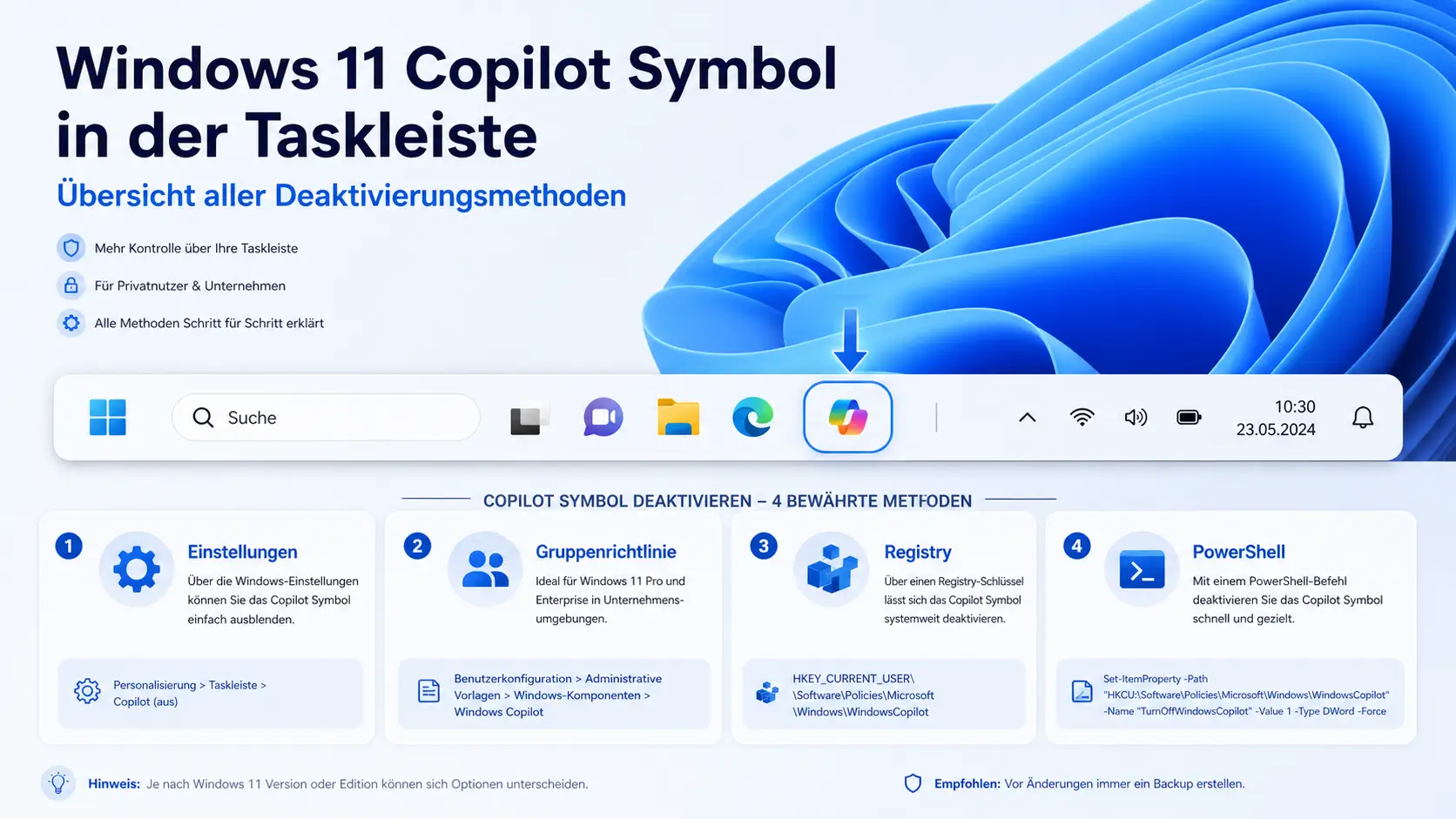
Methode 1: Copilot-Symbol aus der Taskleiste ausblenden
Das ist die schnellste Variante – in unter 30 Sekunden erledigt. Das Symbol verschwindet aus der Taskleiste, der Copilot-Dienst läuft aber technisch noch im Hintergrund weiter. Für viele Heimanwender reicht das vollkommen aus.
- Rechtsklick auf eine freie Stelle in der Taskleiste
- Im Kontextmenü auf „Taskleisteneinstellungen“ klicken
- Unter „Andere Taskleistensymbole“ den Umschalter bei Copilot auf „Aus“ stellen

⚠️ Hinweis: Der Copilot lässt sich weiterhin per Windows-Taste + C aufrufen. Wer ihn vollständig sperren möchte, sollte eine der folgenden Methoden nutzen.
Methode 2: Copilot per Gruppenrichtlinien deaktivieren (Windows 11 Pro/Enterprise)
Das ist mein persönlicher Favorit. Die Gruppenrichtlinien-Methode ist sauber, dauerhaft und übersteht auch zukünftige Windows-Updates. Sie sperrt Copilot systemweit und graut ihn in den Einstellungen aus – Windows-Taste + C funktioniert danach ebenfalls nicht mehr.
Voraussetzung: Windows 11 Pro, Enterprise oder Education + Administratorrechte. Home-Edition → weiter zu Methode 3.
- Windows-Taste + R drücken,
gpedit.msceingeben, Enter - Links navigieren: Benutzerkonfiguration → Administrative Vorlagen → Windows-Komponenten → Windows Copilot
- Rechts auf „Windows Copilot deaktivieren“ doppelklicken
- „Aktiviert“ auswählen (ja, Sie aktivieren die Deaktivierungsregel)
- „Übernehmen“ → „OK“ klicken
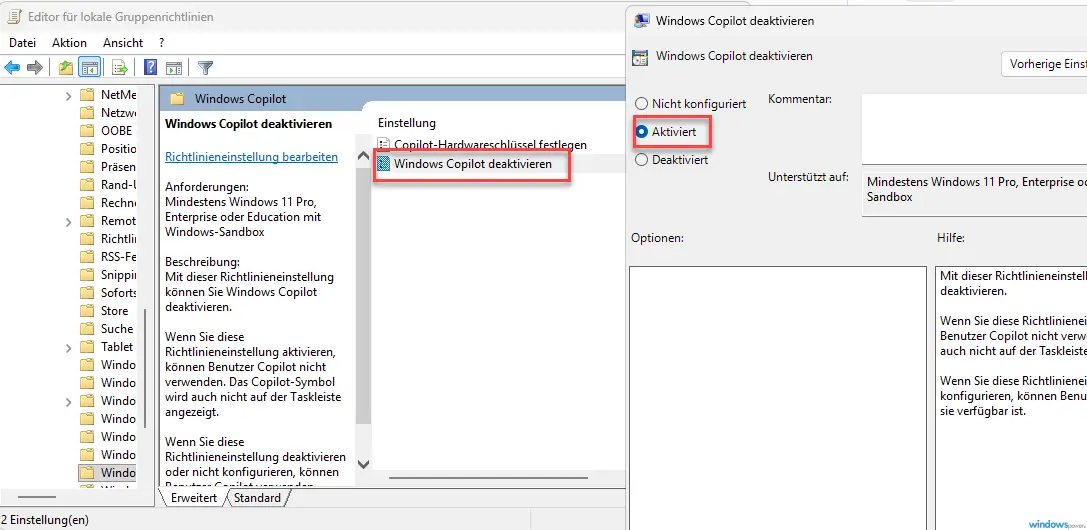
Die Richtlinie greift sofort – kein Neustart nötig. Für IT-Admins in Unternehmen: Diese GPO lässt sich über Active Directory zentral auf alle PCs im Netzwerk ausrollen. Empfehlenswert ist zusätzlich der Befehl gpupdate /force in der Eingabeaufforderung, damit die Richtlinie auf allen Systemen sofort wirkt.
Übrigens: Ab Windows 11 25H2 mit Update KB5083769 (April 2026) gibt es eine neue, zweite Gruppenrichtlinie namens „RemoveMicrosoftCopilotApp“ – dazu gleich mehr in Methode 6.
Methode 3: Copilot über die Registry deaktivieren (alle Windows-Editionen)
Die Registry-Methode funktioniert mit allen Windows-Editionen – also auch mit der Home-Version. Ehrlich gesagt ist sie etwas frickelig, aber sie tut zuverlässig, was sie soll. Wichtig vorher: Wiederherstellungspunkt erstellen!
- Windows-Taste + R,
regediteingeben, Enter - Zum Pfad navigieren:
HKEY_CURRENT_USERSoftwarePoliciesMicrosoftWindowsWindowsCopilot - Falls der Ordner „WindowsCopilot“ nicht existiert: Rechtsklick auf „Windows“ → „Neu“ → „Schlüssel“ → Namen eingeben
- Im rechten Bereich: Rechtsklick → „Neu“ → DWORD-Wert (32-Bit), benennen als TurnOffWindowsCopilot
- Wert auf
1setzen → OK - PC neu starten oder Explorer neu starten (Taskmanager → Windows-Explorer → Neu starten)
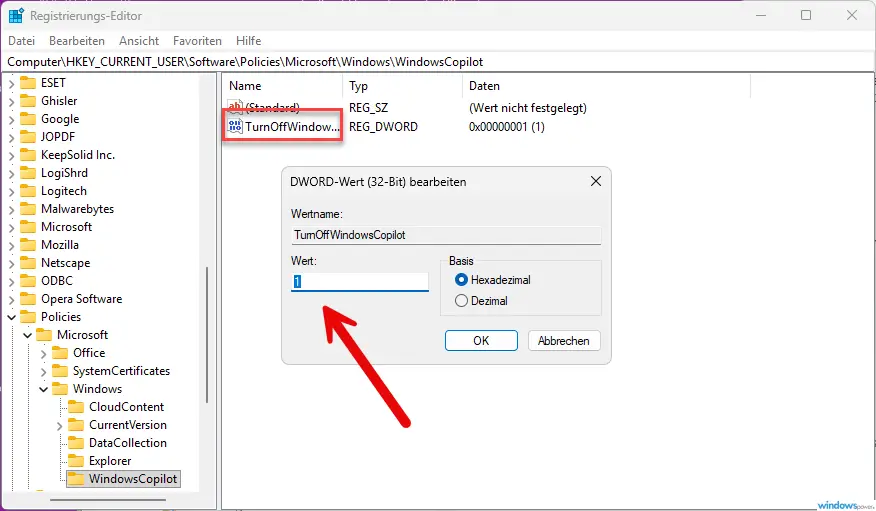
⚠️ Wichtiger Hinweis: Microsoft hat TurnOffWindowsCopilot offiziell als deprecated (veraltet) markiert. Die Richtlinie funktioniert in Windows 11 23H2 und 24H2 noch zuverlässig, wird aber laut Microsoft-Dokumentation nicht für das neue Copilot-Erlebnis in zukünftigen Versionen gelten. Für eine zukunftssichere Lösung empfiehlt sich die Gruppenrichtlinien-Methode (Pro) oder die Deinstallation per PowerShell.
Wer den Registry-Eintrag für alle Benutzer des PCs setzen möchte, kann alternativ HKEY_LOCAL_MACHINESOFTWAREPoliciesMicrosoftWindowsWindowsCopilot verwenden – hierfür sind jedoch Administratorrechte erforderlich. Diese Methode funktioniert übrigens identisch unter Windows 10.
Methode 4: Copilot per PowerShell vollständig deinstallieren
Ab Windows 11 24H2 ist der Copilot eine eigenständige App aus dem Microsoft Store. Das hat einen Vorteil: Er lässt sich auch vollständig entfernen. Beim Deinstallieren ist er wirklich weg – nicht nur ausgeblendet. Das setzt Speicher frei und eliminiert jedes Datenschutzrisiko.
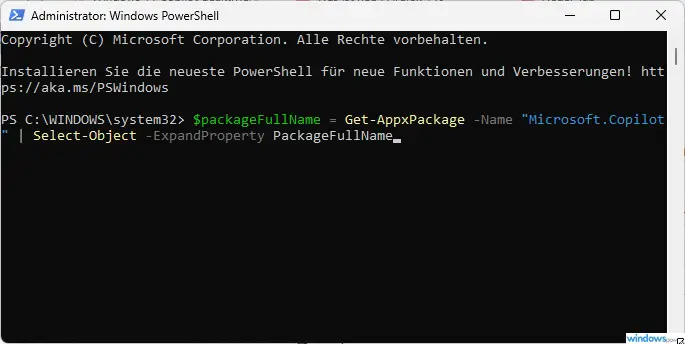
PowerShell als Administrator öffnen (Rechtsklick auf Start-Button → „Windows PowerShell (Administrator)“) und folgende Befehle eingeben:
# Copilot-App für den aktuellen Benutzer entfernen
$packageFullName = Get-AppxPackage -Name "Microsoft.Copilot" | Select-Object -ExpandProperty PackageFullName
Remove-AppxPackage -Package $packageFullName
Um Copilot für alle Benutzer auf dem PC zu entfernen:
Get-AppxPackage -AllUsers -Name "Microsoft.Windows.Ai.Copilot.Provider" | Remove-AppxPackageBei Windows 11 23H2 ist Copilot noch keine eigenständige App – dort helfen Methode 2 (Gruppenrichtlinien) oder Methode 3 (Registry) weiter. Das PowerShell-Skript gibt in diesem Fall schlicht nichts zurück, weil kein passender Package-Name gefunden wird.
Methode 5: Copilot in Microsoft Edge, Outlook und Office deaktivieren
Microsoft hat Copilot in praktisch alle eigenen Apps integriert – jede Anwendung braucht dabei eine separate Behandlung. Kurz gesagt: Ein einzelner Schalter für alles existiert leider nicht.
Copilot in Microsoft Edge deaktivieren
- Edge öffnen und in der Adressleiste
edge://settings/sidebareingeben - Den Regler bei „Copilot“ in der Seitenleiste nach links auf „Aus“ schieben
- Browser neu starten
Copilot in Microsoft 365 und Office deaktivieren
Für Unternehmensadmins: Im Microsoft 365 Admin Center unter Einstellungen → Organisationseinstellungen lassen sich die Copilot-Funktionen für die gesamte Organisation zentral steuern. Einzelne Apps wie Word oder Outlook bieten zusätzlich eigene Schalter in den jeweiligen App-Einstellungen – der genaue Pfad variiert je nach Version und Lizenztyp.
Für Einzel-Nutzer mit privatem Microsoft-Konto: In Word, Excel oder PowerPoint die App-Einstellungen öffnen und die Option „Copilot aktivieren“ (Enable Copilot) deaktivieren.
Methode 6 (NEU): Copilot per neuer GPO vollständig deinstallieren – Windows 11 25H2
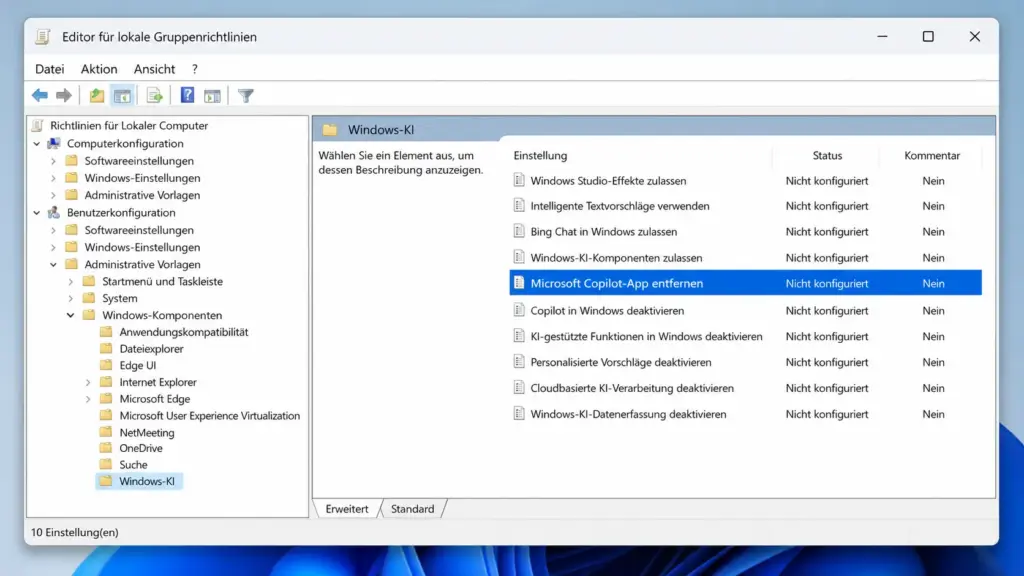
Das ist die wichtigste Neuigkeit für IT-Admins: Mit dem April-2026-Update KB5083769 für Windows 11 25H2 hat Microsoft eine neue Gruppenrichtlinie eingeführt – „RemoveMicrosoftCopilotApp“. Sie erlaubt erstmals, die Copilot-App vollständig zu deinstallieren, nicht nur auszublenden. Ein echter Fortschritt für Unternehmen mit strengen Datenschutz- oder Compliance-Anforderungen.
Damit die Richtlinie greift, müssen folgende drei Bedingungen gleichzeitig erfüllt sein:
- Microsoft 365 Copilot und Microsoft Copilot sind beide auf dem Gerät installiert
- Die Microsoft Copilot-App wurde nicht vom Benutzer manuell installiert
- Die App wurde in den letzten 28 Tagen nicht gestartet
Der GPO-Pfad lautet: Benutzerkonfiguration → Administrative Vorlagen → Windows-Komponenten → Windows-KI → „Microsoft Copilot-App entfernen„
Für die Geräteverwaltung (MDM/Intune) stehen diese CSP-Pfade bereit:
./User/Vendor/MSFT/Policy/Config/WindowsAI/RemoveMicrosoftCopilotApp
./Device/Vendor/MSFT/Policy/Config/WindowsAI/RemoveMicrosoftCopilotApp
⚠️ Wichtig: Diese Richtlinie ist ausschließlich für Windows 11 25H2 mit KB5083769 (oder neuer) verfügbar und gilt nur für die Editionen Pro, Enterprise, Education und IoT Enterprise. Für Heimanwender bleibt Methode 4 (PowerShell) die einfachste Deinstallationsoption.
Wie verhält sich Copilot in Windows 11 23H2 vs. 24H2 vs. 25H2?
Je nach Windows-Version sind unterschiedliche Methoden nötig. Hier eine Übersicht:
| Windows-Version | Copilot-Status | Beste Methode |
|---|---|---|
| 23H2 | Integriert (kein App-Store), in EU aktiv | Gruppenrichtlinie oder Registry |
| 24H2 | Eigenständige Store-App; in EU standardmäßig inaktiv | PowerShell-Deinstallation oder GPO |
| 25H2 + KB5083769 | Store-App; neue Admin-GPO verfügbar | Neue „RemoveMicrosoftCopilotApp“-GPO (Pro+) |
Ein Hinweis für europäische Nutzer: Seit Windows 11 24H2 ist Copilot in Deutschland, Österreich, der Schweiz und allen anderen EU-Ländern standardmäßig nicht mehr aktiviert – Microsoft hat dies als Reaktion auf die DSGVO umgesetzt. Wer die App also gar nicht erst installiert hat, muss nichts weiter tun. Trotzdem kann Copilot durch bestimmte Update-Szenarien oder ältere Installationsmedien wieder erscheinen.


Für IT-Admins: Copilot-Deaktivierung automatisiert ausrollen
Wer Copilot auf Dutzenden oder Hunderten PCs abschalten muss, will das natürlich nicht manuell erledigen. Drei bewährte Wege für den Unternehmenseinsatz:
Gruppenrichtlinie per Active Directory verteilen
Neue GPO in der Gruppenrichtlinienverwaltung erstellen, „Windows Copilot deaktivieren“ unter Benutzerkonfiguration → Administrative Vorlagen → Windows-Komponenten aktivieren, GPO mit der passenden OU verknüpfen. Nach der Verteilung greift gpupdate /force auf allen Clients sofort.
Registry-Script per Logon-Script verteilen
Windows Registry Editor Version 5.00
[HKEY_CURRENT_USERSOFTWAREPoliciesMicrosoftWindowsWindowsCopilot]
"TurnOffWindowsCopilot"=dword:00000001
AppLocker-Regel zum Blockieren der Copilot-App
Für maximale Kontrolle blockiert eine AppLocker-Regel nach Publisher-Zertifikat oder Dateipfad die Copilot-App dauerhaft – auch gegen zukünftige Updates. Das ist die sicherste Variante, weil Copilot damit auch nach einem Windows-Update nicht zurückkehren kann.
Welche Methode passt für wen? – Übersicht
| Ziel | Empfohlene Methode | Aufwand |
|---|---|---|
| Symbol schnell ausblenden | Taskleisteneinstellungen (Methode 1) | ⭐ 30 Sekunden |
| Dauerhaft sperren (Pro/Enterprise) | Gruppenrichtlinien (Methode 2) | ⭐⭐ 2 Minuten |
| Dauerhaft sperren (Home) | Registry (Methode 3) | ⭐⭐ 3 Minuten |
| Vollständig entfernen (24H2+) | PowerShell (Methode 4) | ⭐⭐ 2 Minuten |
| Edge/Office/Outlook | App-Einstellungen (Methode 5) | ⭐⭐ je App |
| Verwaltete Unternehmens-PCs (25H2) | RemoveMicrosoftCopilotApp-GPO (Methode 6) | ⭐⭐⭐ Für Admins |
Was tun, wenn Copilot nach einem Windows-Update zurückkommt?
Das passiert leider gelegentlich – Microsoft setzt nach großen Feature-Updates manchmal Einstellungen zurück. Drei Gegenmittel:
- Gruppenrichtlinie statt Registry: GPO-Einstellungen sind update-resistenter als reine Registry-Tweaks
- AppLocker-Regel: Verhindert die Copilot-App komplett, unabhängig von Updates
- Nach Feature-Updates prüfen: Besonders nach dem Sprung auf eine neue Windows-Version (z.B. 24H2 → 25H2) die Einstellungen kurz kontrollieren
Ehrlich gesagt ist die Gruppenrichtlinien-Methode hier am verlässlichsten. Ich hatte nach dem April-2026-Update bei einigen Testgeräten kurz Copilot zurück – die GPO-Einstellung hatte Stand gehalten, die Registry-Methode bei einem Gerät nicht.
Häufig gestellte Fragen
Kann ich Windows 11 Copilot auf der Home-Edition dauerhaft deaktivieren?
Ja, das geht über die Registry. Navigieren Sie zu HKEY_CURRENT_USERu005cSoftwareu005cPoliciesu005cMicrosoftu005cWindowsu005cWindowsCopilot, erstellen Sie einen neuen DWORD-Wert “TurnOffWindowsCopilot” und setzen Sie ihn auf 1. Die Gruppenrichtlinien-Methode steht leider nur ab Windows 11 Pro zur Verfügung.
Kommt Copilot nach einem Windows-Update automatisch zurück?
Das kann nach großen Feature-Updates passieren. Reine Registry-Einträge sind anfälliger für Rücksetzer als Gruppenrichtlinien-Einstellungen. Am zuverlässigsten schuetzt eine AppLocker-Regel oder – ab Windows 11 25H2 mit KB5083769 – die neue Admin-Richtlinie “RemoveMicrosoftCopilotApp”.
Ist Copilot in Deutschland und der EU standardmäßig aktiv?
Nein. Ab Windows 11 24H2 ist Copilot in der EU einschließlich Deutschland, Österreich und der Schweiz standardmäßig nicht mehr aktiviert. Microsoft reagierte damit auf die Anforderungen der DSGVO. Er kann jedoch durch Updates oder ältere Installationsmedien erneut erscheinen.
Was ist der Unterschied zwischen Copilot deaktivieren und deinstallieren?
Beim Deaktivieren bleibt die App auf dem System, wird aber ausgeblendet und – je nach Methode – im Hintergrund nicht mehr ausgeführt. Beim Deinstallieren (PowerShell oder neue GPO ab 25H2) wird die App vollständig entfernt, was mehr Speicher freigibt und Datenschutzrisiken minimiert.
Funktioniert die neue RemoveMicrosoftCopilotApp-GPO auch für Heimanwender?
Nein. Die neue Gruppenrichtlinie ist ausschließlich für Windows 11 25H2 mit installiertem Update KB5083769 verfügbar und gilt nur für die Editionen Pro, Enterprise, Education und IoT Enterprise. Heimanwender mit der Home-Edition nutzen stattdessen die PowerShell-Deinstallation (Methode 4) oder die Registry (Methode 3).
Fazit
Windows 11 Copilot deaktivieren ist mit den richtigen Werkzeugen kein Problem. Meine Empfehlung für Heimanwender: Windows 11 Pro-Nutzer greifen zur Gruppenrichtlinie, alle anderen zur Registry oder PowerShell (24H2+). IT-Admins setzen in Unternehmensumgebungen auf die neue GPO „RemoveMicrosoftCopilotApp“ ab Windows 11 25H2 – das ist die sauberste und zukunftssicherste Lösung.
Falls Microsoft den Copilot mit einem zukünftigen Update doch wieder aktiviert – Sie wissen jetzt, was zu tun ist. Und mit der AppLocker-Variante sperren Sie ihn so dauerhaft aus, dass er selbst nach Feature-Updates nicht zurückkommt.
Haben Sie eine der Methoden bereits ausprobiert? Schreiben Sie Ihre Erfahrungen gerne in die Kommentare – besonders interessiert mich, ob die neue 25H2-GPO in der Praxis reibungslos funktioniert.
Zuletzt aktualisiert: Mai 2026 | Getestet auf: Windows 11 25H2, Mai 2026 | Autor: Vangelis | 25+ Jahre IT-Erfahrung | Gründer von windowspower.de seit 2003
