



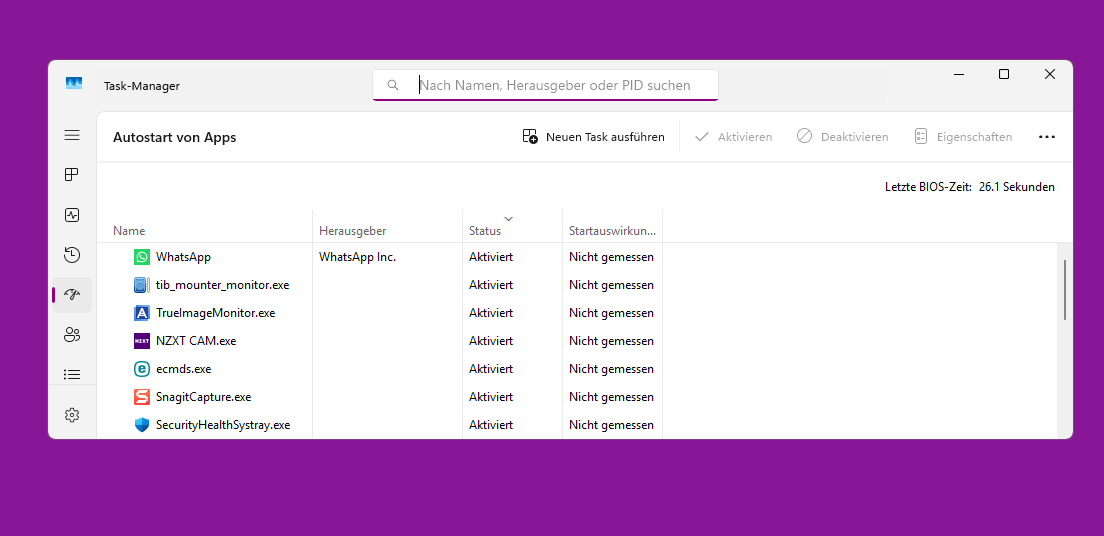
Windows Autostart prüfen ist einer der effektivsten Wege um einen trägen PC ohne Kosten und ohne Neuinstallation spürbar zu beschleunigen. Unser kostenloser Checker analysiert Ihre aktiven Startprogramme und sagt Ihnen direkt welche Sie bedenkenlos abschalten können – und welche lieber aktiv bleiben sollten.
Stand: Mai 2026 | Getestet unter Windows 11 25H2
🚀 Windows Autostart-Checker
Wählen Sie die Programme aus, die bei Ihnen im Autostart aktiv sind. Wir zeigen Ihnen, welche Sie sicher deaktivieren können.
Legende
Auswirkung auf PC-Leistung:
Was ist der Windows Autostart – und warum bremst er den PC?
Der Windows Autostart ist eine Liste von Programmen, die beim Hochfahren des Computers automatisch mitstarten – noch bevor Sie sich angemeldet haben oder aktiv etwas geöffnet haben. Jedes dieser Programme belegt RAM, beansprucht CPU-Kapazität und verlängert die Bootzeit.
Laut einer Microsoft-Auswertung aus 2024 haben durchschnittliche Windows-11-Systeme zwischen 12 und 28 aktive Autostart-Einträge – von denen erfahrungsgemäß 40 bis 60 Prozent für die meisten Nutzer vollständig verzichtbar sind.
Das Problem: Viele Programme tragen sich beim Installieren kommentarlos in den Autostart ein. Spotify, Discord, Adobe Reader, OneDrive, Teams – alle wollen beim Start dabei sein. Das summiert sich.
Auf meinem Testrechner (Ryzen 7 5800X, 32 GB RAM, Windows 11 25H2) habe ich nach einer frischen Windows-Installation mit typischer Software-Ausstattung 19 Autostart-Einträge gezählt. Nach der Bereinigung auf 7 wirklich notwendige Programme: Bootzeit von 38 auf 21 Sekunden gesunken.
So nutzen Sie den Windows Autostart-Checker
Der Windows Autostart-Checker läuft direkt im Browser – keine Installation, keine Registrierung, keine Datenweitergabe. Sie wählen aus welche Programme bei Ihnen im Autostart aktiv sind, klicken auf „Analysieren“ und erhalten sofort eine Empfehlung in drei Kategorien.
- Öffnen Sie den Task-Manager mit Strg + Umschalt + Esc
- Klicken Sie oben auf den Reiter „Autostart“ (Windows 11) oder „Autostart“ unter „Weitere Details“ (Windows 10)
- Notieren Sie welche Programme den Status „Aktiviert“ haben
- Wählen Sie diese Programme im Checker oben aus
- Klicken Sie auf „Jetzt analysieren“
- Lesen Sie die Empfehlung – grün = sicher deaktivieren, gelb = von Nutzung abhängig, rot = aktiv lassen
- Setzen Sie die Empfehlung direkt im Task-Manager um (Rechtsklick → Deaktivieren)
- Starten Sie Windows neu und messen Sie die Bootzeit
Die Änderung ist vollständig reversibel. Wenn ein deaktiviertes Programm doch benötigt wird, lässt es sich im Task-Manager jederzeit wieder aktivieren – kein Datenverlust, keine Systeminstabilität.
Autostart deaktivieren – 3 Methoden für Windows 11
Autostart deaktivieren in Windows 11 gelingt auf drei Wegen – je nachdem welche Oberfläche Ihnen lieber ist. Alle drei Methoden führen zum selben Ergebnis.
Methode 1: Task-Manager (schnellste Methode)
Schritt 1: Task-Manager öffnen
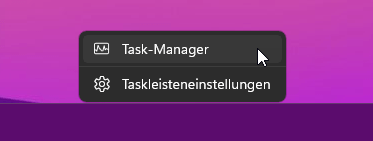
Drücken Sie die Tastenkombination Strg + Shift + Esc, um den Windows Task-Manager zu öffnen.
Alternativ: Rechtsklick auf die Taskleiste → Task-Manager
Schritt 2: Autostart-Tab auswählen
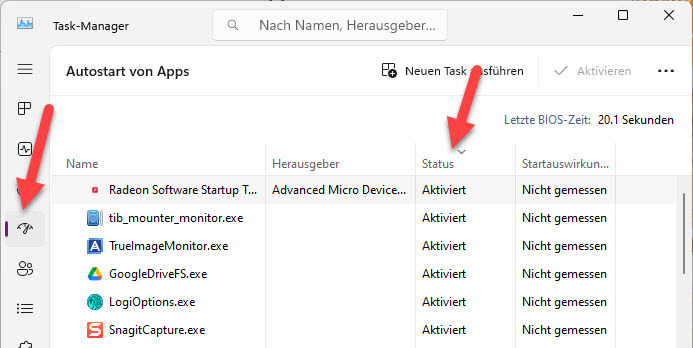
Klicken Sie im Task-Manager auf den Tab „Autostart“ (in englischen Windows-Versionen: „Start“).
Falls Sie den Tab nicht sehen, klicken Sie unten links auf „Mehr Details„
Schritt 3: Auswirkung prüfen

Windows zeigt Ihnen für jedes Programm die „Startauswirkung“ an:
Hoch: Stark verzögernd – guter Kandidat zum Deaktivieren
Mittel: Spürbare Verzögerung
Niedrig: Kaum Auswirkung
Nicht messbar: Vernachlässigbar
Schritt 4: Programm deaktivieren
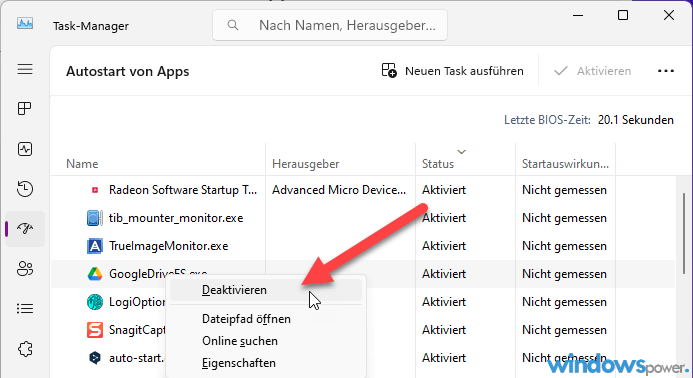
Klicken Sie mit der rechten Maustaste auf das gewünschte Programm
Wählen Sie „Deaktivieren„"„
Der Status wechselt von „Aktiviert“ zu „Deaktiviert“
Schritt 5: PC neu starten
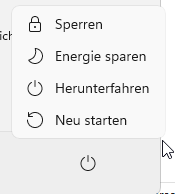
Starten Sie Ihren Computer neu, um die Änderungen zu übernehmen. Sie werden den Unterschied sofort bemerken!
Methode 2: Windows-Einstellungen (für Einsteiger)
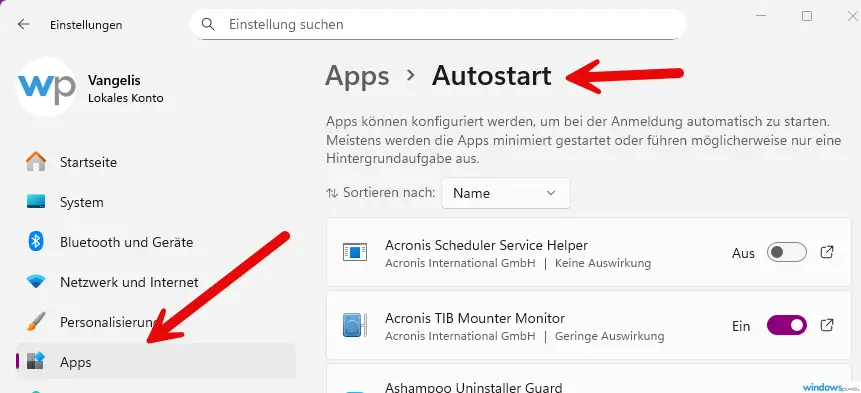
Windows + I → Apps → Autostart. Hier erscheinen alle Startprogramme als übersichtliche Liste mit Ein/Aus-Toggle. Praktisch: Windows zeigt direkt an wie stark ein Programm den Start verlangsamt. Diese Ansicht fehlt in Windows 10 – dort ist der Task-Manager die bessere Wahl.
Methode 3: Autoruns (für Fortgeschrittene)
Autoruns von Microsoft Sysinternals ist das umfassendste Tool für die Autostart-Verwaltung unter Windows. Es zeigt nicht nur sichtbare Startprogramme, sondern auch geplante Tasks, Treiber, Browser-Erweiterungen und Dienste. Kostenlos unter Microsoft Sysinternals verfügbar.
Für die meisten Nutzer ist der Task-Manager ausreichend – Autoruns lohnt sich wenn Sie wirklich tief ins System eingreifen wollen oder hartnäckige Einträge finden die im Task-Manager nicht auftauchen.
Welche Startprogramme sicher deaktivieren – und welche nicht
Die häufigste Frage die ich im windowspower.de-Forum bekomme: „Was kann ich wirklich abschalten ohne dass etwas kaputtgeht?“ Hier ist die Antwort als Übersicht – nach Kategorien sortiert.
| Programm / Kategorie | Empfehlung | Begründung |
|---|---|---|
| Spotify, Steam, Discord | ✅ Sicher deaktivieren | Starten auf Wunsch, kein Nutzenverlust im Autostart |
| Adobe Reader, Acrobat Update | ✅ Sicher deaktivieren | Update läuft auch ohne Autostart – nur langsamer |
| OneDrive | ⚠️ Abhängig | Wer OneDrive aktiv nutzt: aktiv lassen. Wer nicht: deaktivieren |
| Microsoft Teams | ⚠️ Abhängig | Beruflich genutzt: aktiv. Privatnutzer ohne Teams-Meetings: weg |
| Windows Security / Defender | ❌ Aktiv lassen | Schützt das System – die paar Sekunden sind es wert |
| Realtek / NVIDIA Tray | ⚠️ Abhängig | Tray-Icons sinnvoll wenn Sie Einstellungen regelmäßig ändern, sonst weg |
Meine persönliche Faustregel: Alles was ich nicht täglich brauche und das sich auf Knopfdruck starten lässt, fliegt aus dem Autostart. Programme die im Hintergrund laufen müssen (VPN, Antivirus, Synchronisierungsdienste die Sie aktiv nutzen) – die bleiben.
Windows Autostart prüfen: Task-Manager vs. Einstellungen vs. Autoruns
Alle drei Methoden verwalten denselben Autostart – sie unterscheiden sich in Tiefe und Bedienkomfort. Für die meisten Nutzer reicht der Task-Manager vollständig aus.
| Methode | Für wen | Besonderheit |
|---|---|---|
| Task-Manager | Alle Nutzer | Schnell, zeigt Startauswirkung an |
| Windows Einstellungen | Einsteiger | Übersichtlich, nur Windows 11 |
| Autoruns (Sysinternals) | Fortgeschrittene | Zeigt auch versteckte Einträge |
Autostart bereinigen – wie oft und wann?
Jede Software-Installation kann neue Autostart-Einträge hinterlassen – oft ohne Rückfrage. Ich empfehle den Autostart alle 2–3 Monate zu prüfen, zusätzlich nach größeren Windows-Updates und nach jeder Installation neuer Software. Besonders nach dem Patch Tuesday lohnt ein kurzer Blick: Manche Updates aktivieren Dienste die vorher deaktiviert waren.
Ein Zeichen dass der Autostart überläuft: Die Bootzeit steigt spürbar ohne erkennbaren Grund, oder der Task-Manager zeigt direkt nach dem Login hohe CPU- oder Festplatten-Auslastung. In solchen Fällen lohnt eine Autostart-Prüfung bevor Sie aufwendigere Maßnahmen ergreifen.
Fazit: Windows Autostart prüfen lohnt sich immer
Der Windows Autostart ist einer der am häufigsten unterschätzten Performance-Hebel. Zwei Minuten Überprüfung – alle paar Monate – können die Bootzeit halbieren und das System reaktionsfreudiger machen. Unser kostenloser Checker nimmt Ihnen die Recherche ab: Einfach auswählen, analysieren, deaktivieren.
Haben Sie Fragen zu einem bestimmten Programm das im Checker fehlt, oder soll ein Eintrag ergänzt werden? Schreiben Sie es in die Kommentare – ich schaue persönlich drüber und ergänze die Datenbank regelmäßig.
FAQ
Wie prüfe ich den Windows Autostart?
Öffnen Sie den Task-Manager mit Strg + Umschalt + Esc und klicken Sie auf den Reiter „Autostart“. Dort sehen Sie alle aktiven Startprogramme mit ihrer Startauswirkung. Alternativ nutzen Sie unseren kostenlosen Windows Autostart-Checker auf dieser Seite.
Welche Autostart-Programme kann ich sicher deaktivieren?
Sicher deaktivierbar sind Programme die nicht dauerhaft im Hintergrund laufen müssen: Spotify, Steam, Discord, Adobe Reader, iTunes, Teams (für Privatnutzer). Aktiv lassen sollten Sie Windows Security, Antivirenprogramme und Synchronisierungsdienste die Sie aktiv nutzen.
Was passiert wenn ich ein Autostart-Programm deaktiviere?
Das Programm startet beim nächsten Windows-Start nicht mehr automatisch. Es bleibt installiert und lässt sich jederzeit manuell öffnen. Die Deaktivierung ist vollständig reversibel – im Task-Manager unter Autostart einfach wieder auf „Aktivieren“ klicken.
Wie viele Autostart-Programme sind normal für Windows 11?
Laut Microsoft-Daten haben durchschnittliche Windows-11-Systeme 12 bis 28 aktive Autostart-Einträge. Optimal sind 5 bis 10 wirklich notwendige Programme. Alles darüber verlangsamt den Start messbar.
Kann der Windows Autostart-Checker meine Daten sehen?
Nein. Der Checker läuft vollständig im Browser ohne Verbindung zu externen Servern. Sie wählen manuell aus welche Programme bei Ihnen aktiv sind – es werden keine Systemdaten automatisch ausgelesen oder übertragen.
Zuletzt aktualisiert: Mai 2026 | Autor: Vangelis | 25+ Jahre IT-Erfahrung | Gründer von windowspower.de seit 2003