





Zwei Virenscanner gleichzeitig klingen nach doppeltem Schutz. In der Praxis bekommen Sie oft das Gegenteil: Hänger, hohe CPU-Last und Fehlermeldungen, die sich keinem Verursacher zuordnen lassen.
Raymond Chen, seit über 30 Jahren bei Microsoft, beschreibt in seinem Blog The Old New Thing einen Fall auf Windows-11-Enterprise-Rechnern. Ein Scanner setzte einen Prozess des anderen in Quarantäne, und der andere erwischte umgekehrt ebenfalls einen Prozess des ersten.
✅ Kurz-Check:
- Neben Defender ist ein weiteres Sicherheitspaket installiert, etwa vom Hersteller vorinstalliert oder als Testversion
- Der PC hängt zeitweise oder der Antimalware Service Executable zieht auffällig viel CPU-Leistung
- Programme starten verzögert oder Dateizugriffe stocken ohne erkennbaren Grund
- Die Windows-Sicherheit zeigt mehr als einen Anbieter oder Quarantäne-Meldungen zu Dateien eines Sicherheitsprogramms
Zwei Virenscanner gleichzeitig: Was dabei schiefgeht
Zwei Echtzeit-Virenscanner überwachen jeweils jeden Prozess und jeden Dateizugriff, deshalb behandeln sie einander wie Schadsoftware.
Chen vergleicht das mit zwei Wachdiensten im selben Gebäude, die nichts voneinander wissen: Jeder hält den anderen für einen Einbrecher. Eine Ausnahmeliste löst das nicht einfach, denn Scanner schauen auf alle Prozesse und lassen sich nicht gegenseitig vorstellen.
Dazu kommt ein zweites Problem. Manche Drittanbieter-Scanner leiten Systemfunktionen um (Detours). Ein Aufruf landet dann erst in der Sicherheitssoftware, und die kann selbst hängen. Wer das als Heimanwender erlebt, schiebt es schnell auf ein angeblich fehlerhaftes Windows-Update.
Der Defender selbst ist dabei selten das Problem: AV-Test sieht ihn laut Windows Latest bei 98,5 bis 100 Prozent Schutzwirkung.
Zwei Virenscanner gleichzeitig loswerden, in 4 Schritten
Zwei Virenscanner gleichzeitig aufspüren und einen entfernen
Öffnen Sie Einstellungen > Apps > Installierte Apps und suchen Sie nach Sicherheitsprogrammen wie Norton, McAfee, Avast, AVG, Kaspersky, Bitdefender oder ESET.
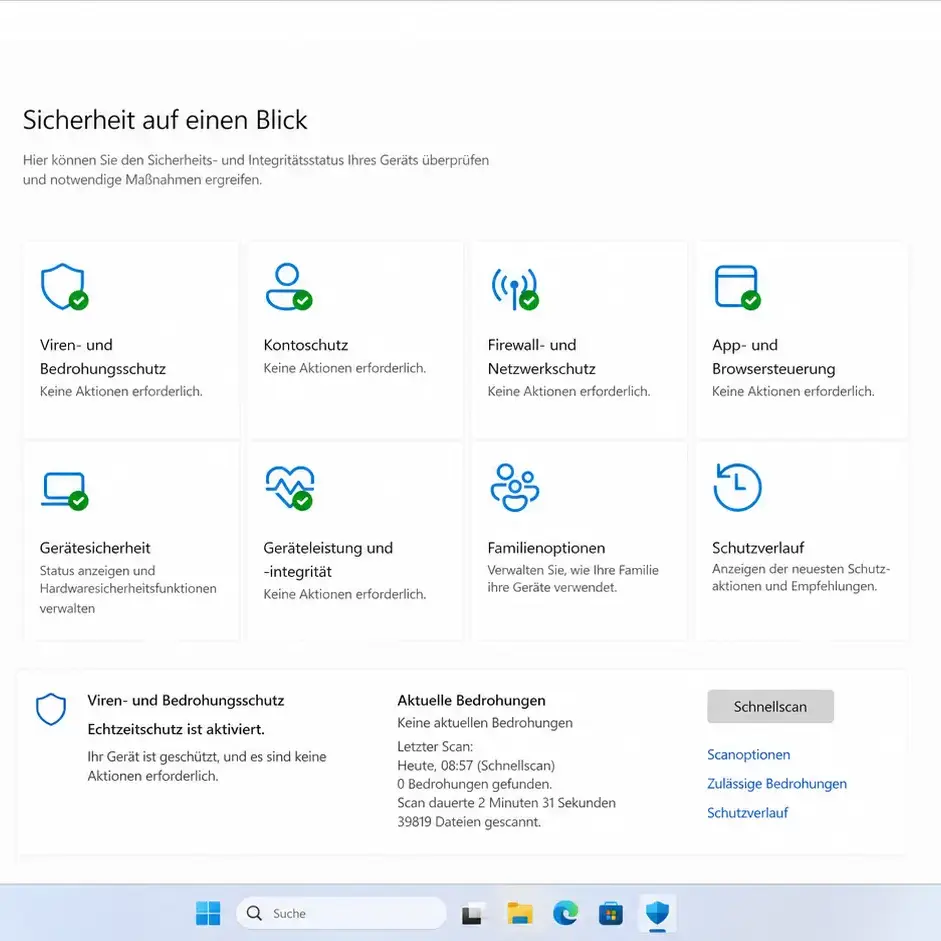
Welcher Anbieter aktuell schützt, sehen Sie unter Windows-Sicherheit > Viren- & Bedrohungsschutz. Den überzähligen Scanner deinstallieren Sie über die App-Liste, viele Hersteller bieten zusätzlich ein eigenes Entfernungstool an. Danach folgt ein Neustart.
Achtung: Reine On-Demand-Scanner ohne Echtzeitschutz sind unkritisch. Entfernen Sie nur Programme, die dauerhaft im Hintergrund mitlaufen, und gehen Sie nach der Deinstallation nicht ohne Schutz online.
Defender als Hauptschutz belassen oder bewusst ersetzen
Nach dem Neustart übernimmt der Defender wieder, sofern kein anderer Scanner den Posten hält. Prüfen Sie in der Windows-Sicherheit, dass der Echtzeitschutz eingeschaltet ist. Wollen Sie ein Drittanbieter-Paket wegen Zusatzfunktionen behalten, ist das in Ordnung. Entscheidend ist, dass es genau einen Hauptscanner gibt.
SmartScreen aktiviert lassen
SmartScreen finden Sie unter Windows-Sicherheit > App- & Browsersteuerung > Zuverlässigkeitsbasierter Schutz.
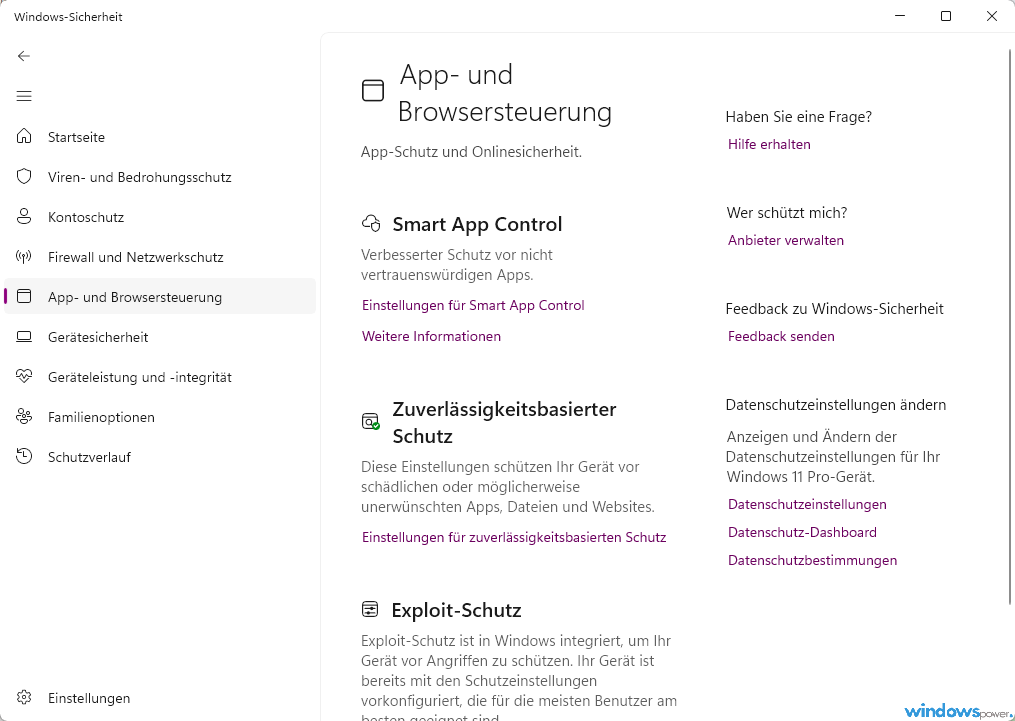
Es prüft Downloads und Webseiten per Reputationsabfrage bei Microsoft und ergänzt damit den Scanner. Schalten Sie es nur ab, wenn Sie einen konkreten Grund haben.
Ereignisanzeige prüfen, wenn es weiter hakt
- Drücken Sie Windows + R, geben Sie eventvwr.msc ein und öffnen Sie die Windows-Protokolle System und Anwendung.
- Suchen Sie rund um den Zeitpunkt des Hängers nach Fehlern und Warnungen, deren Quelle ein Sicherheitsprogramm ist.
- Die Defender-Meldungen finden Sie unter Anwendungs- und Dienstprotokolle > Microsoft > Windows > Windows Defender > Operational.
Laut Windows Latest lassen sich die meisten dieser Konflikte so nachverfolgen, für Einsteiger bleibt das trotzdem mühsam. Eine Anleitung zum sauberen Umgang mit dem Defender finden Sie in unserem Beitrag Microsoft Defender richtig einstellen, und wie Sie Fehler im Update-Umfeld eingrenzen, zeigt Windows-Probleme nach Updates beheben.
Fazit
Mein Rat: Zwei Virenscanner gleichzeitig sind überflüssig und gefährden die Stabilität. Für die meisten Heimanwender reicht Defender mit aktivem SmartScreen. Wer unbedingt ein Paket eines Drittanbieters möchte, nimmt genau eines. Welche Kombination hat bei Ihnen Ärger verursacht?
Häufig gestellte Fragen
Kann ich Defender und einen zweiten Virenscanner parallel nutzen?
Nicht als zweiten Echtzeitscanner. Ein Drittanbieter-Paket übernimmt in der Regel die Rolle des Hauptscanners und Defender tritt zurück. Laufen dagegen zwei Echtzeitscanner aktiv, drohen laut Raymond Chen gegenseitige Blockaden und Hänger.
Reicht Microsoft Defender unter Windows 11 aus?
Für die meisten Heimanwender ja, solange der Echtzeitschutz aktiv ist, Updates regelmäßig laufen und Downloads bewusst erfolgen. Das Testlabor AV-Test sieht den Defender laut Windows Latest bei 98,5 bis 100 Prozent Schutzwirkung.
Woran erkenne ich, welcher Virenscanner gerade aktiv ist?
Öffnen Sie die Windows-Sicherheit und wechseln Sie zu Viren- & Bedrohungsschutz. Dort sehen Sie, welcher Anbieter den Schutz übernimmt und ob der Echtzeitschutz eingeschaltet ist.
Das Wichtigste in aller Kürze
- Zwei Echtzeit-Virenscanner auf einem Windows-11-PC können sich gegenseitig blockieren oder in Quarantäne setzen, wie ein Fall von Microsoft-Entwickler Raymond Chen zeigt.
- Sie sollten genau einen Hauptscanner betreiben, entweder Microsoft Defender oder ein einzelnes Drittanbieter-Paket.
- Microsoft Defender SmartScreen bleibt aktiviert, weil es Downloads und Webseiten zusätzlich per Reputationsprüfung absichert.
- Bei anhaltenden Hängern hilft die Ereignisanzeige, den Verursacher in den System- und Anwendungsprotokollen einzugrenzen.
Zuletzt aktualisiert: Oktober 2026 | Gilt für: Windows 11 | Autor: Vangelis | 25+ Jahre IT-Erfahrung | Gründer von windowspower.de
Newsletter abonnieren
Neue Artikel und Tipps direkt in dein Postfach. Kostenlos und jederzeit abbestellbar.
Frage zu diesem Artikel oder Lust auf Austausch?
Kommentare gibt es hier nicht mehr, dafür aber unser Forum: eine kleine Community, in der man sich wirklich hilft. Auch Anfängerfragen sind willkommen.
Zum Forum