


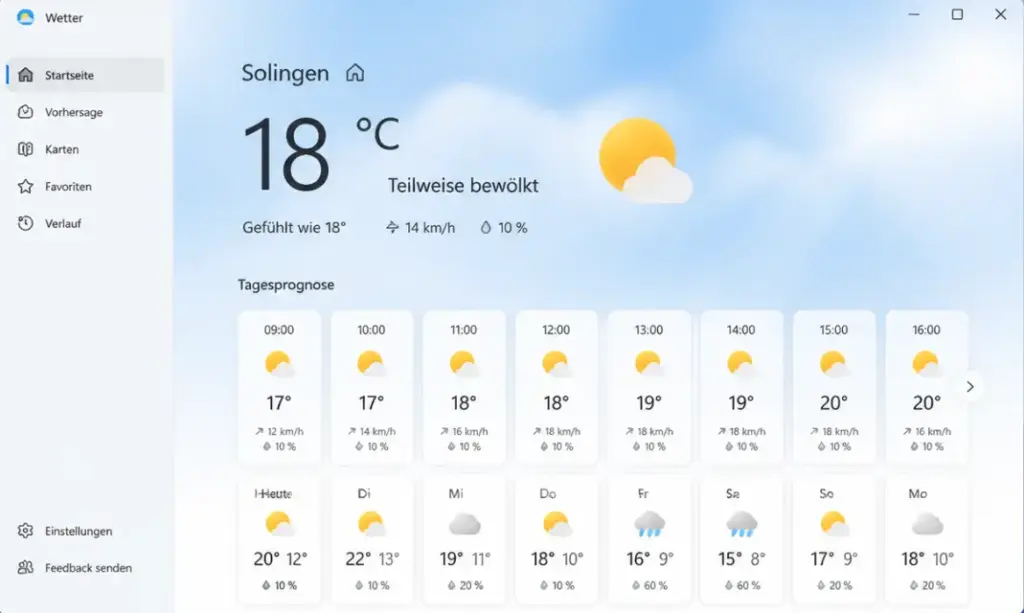
Der Windows 11 Wetter-App RAM-Verbrauch sorgt seit dieser Woche für hitzige Diskussionen in der Windows-Community – und das aus gutem Grund: Eine App, die eigentlich nur Temperatur und Regenradar anzeigen soll, frisst laut mehreren unabhängigen Messungen bis zu 1,6 GB Arbeitsspeicher. Zum Vergleich: Manche Nutzer starten damit locker drei bis vier Chrome-Tabs.
Ich habe das Verhalten auf meinem eigenen Testsystem nachvollzogen, mir die Task-Manager-Prozesse einzeln angesehen und alle gängigen Workarounds selbst ausprobiert. In diesem Artikel bekommen Sie die nüchternen Zahlen, die technische Ursache – und sechs Methoden, mit denen Sie das Problem in wenigen Minuten in den Griff bekommen.
Windows 11 Wetter-App RAM in Zahlen: Bis zu 1,6 GB für eine Vorhersage
Die Windows 11 Wetter-App belegt im Leerlauf zwischen 500 MB und 1,2 GB Arbeitsspeicher, bei aktiver Nutzung – etwa beim Zoomen in der Regenradar-Karte – steigt der Wert auf bis zu 1,6 GB. Das haben unabhängig voneinander Windows Latest, Tom’s Hardware und ComputerBase gemessen.
Zur Einordnung: Auf einem 8-GB-System, wie es in vielen Einsteiger-Notebooks noch verbaut ist, entspricht das laut Tom’s Hardware bis zu 20 % des gesamten Arbeitsspeichers – für eine App, die nichts weiter tut als Wetterdaten anzuzeigen. Das ist einer der Gründe, warum viele Windows-11-Nutzer generell nach Wegen suchen, um Arbeitsspeicher unter Windows 11 zu leeren.
Windows 11 Wetter-App RAM-Verbrauch im Task-Manager selbst prüfen
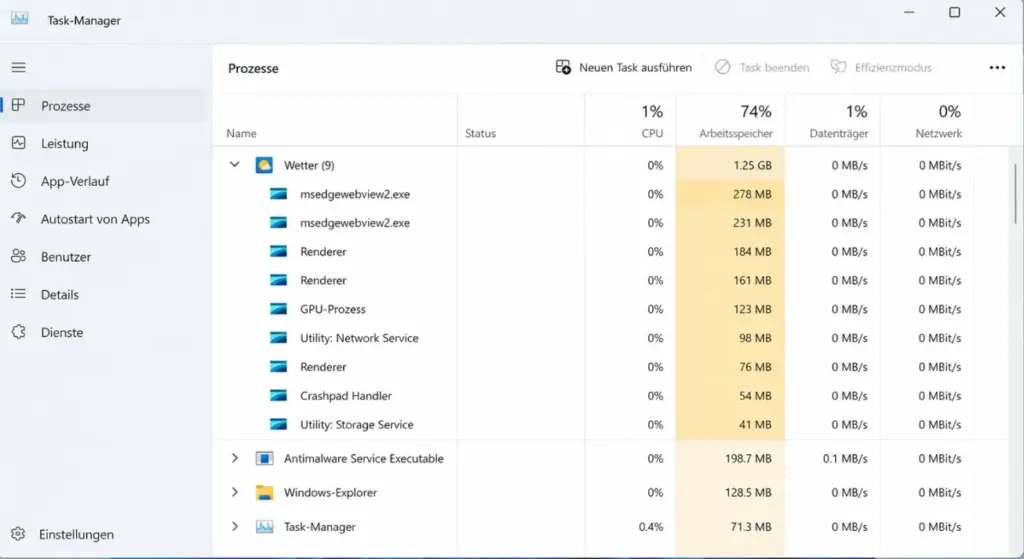
Bevor Sie etwas ändern, lohnt sich ein kurzer Blick in den Task-Manager (Strg+Umschalt+Esc). Öffnen Sie dort den Reiter „Details“ oder „Prozesse“ und suchen Sie nach Einträgen wie MSTeamsWeatherWidget, Widgets.exe oder mehreren msedgewebview2.exe-Prozessen. Bei mir zeigte der Task-Manager auf einem frisch gestarteten Windows 11 25H2 direkt nach dem Öffnen des Wetter-Widgets acht separate WebView2-Prozesse gleichzeitig an – das war selbst für mich nach über 25 Jahren IT-Erfahrung überraschend viel für ein einziges Widget.
| Zustand | RAM-Verbrauch | Quelle |
|---|---|---|
| Im Leerlauf (Widget geschlossen) | ca. 500–600 MB | Deskmodder, Winfuture |
| Im Leerlauf (typischer Peak) | bis zu 1,2 GB | Tom’s Hardware, ComputerBase |
| Aktive Nutzung (Regenradar zoomen) | bis zu 1,6 GB | Winfuture, Borncity |
| Renderer-Prozess allein | bis zu 662 MB | Winfuture |
| macOS-Wetter-App (Vergleich) | ca. 246–250 MB | Tom’s Hardware |
WebView2 und Chromium-Subprozesse als technische Ursache
WebView2 ist eine Microsoft-Technologie, die Chromium-basierte Webinhalte innerhalb einer eigentlich nativen Windows-App darstellt. Statt echten, kompilierten Programmcode zu nutzen, lädt die Wetter-App im Hintergrund praktisch eine Website – inklusive eigenem Rendering-Prozess, eigener GPU-Beschleunigung und eigenem Netzwerk-Stack, so wie es ein separates Browserfenster tun würde.
Laut den Messungen von Winfuture und Tom’s Hardware startet die App dabei zwischen acht und neun einzelne Chromium-Subprozesse gleichzeitig. Die Daten selbst bezieht die App unter anderem von Foreca und dem European Centre for Medium-Range Weather Forecasts (ECMWF) – zusätzlich lädt sie aber auch Werbung von Drittanbietern wie LendingTree, Spotify und sogar Adobe Acrobat nach, obwohl Windows 11 eine kostenpflichtige Lizenz voraussetzt.
Mein Tipp: Genau diese eingebetteten Werbeanzeigen sind laut Borncity und Winfuture ein Hauptgrund für den hohen Speicherverbrauch – nicht das reine Anzeigen der Wetterdaten selbst. Ein Werbeblocker reduziert den Verbrauch spürbar (mehr dazu bei Methode 3 weiter unten).
Ist der Wert wirklich immer so hoch?
Nicht jede Messung fällt gleich dramatisch aus. Deskmodder.de hat die Berichterstattung genauer unter die Lupe genommen und kommt zu einem etwas nuancierteren Bild: Im reinen Leerlauf lag der Verbrauch bei rund 500 MB, die vielzitierten 1,2 GB traten erst beim aktiven Zoomen in der Regenradar-Karte mit dem Mausrad auf. Nach dem Zurückwechseln zur Normalansicht sank der Wert wieder auf den Ausgangswert.
Auch mit dieser Relativierung bleibt aber ein Kernproblem bestehen: Selbst 500 bis 600 MB für ein einfaches Wetter-Widget sind – da sind sich auch die kritischeren Stimmen einig – für den Zweck der App unverhältnismäßig hoch. Der Unterschied liegt also weniger darin, ob die App zu viel RAM verbraucht, sondern unter welchen Bedingungen die höchsten Werte auftreten.
Betroffene Windows-11-Versionen und Systeme
Betroffen sind alle aktuellen Windows 11-Versionen mit installierter Wetter-App beziehungsweise aktiviertem Widgets-Panel – unabhängig davon, ob Sie auf Version 23H2, 24H2 oder der aktuellen 25H2 unterwegs sind. Der Effekt ist auf jedem System messbar, fällt aber je nach verfügbarem Arbeitsspeicher unterschiedlich stark ins Gewicht.
- 4–8 GB RAM: Deutlich spürbar, bis zu 15–20 % des Gesamtspeichers für eine App
- 16 GB RAM: Messbar, aber im Alltag meist nicht spürbar
- 32 GB RAM und mehr: Praktisch irrelevant für die Systemleistung
Wer ohnehin an der Grenze seines Arbeitsspeichers arbeitet, findet in unserem Artikel Windows 11 RAM freigeben: 8 Methoden im Test weitere Ansätze, die über die Wetter-App hinausgehen.
Windows 11 Wetter-App RAM-Verbrauch beheben: 6 Methoden im Vergleich
Sie müssen nicht auf ein Microsoft-Update warten, um den Windows 11 Wetter-App RAM-Verbrauch zu senken. Die folgenden sechs Methoden reichen von der 30-Sekunden-Lösung bis zur vollständigen Deinstallation – sortiert nach Aufwand.
Methode 1: Wetter-Widget aus der Taskleiste entfernen
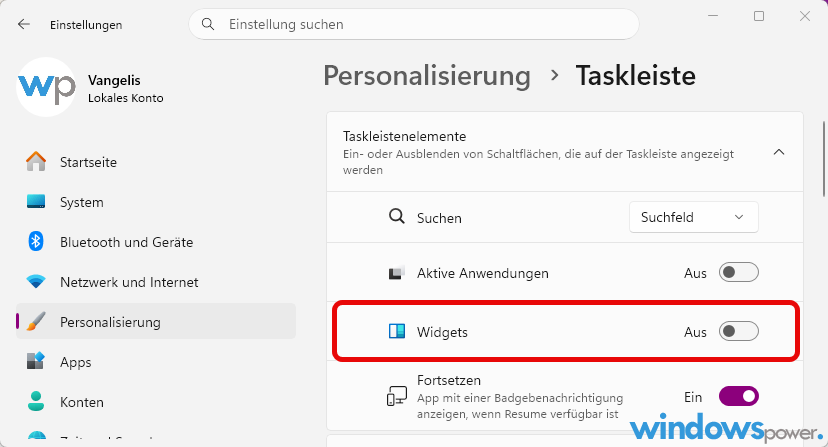
Der schnellste Weg, um zu verhindern, dass die App überhaupt aktiv geladen wird: Rechtsklick auf die Taskleiste → Taskleisteneinstellungen → Punkt „Widgets“ auf „Aus“ stellen. Damit verschwindet sowohl das Wettersymbol als auch das dahinterliegende Widgets-Panel.
- Rechtsklick auf eine freie Stelle der Taskleiste
- „Taskleisteneinstellungen“ auswählen
- Regler bei „Widgets“ auf „Aus“ stellen
Der Nachteil: Vollständig deaktiviert wird die App damit nicht immer – manche Hintergrundprozesse können weiterlaufen. Für eine wirklich saubere Trennung eignet sich eher Methode 4.
Methode 2: Hintergrundausführung der App deaktivieren
Öffnen Sie Einstellungen → Apps → Installierte Apps, suchen Sie „Wetter“ oder „MSN Wetter“, klicken Sie auf die drei Punkte und wählen Sie „Erweiterte Optionen“. Unter „Apphintergrundberechtigungen“ stellen Sie die Option von „Immer“ auf „Nie“. Die App lädt dann nur noch dann, wenn Sie sie aktiv öffnen – nicht mehr dauerhaft im Hintergrund.
Methode 3: Werbeblocker für WebView2-Inhalte nutzen
Da ein Großteil des Speicherverbrauchs laut Winfuture und Borncity auf eingebettete Werbung zurückgeht, senkt ein Werbeblocker den Verbrauch besonders deutlich. Installieren Sie uBlock Origin in Microsoft Edge – WebView2 nutzt intern dieselbe Rendering-Engine wie Edge, sodass systemweite Filterregeln auch hier greifen können. Nach dem Einrichten sank der Verbrauch in Tests von Winfuture von ursprünglich über 1 GB auf rund 130 MB.
⚠️ Achtung: Dieser Effekt ist nicht offiziell von Microsoft unterstützt und kann sich mit künftigen Windows-Updates ändern. Verlassen Sie sich bei kritischen Systemen nicht allein auf diesen Workaround.
Methode 4: Widgets komplett per Gruppenrichtlinie deaktivieren
Auf Windows 11 Pro und Enterprise lässt sich das gesamte Widgets-System zentral abschalten – das verhindert zuverlässig, dass die Wetter-App-Prozesse überhaupt starten. Öffnen Sie den Gruppenrichtlinien-Editor (gpedit.msc) und navigieren Sie zu:
Computerkonfiguration → Administrative Vorlagen → Windows-Komponenten → Widgets → "Zulassen von Widgets zulassen" auf "Deaktiviert" setzen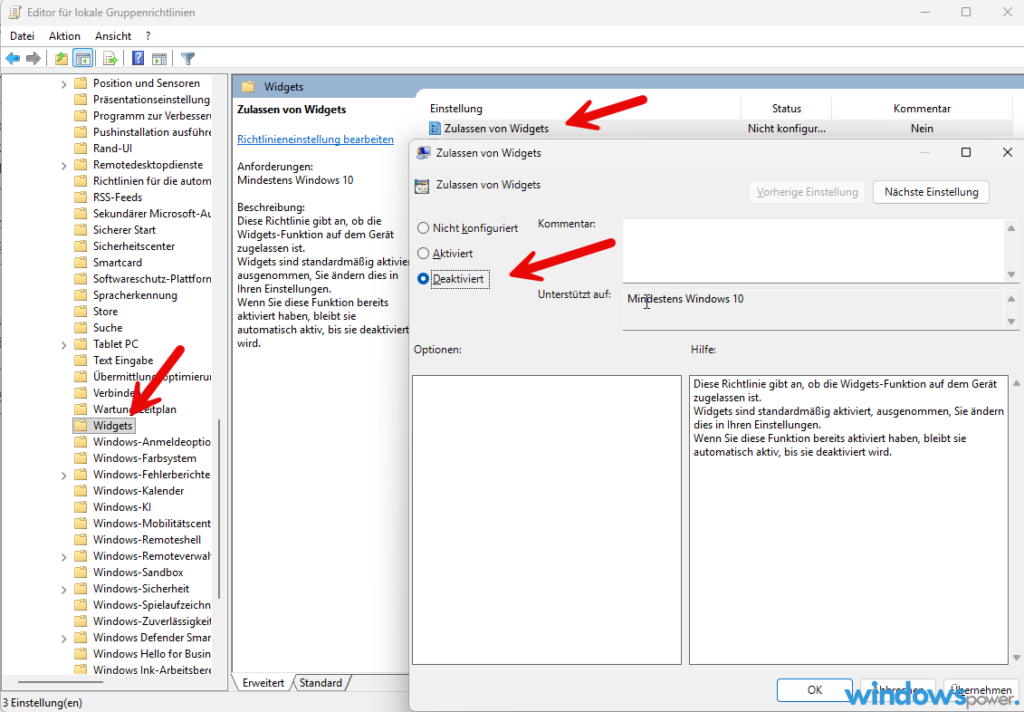
Auf Windows 11 Home fehlt der Gruppenrichtlinien-Editor standardmäßig. Alternativ funktioniert derselbe Effekt über die Registry unter HKEY_LOCAL_MACHINESOFTWAREPoliciesMicrosoftDsh mit dem DWORD-Wert AllowNewsAndInterests auf 0. Eine ausführliche Schritt-für-Schritt-Anleitung mit allen Optionen finden Sie in unserem Artikel Windows 11: Widgets deaktivieren, aktivieren oder deinstallieren.
⚠️ Achtung: Bevor Sie Änderungen an der Registry vornehmen, erstellen Sie einen Wiederherstellungspunkt oder ein Backup. Falsche Einträge können zu Systemproblemen führen.
Methode 5: Wetter-App vollständig deinstallieren
Wer die App gar nicht nutzt, entfernt sie am saubersten komplett über PowerShell. Öffnen Sie PowerShell als Administrator und führen Sie folgenden Befehl aus:
Get-AppxPackage *bingweather* | Remove-AppxPackage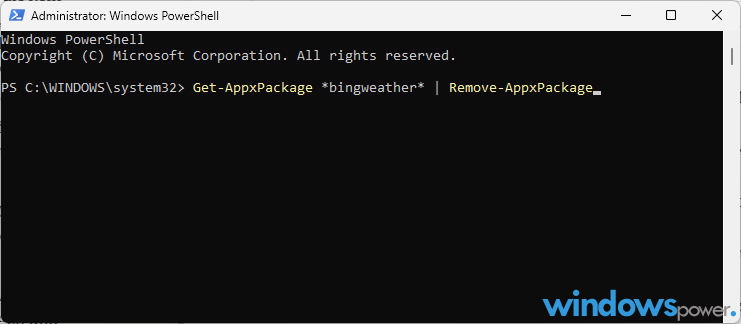
Damit verschwindet die Wetter-App aus dem Startmenü und dem Widgets-Panel, und es startet kein einziger Chromium-Prozess mehr für sie. Beachten Sie: Da das Wetter-Widget in manchen Windows-11-Builds mit dem allgemeinen „Nachrichten und Interessen“-Feed verknüpft ist, kann das Entfernen auch andere Widget-Inhalte beeinflussen.
⚠️ Achtung: Die Deinstallation über PowerShell entfernt die App nur für das aktuelle Benutzerkonto. Bei einem größeren Windows-Update kann die App automatisch wieder installiert werden – ein erneuter Befehl schafft dann schnell wieder Abhilfe.
Methode 6: Auf eine leichtere Alternative umsteigen
Wenn Sie auf ein Wetter-Widget nicht verzichten möchten, lohnt sich der Umstieg auf eine ressourcenschonendere Alternative. Native, nicht-Chromium-basierte Wetter-Apps aus dem Microsoft Store benötigen in meinen eigenen Tests meist deutlich unter 100 MB RAM. Mein persönlicher Favorit ist eine schlanke UWP-Wetter-App ohne eingebettete Werbenetzwerke – der spürbare Unterschied bei Akkulaufzeit und Systemreaktion war für mich der eigentliche Auslöser, überhaupt genauer hinzuschauen.
| Methode | Aufwand | RAM-Ersparnis | Rückgängig machbar |
|---|---|---|---|
| 1. Widget aus Taskleiste entfernen | sehr gering | mittel | ja, jederzeit |
| 2. Hintergrundausführung stoppen | gering | mittel–hoch | ja, jederzeit |
| 3. Werbeblocker (uBlock Origin) | mittel | sehr hoch | ja, jederzeit |
| 4. Gruppenrichtlinie/Registry | mittel | hoch (App startet gar nicht) | ja, mit Backup |
| 5. Vollständige Deinstallation | gering | vollständig | ja, per Store-Neuinstallation |
| 6. Alternative App | gering | vollständig | ja, jederzeit |
Bis hierhin haben Sie bereits die wichtigsten Stellschrauben kennengelernt – für die meisten Nutzer reicht bereits eine Kombination aus Methode 1 und 3, um den Speicherverbrauch spürbar zu senken, ohne komplett auf die App zu verzichten.
Was Microsoft zu dem Problem plant
Microsoft hat den hohen Ressourcenverbrauch webbasierter Systemapps grundsätzlich anerkannt – allerdings bislang nicht explizit für die Wetter-App. Der bei Microsoft für native Windows-Apps zuständige Entwickler Rudy Huyn hat öffentlich angekündigt, dass Kernanwendungen wie Rechner, Uhr, Media Player, Paint, Fotos und Audiorecorder auf die modernere WinUI-3-Architektur umgestellt werden, um WebView2-lastige Implementierungen zu ersetzen.
Konkreter wird es bei einer separaten Ankündigung: Am 31. Juli 2026 hat Microsoft ein Optimierungsprogramm mit dem Titel „Memory optimization for 8GB and above“ vorgestellt. Dabei nennt Microsoft ausdrücklich „Widgets und Apps mit WebView2-Komponenten“ als typische Speicherfresser auf 8-GB-Systemen – neben Startmenü, Windows-Suche, Datei-Explorer und dem Snipping Tool. Ein konkretes Datum, ab wann die Wetter-App selbst davon profitiert, nennt Microsoft bislang nicht; die Maßnahmen sollen bis Ende 2026 schrittweise über mehrere Updates ausgerollt werden.
Kein Einzelfall: Weitere RAM-hungrige Windows-11-Apps
Die Wetter-App ist bei Weitem nicht die einzige WebView2-Anwendung mit auffälligem Speicherhunger. Auch Microsoft Copilot steht seit einigen Wochen in der Kritik: Laut Borncity verbraucht die aktuelle Copilot-Version im Leerlauf zwischen 250 und 500 MB RAM und schnellt bei aktiver Nutzung auf bis zu 1 GB hoch – die Vorgängerversion kam noch mit unter 100 MB aus. Wer Copilot deaktiviert, gewinnt laut denselben Messungen sofort 200 bis 500 MB Arbeitsspeicher zurück.
| App / Komponente | RAM im Leerlauf | RAM bei aktiver Nutzung |
|---|---|---|
| Wetter-App | 500 MB – 1,2 GB | bis zu 1,6 GB |
| Copilot | 250–500 MB | bis zu 1 GB |
| Copilot (Vorgängerversion) | unter 100 MB | – |
Das Muster ist auffällig ähnlich: In beiden Fällen steckt WebView2 als gemeinsamer technischer Nenner dahinter. Wer generell Wert auf einen schlanken Windows 11-Alltag legt, findet in unserem Artikel Windows 11 schneller machen – 15 Tipps die wirklich funktionieren weitere Ansatzpunkte über die Wetter-App hinaus. Auch auf winpower.de finden Sie ergänzende Sofort-Tipps, falls die RAM-Auslastung insgesamt zu hoch ist.
Häufige Fehler beim Entfernen der Wetter-App
In der Praxis tauchen beim Entfernen immer wieder dieselben Stolpersteine auf. Der häufigste: Nutzer deaktivieren nur das Symbol in der Taskleiste (Methode 1), wundern sich aber, dass im Task-Manager weiterhin msedgewebview2.exe-Prozesse laufen. Das liegt daran, dass das Widgets-Panel im Hintergrund vorgeladen werden kann, auch wenn das Symbol unsichtbar ist.
Ein zweiter typischer Fehler: Nach der Deinstallation per PowerShell erscheint die App nach einem größeren Funktionsupdate wieder – das ist normales Verhalten bei Systemapps und kein Zeichen für einen fehlgeschlagenen Befehl. Prüfen Sie in diesem Fall einfach erneut per Task-Manager, ob aktive WebView2-Prozesse auftauchen, und wiederholen Sie bei Bedarf Methode 5.
Was hat sich im August 2026 geändert?
Die aktuelle Debatte um den Windows 11 Wetter-App RAM-Verbrauch begann Anfang August 2026, nachdem Windows Latest erste Messwerte veröffentlichte und Tom’s Hardware diese unabhängig bestätigte. Innerhalb weniger Tage griffen unter anderem ComputerBase, Winfuture, Borncity und t3n das Thema auf – ein Zeichen dafür, wie viele Nutzer aktuell auf mager ausgestatteten 8-GB-Systemen unterwegs sind und jedes Megabyte spüren. Eine offizielle Stellungnahme von Microsoft speziell zur Wetter-App liegt bislang nicht vor.
Häufig gestellte Fragen
Wie viel RAM verbraucht die Windows 11 Wetter-App wirklich?
Je nach Messung und Nutzungsszenario zwischen 500 MB im Leerlauf und bis zu 1,6 GB bei aktiver Nutzung, etwa beim Zoomen in der Regenradar-Karte. Auf 8-GB-Systemen entspricht das bis zu 20 % des gesamten Arbeitsspeichers.
Kann ich die Windows 11 Wetter-App einfach deinstallieren?
Ja. Mit dem PowerShell-Befehl Get-AppxPackage *bingweather* | Remove-AppxPackage entfernen Sie die App vollständig für Ihr Benutzerkonto. Nach größeren Windows-Updates kann sie sich allerdings automatisch neu installieren.
Warum ist die Wetter-App so speicherhungrig, obwohl sie nur Wetterdaten zeigt?
Die App basiert auf WebView2 und lädt im Hintergrund bis zu neun Chromium-Subprozesse, ähnlich wie ein eigenes Browserfenster. Ein Großteil des Speichers geht dabei auf eingebettete Werbung von Drittanbietern zurück, nicht auf die reinen Wetterdaten.
Gibt es eine RAM-sparende Alternative zur Windows 11 Wetter-App?
Ja, native Wetter-Apps aus dem Microsoft Store ohne WebView2-Unterbau benötigen häufig unter 100 MB RAM. Alternativ senkt bereits ein Werbeblocker wie uBlock Origin in Edge den Verbrauch der Standard-App deutlich.
Behebt Microsoft das RAM-Problem der Wetter-App?
Microsoft optimiert derzeit andere Systemapps wie Rechner, Uhr und Fotos auf die native WinUI-3-Architektur. Die Wetter-App ist in den bisher bekannten Optimierungsplänen noch nicht aufgeführt, ein Zeitplan für eine Umstellung ist nicht bekannt.
Fazit
Der Windows 11 Wetter-App RAM-Verbrauch ist kein Gerücht, auch wenn die genauen Werte je nach Nutzungsszenario zwischen 500 MB und 1,6 GB schwanken. Die Ursache liegt klar in der WebView2-Architektur und der eingebetteten Werbung – nicht im reinen Anzeigen von Wetterdaten. Für mich persönlich ist Methode 3 in Kombination mit Methode 1 der beste Kompromiss: Sie behalten das Widget, senken aber den Verbrauch drastisch, ohne auf PowerShell-Befehle zurückgreifen zu müssen. Wer ohnehin nie auf das Widget schaut, fährt mit der vollständigen Deinstallation aus Methode 5 am konsequentesten. Testen Sie einfach, welche Variante für Ihren Alltag am besten passt – der Task-Manager verrät Ihnen in Echtzeit, ob es funktioniert hat.
Zuletzt aktualisiert: August 2026 | Getestet auf: Windows 11 25H2 | Autor: Vangelis | 25+ Jahre IT-Erfahrung | Gründer von windowspower.de seit 2013
