


Papierkorb per Doppelklick leeren würde jede Aufräumaktion um einen Handgriff verkürzen, doch Windows sieht das ab Werk nicht vor. Der Doppelklick öffnet den Papierkorb lediglich, geleert wird er erst über einen Menüpunkt oder das Kontextmenü. Mit einer selbst angelegten Verknüpfung ändert sich das: Ein Doppelklick, der Papierkorb ist leer. Die Wege in dieser Anleitung funktionieren unter Windows 11 und Windows 10, drei davon ohne jede Zusatzsoftware.
⚠️ Achtung: Die Verknüpfungen leeren den Papierkorb ohne Umweg. Was danach fehlt, lässt sich nur noch mit Datenrettungssoftware zurückholen. Prüfen Sie den Inhalt deshalb vorher und lesen Sie den Abschnitt zur Wiederherstellung am Ende.
Warum ein Doppelklick den Papierkorb nur öffnet
Der Papierkorb ist ein Systemordner, den Windows per Doppelklick im Datei-Explorer öffnet. Das Leeren gehört nicht zum Doppelklick, es steckt in der Befehlsleiste des geöffneten Fensters.
Unter Windows 11 klicken Sie dort oben auf „Leeren“, unter Windows 10 im Menüband unter „Verwalten“ auf „Papierkorb leeren“. Schneller geht es mit einem Rechtsklick auf das Desktop-Symbol und dem Eintrag „Papierkorb leeren“. In beiden Fällen folgt eine Sicherheitsabfrage, die Sie mit „Ja“ bestätigen.
Eine Tastenkombination bringt Windows 11 nicht mit. Auch Papierkorb per Doppelklick leeren müssen Sie selbst nachrüsten, und der Weg dafür führt über eine Verknüpfung, die den passenden Befehl direkt ausführt.

Papierkorb per Doppelklick leeren mit einer Batch-Datei
Auch für Papierkorb per Doppelklick leeren eignet sich eine Batch-Datei. Sie ist eine Textdatei mit der Endung .bat, die Windows beim Doppelklick Zeile für Zeile abarbeitet, und taugt als Basis für eigene Erweiterungen, etwa eine kurze Rückmeldung nach dem Leeren.
powershell Clear-RecycleBin -Force- Öffnen Sie den Editor und fügen Sie die vier Zeilen ein.
- Wählen Sie „Datei“, „Speichern unter“, stellen Sie den Dateityp auf „Alle Dateien“ und vergeben Sie den Namen
Papierkorb.bat. - Speichern Sie die Datei an einem festen Ort und starten Sie sie per Doppelklick.
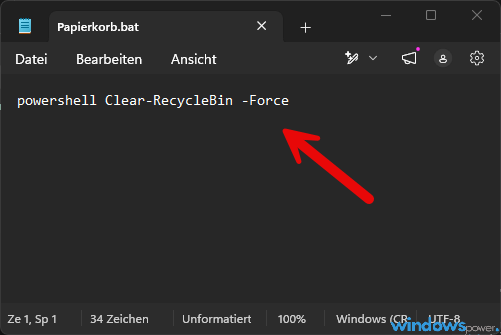
Achten Sie auf die Endung. Wird aus Papierkorb-leeren.bat versehentlich Papierkorb.bat.txt, öffnet sich beim Doppelklick nur der Editor. Sind Dateiendungen bei Ihnen ausgeblendet, blenden Sie diese im Datei-Explorer über das Menü „Anzeigen“ ein.
Papierkorb per Doppelklick leeren mit einer PowerShell-Verknüpfung
Eine PowerShell-Verknüpfung leert den Papierkorb per Doppelklick, weil sie das Cmdlet Clear-RecycleBin startet. Laut Microsoft Learn löst dieses Cmdlet denselben Vorgang aus wie der Menüpunkt „Papierkorb leeren“. Es ist seit PowerShell 5.0 vorhanden und gehört damit seit Windows 10 zum Lieferumfang.
Papierkorb per Doppelklick leeren: Der Befehl für die Verknüpfung
Dieser Befehl leert die Papierkörbe aller Laufwerke ohne Rückfrage und ohne sichtbares Fenster:
powershell.exe -NoProfile -WindowStyle Hidden -Command "Clear-RecycleBin -Force -ErrorAction SilentlyContinue"Jeder Baustein hat eine feste Aufgabe:
-NoProfilestartet PowerShell ohne Benutzerprofil, das spart Startzeit.-WindowStyle Hiddenblendet das Fenster aus.-Forceunterdrückt laut Microsoft die Bestätigungsabfrage.-ErrorAction SilentlyContinuehält mögliche Fehlermeldungen zurück, etwa wenn der Papierkorb bereits leer ist.
So richten Sie die Verknüpfung ein:
- Klicken Sie mit der rechten Maustaste auf eine freie Stelle des Desktops und wählen Sie „Neu“, dann „Verknüpfung“.
- Kopieren Sie den Befehl von oben in das Feld für den Speicherort und klicken Sie auf „Weiter“.
- Vergeben Sie einen Namen, zum Beispiel „Papierkorb leeren“, und bestätigen Sie mit „Fertig stellen“.
- Legen Sie eine unwichtige Testdatei in den Papierkorb und starten Sie die Verknüpfung per Doppelklick. Ist der Papierkorb danach leer, funktioniert alles.
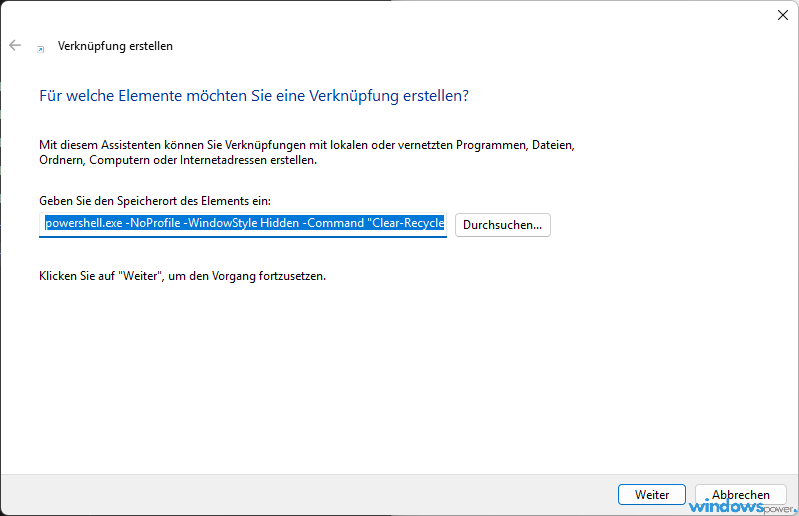
Meldet der Assistent, die Datei sei nicht gefunden worden, ersetzen Sie am Anfang des Befehls powershell.exe durch den vollständigen Pfad C:WindowsSystem32WindowsPowerShellv1.0powershell.exe. Der Rest bleibt unverändert.
Symbol und Fensterverhalten anpassen
Ein Rechtsklick auf die Verknüpfung und der Eintrag „Eigenschaften“ öffnen die Feineinstellungen. Ein kurzes Aufblitzen des Fensters lässt sich trotz „Hidden“ nicht in jedem Fall ganz vermeiden; stellen Sie deshalb auf dem Reiter „Verknüpfung“ bei „Ausführen“ die Option „Minimiert“ ein. Über „Anderes Symbol“ wählen Sie in der Datei %SystemRoot%System32imageres.dll ein Papierkorb-Symbol. Die Nummerierung der Symbole unterscheidet sich je nach Windows-Version, suchen Sie es daher einfach im Auswahlfenster.
Rückfrage-Variante: Papierkorb leeren mit Sicherheitsnetz
Papierkorb per Doppelklick leeren geht auch mit Sicherheitsnetz: Lassen Sie den Parameter -Force weg, fragt PowerShell vor dem Löschen nach, und diese Rückfrage fängt Fehlklicks ab. Dafür muss das Fenster sichtbar bleiben, sonst sähe niemand die Abfrage:
powershell.exe -NoProfile -Command "Clear-RecycleBin"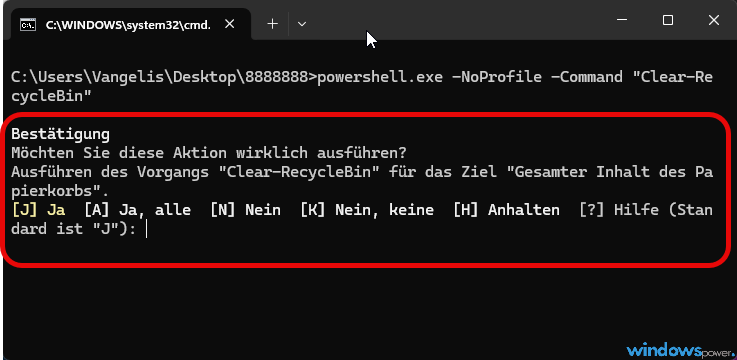
Windows zeigt dann die Frage samt Antwortoptionen an. Als Standardantwort ist laut Dokumentation „Ja“ hinterlegt, ein Druck auf die Eingabetaste bestätigt das Löschen also. Das Sicherheitsnetz hilft demnach gegen den reflexartigen Doppelklick, nicht gegen die reflexartige Eingabetaste. Wer kurz innehalten will, tippt bewusst „N“.
Sinnvoll ist diese Variante vor allem zusammen mit einer Tastenkombination, denn dort ist der Fehlgriff am wahrscheinlichsten.
Wer den Papierkorb lieber ganz ohne eigenes Zutun leert, findet die passende Einstellung in der Anleitung Papierkorb automatisch leeren unter Windows 11. Zur Wahl stehen dort „Nie“, 1, 14, 30 und 60 Tage, Standard sind 30 Tage.
Die Methoden im Vergleich
Alle Varianten erfüllen dasselbe Ziel, Papierkorb per Doppelklick leeren, und unterscheiden sich bei Zusatzsoftware, Rückfrage und Anpassbarkeit.
| Methode | Zusatzsoftware | Rückfrage | Aufwand | Passt zu |
|---|---|---|---|---|
| PowerShell mit -Force | Nein | Nein | Gering | Alltag, Standardlösung |
| PowerShell ohne -Force | Nein | Ja, Standardantwort „Ja“ | Gering | Vorsichtige Nutzer, Tastenkombination |
| NirCmd | Ja, NirCmd | Im Zweifel keine | Mittel | Kurzer Befehl ohne PowerShell |
| Batch-Datei | Nein | Nein, änderbar | Mittel | Eigene Erweiterungen |
Wer nur eine Lösung will, nimmt PowerShell mit -Force für den Alltag und die Rückfrage-Variante, sobald eine Tastenkombination im Spiel ist.
Wohin mit der Verknüpfung?
Papierkorb per Doppelklick leeren bleibt nur dann ungefährlich, wenn die Verknüpfung nicht neben dem echten Papierkorb-Symbol liegt, denn zwei ähnliche Symbole verleiten schnell zum falschen Doppelklick. Setzen Sie sie an eine andere Stelle des Desktops, geben Sie ihr ein deutlich anderes Symbol und einen Namen, der das Löschen ausspricht, zum Beispiel „Papierkorb sofort leeren“.
Alternativ heften Sie die Verknüpfung per Rechtsklick an „Start“ an; unter Windows 11 erscheint der Eintrag gegebenenfalls erst nach „Weitere Optionen anzeigen“.
Für eine Tastenkombination öffnen Sie die Eigenschaften der Verknüpfung, klicken in das Feld „Tastenkombination“ und drücken die gewünschte Taste. Windows ergänzt automatisch Strg und Alt. Das funktioniert für Verknüpfungen auf dem Desktop und im Startmenü. Wie sich Verknüpfungen grundsätzlich anlegen und anpassen lassen, zeigt die Anleitung Desktop-Verknüpfung erstellen.
Was tun, wenn Sie versehentlich doppelt geklickt haben?
Wer beim Papierkorb per Doppelklick leeren einmal zu schnell war, kommt nicht mehr über Rechtsklick und „Wiederherstellen“ an die Dateien, verloren sind sie aber nicht zwingend. Solange der belegte Speicherbereich nicht durch neue Daten überschrieben wurde, lassen sie sich häufig mit Datenrettungssoftware zurückholen, etwa mit Recuva. Installieren Sie ein solches Programm nie auf dem Laufwerk, von dem Sie retten wollen, sonst überschreiben Sie genau die Daten, die Sie brauchen.
Microsoft bietet mit Windows File Recovery ein eigenes Kommandozeilenwerkzeug für Windows 10 ab Version 2004 und für Windows 11. Eine Anleitung mit Befehlsbeispielen finden Sie bei winpower.de zu Windows File Recovery. Entscheidend ist Tempo: Speichern Sie ab sofort nichts mehr auf dem betroffenen Laufwerk. Auf SSDs fallen die Erfolgsaussichten häufig geringer aus als auf klassischen Festplatten.
Häufig gestellte Fragen
Kann ich den Papierkorb in Windows 11 per Doppelklick leeren?
Ja, aber nur über eine eigene Verknüpfung. Der normale Doppelklick auf das Papierkorb-Symbol öffnet den Ordner nur. Eine Verknüpfung mit dem PowerShell-Befehl Clear-RecycleBin -Force leert ihn dagegen sofort.
Gibt es eine Tastenkombination zum Leeren des Papierkorbs?
Windows 11 bringt keine mit. Sie können aber in den Eigenschaften einer Verknüpfung aus dieser Anleitung im Feld Tastenkombination ein Tastenkürzel vergeben.
Leert die Verknüpfung auch die Papierkörbe anderer Benutzerkonten?
Nein. Clear-RecycleBin leert laut Microsoft nur den Papierkorb des angemeldeten Benutzers. Ohne Laufwerksangabe sind das die Papierkörbe aller Laufwerke dieses Benutzers.
Kann ich Dateien nach dem Leeren zurückholen?
Oft ja, solange der Speicherplatz nicht überschrieben wurde. Datenrettungssoftware oder Windows File Recovery können helfen, am besten sofort und ohne neue Daten auf das Laufwerk zu schreiben.
Funktioniert die Verknüpfung auch unter Windows 10?
Ja. Das Cmdlet Clear-RecycleBin gibt es seit PowerShell 5.0, und diese Version gehört seit Windows 10 zum Lieferumfang.
Fazit
Papierkorb per Doppelklick leeren ist möglich, auch wenn der Doppelklick auf den Papierkorb selbst ein Öffnen bleibt. Erst eine eigene Verknüpfung macht daraus ein Leeren. Für den Alltag genügt die PowerShell-Variante, weil sie ohne Fremdsoftware auskommt und jede Zeile nachvollziehbar bleibt. NirCmd und Batch-Datei sind Alternativen für Sonderfälle.
Legen Sie die Verknüpfung noch heute an, testen Sie sie mit einer Testdatei und platzieren Sie sie bewusst abseits des echten Papierkorbs. Das Löschen ist damit ein Handgriff geworden, das Überlegen davor bleibt Ihre Aufgabe.
Das Wichtigste in aller Kürze
- Ein Doppelklick auf den Papierkorb öffnet ihn nur, zum Leeren braucht es die Befehlsleiste, das Kontextmenü oder eine eigene Verknüpfung.
- Papierkorb per Doppelklick leeren gelingt mit einer Verknüpfung auf den Befehl Clear-RecycleBin -Force, den Windows 10 und Windows 11 ohne Zusatzsoftware mitbringen.
- Clear-RecycleBin leert nur den Papierkorb des angemeldeten Benutzers, ohne Laufwerksangabe aber die Papierkörbe aller Laufwerke.
- Alternativ leert das Tool NirCmd mit dem Befehl emptybin den Papierkorb, benötigt aber einen zusätzlichen Download.
- Nach dem Leeren lassen sich Dateien nur noch mit Datenrettungssoftware wie Windows File Recovery zurückholen, solange sie nicht überschrieben wurden.
Zuletzt aktualisiert: September 2026 | Getestet auf: Windows 11 25H2, September 2026 | Autor: Vangelis | 25+ Jahre IT-Erfahrung | Gründer von windowspower.de seit 2013
