



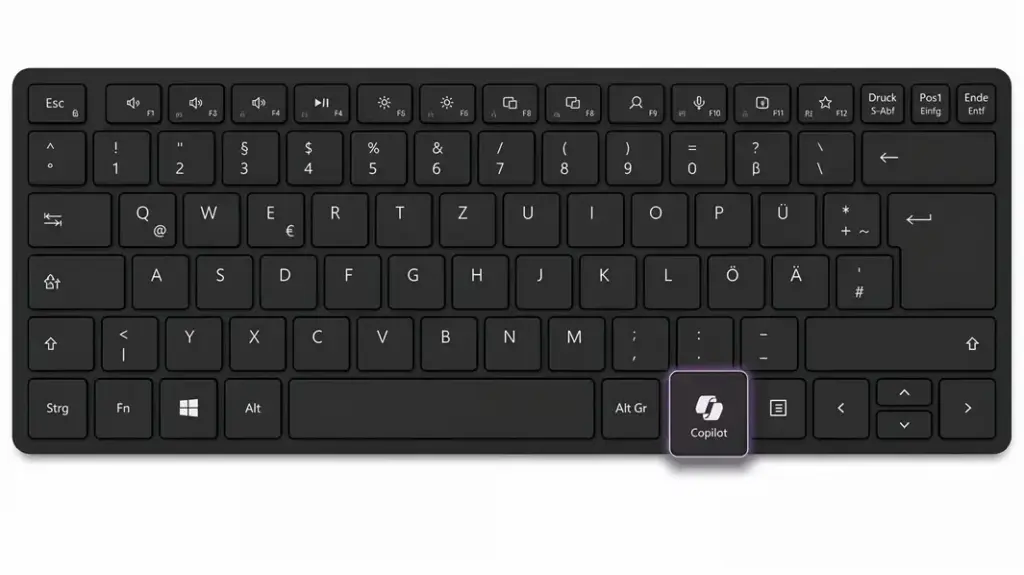
Copilot-Taste umbelegen war seit der Einführung der Taste 2024 nur über Registry-Hacks oder Drittsoftware wie PowerToys möglich, denn Microsoft hatte die offizielle Umbelegungs-Option zwischenzeitlich sogar wieder gestrichen. Jetzt macht der Konzern die Kehrtwende offiziell rückgängig und bringt die Funktion in neuen Insider-Builds zurück.
Auf praktisch jeder neueren Tastatur mit Copilot-Taste war das ein echter Störfaktor: Wer die rechte Strg-Taste für Tastenkombinationen benötigte oder auf die Kontextmenü-Taste angewiesen war, etwa bei der Arbeit mit Screenreadern, musste seit Monaten mit einer nutzlosen Zusatztaste leben. Ich bekomme das regelmäßig in Kommentaren und E-Mails gespiegelt. Die Copilot-Taste gehört zu den meistdiskutierten Ärgernissen der letzten zwei Jahre unter Windows-Nutzern.
Copilot-Taste umbelegen: So geht es in wenigen Schritten
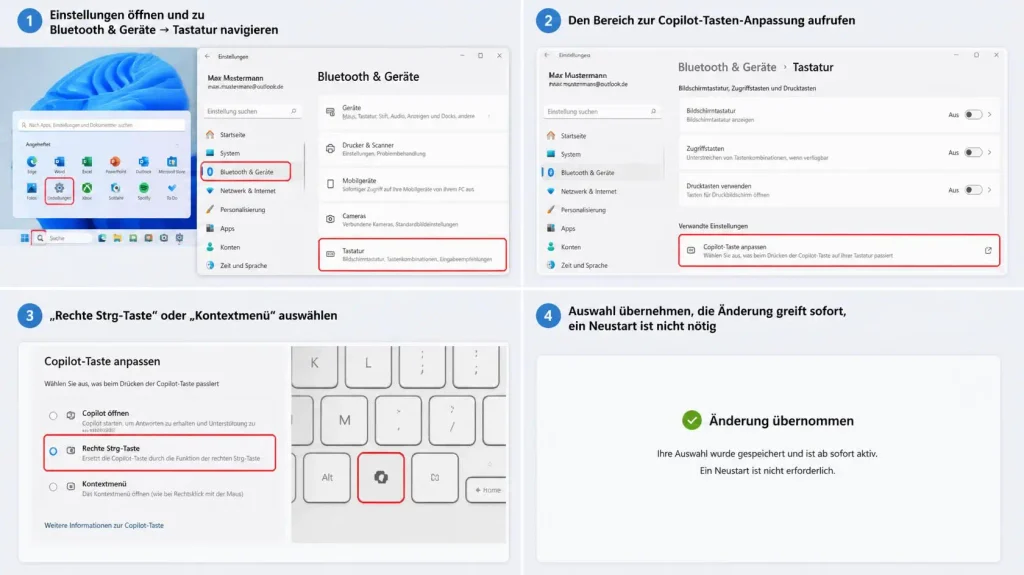
Sobald das Update installiert ist, lässt sich die Copilot-Taste in vier Schritten neu belegen. Vorausgesetzt wird aktuell ein Release-Preview- oder Insider-Build, die volle Verfügbarkeit für alle Nutzer ist laut Microsoft zum Oktober-2026-Patchday geplant.
- Einstellungen öffnen und zu Bluetooth & Geräte → Tastatur navigieren
- Den Bereich zur Copilot-Tasten-Anpassung aufrufen
- „Rechte Strg-Taste“ oder „Kontextmenü“ auswählen
- Auswahl übernehmen, die Änderung greift sofort, ein Neustart ist nicht nötig
Ein Punkt aus Microsofts eigenem Support-Dokument ist wichtig: Wird die Copilot-Taste der rechten Strg-Taste zugeordnet, funktionieren manche Tastenkombinationen aus linker Umschalttaste plus rechter Strg-Taste je nach Tastatur-Hersteller nicht zuverlässig. Betroffen sind vor allem Sonderzeichen-Kombinationen. Im Zweifel hilft die physische linke Umschalttaste als Alternative.
Was tun, bis das Update ausgerollt ist?
Wer nicht bis Oktober warten will oder aktuell keinen Insider-Build nutzt, kommt schon heute über die kostenlosen Microsoft PowerToys (Keyboard Manager) an eine funktionierende Umbelegung. Dort lässt sich die Copilot-Taste sowohl remappen als auch komplett deaktivieren. Bei einigen Notebook-Herstellern bietet zusätzlich die mitgelieferte Tastatur-Software eine eigene Belegung an, unabhängig vom Windows-Update.
Mein persönlicher Favorit für die Übergangszeit: PowerToys, weil sich die Einstellung jederzeit ohne Registry-Eingriff rückgängig machen lässt.
Reaktion auf jahrelange Nutzerkritik
Microsoft begründet den Schritt offen mit Workflow-Problemen: Kunden, die auf die rechte Strg-Taste oder die Kontextmenü-Taste angewiesen sind, hätten dadurch Herausforderungen in ihren Arbeitsabläufen erlebt. Das betrifft laut Unternehmen ausdrücklich auch Nutzer von Hilfstechnologien wie Screenreadern. Die Copilot-Taste war seit ihrer Einführung auf der CES 2024 die erste grundlegende Änderung am Windows-Tastaturlayout seit rund 30 Jahren und zugleich eine der am meisten kritisierten.
Fragen und Antworten
Wie kann ich die Copilot-Taste umbelegen?
Unter Windows 11 24H2/25H2 öffnen Sie Einstellungen & Bluetooth & Geräte & Tastatur und wählen dort die Option zur Copilot-Tasten-Anpassung. Zur Auswahl stehen "Rechte Strg-Taste" und "Kontextmenü".
Ab wann ist die Umbelegung für alle verfügbar?
Aktuell ist die Funktion in den Release-Preview-Builds 26100.9539 (24H2) und 26200.9539 (25H2) enthalten. Der breite Rollout für alle Nutzer ist laut Microsoft zum Oktober-2026-Patchday geplant.
Kann ich die Copilot-Taste auch komplett deaktivieren?
Über die offizielle Windows-Einstellung aktuell nicht, nur die Zuordnung zu rechter Strg-Taste oder Kontextmenü. Eine vollständige Deaktivierung ist bislang nur über die kostenlosen Microsoft PowerToys möglich.
Warum lässt sich die Copilot-Taste nicht frei belegen?
Microsoft bietet aktuell nur die Rückkehr zur ursprünglichen Funktion als rechte Strg- oder Kontextmenü-Taste an, keine völlig freie Zuordnung zu beliebigen Funktionen oder Programmen.
Fazit: Wahlfreiheit statt fester Copilot-Belegung
Eine völlig freie Tastenbelegung bringt das Update nicht, dafür bleibt weiterhin PowerToys nötig. Aber allein die Rückkehr zur ursprünglichen Funktion als rechte Strg- oder Kontextmenü-Taste dürfte vielen Nutzern die tägliche Arbeit erleichtern. Sobald der breite Rollout im Oktober startet, aktualisiere ich diesen Artikel mit Screenshots aus der finalen Version.
Das Wichtigste in Kürze
- Ab Windows 11 24H2 Build 26100.9539 und 25H2 Build 26200.9539 lässt sich die Copilot-Taste unter Einstellungen, Bluetooth & Geräte, Tastatur wieder als rechte Strg-Taste oder Kontextmenü-Taste konfigurieren.
- Der breite Rollout für alle Nutzer ist laut Microsoft zum Oktober-2026-Patchday angekündigt, aktuell ist die Funktion nur in Release-Preview- und Insider-Builds verfügbar.
- Eine völlig freie Tastenbelegung bietet die neue Option nicht, zur Auswahl stehen nur rechte Strg-Taste und Kontextmenü.
- Bis zum breiten Rollout funktioniert die Umbelegung schon heute über die kostenlosen Microsoft PowerToys im Keyboard Manager.
- Microsoft begründet die Rückkehr zur ursprünglichen Tastenfunktion mit Workflow-Problemen, von denen laut eigenen Angaben auch Nutzer von Screenreadern betroffen waren.
Zuletzt aktualisiert: September 2026. Getestet auf Windows 11 Release Preview Build 26100.9539.
Newsletter abonnieren
Neue Artikel und Tipps direkt in dein Postfach. Kostenlos und jederzeit abbestellbar.
Frage zu diesem Artikel oder Lust auf Austausch?
Kommentare gibt es hier nicht mehr, dafür aber unser Forum: eine kleine Community, in der man sich wirklich hilft. Auch Anfängerfragen sind willkommen.
Zum Forum