




Der Bereich Empfohlen im Windows 11 Startmenü zählt zu den unbeliebtesten Funktionen des Betriebssystems. Kürzlich verwendete Dateien und Apps landen dort für jeden sichtbar, der kurz einen Blick auf den Bildschirm wirft. Seit einem Update lässt sich der komplette Bereich mit wenigen Klicks abschalten, ganz ohne Registry oder Zusatz-Tool.
Einstellungen öffnen
Öffnen Sie im Startmenü die Einstellungen. Sie können auch die Tastenkombination Windows + I verwenden.

Personalisierung öffnen
Klicken Sie links auf Personalisierung.
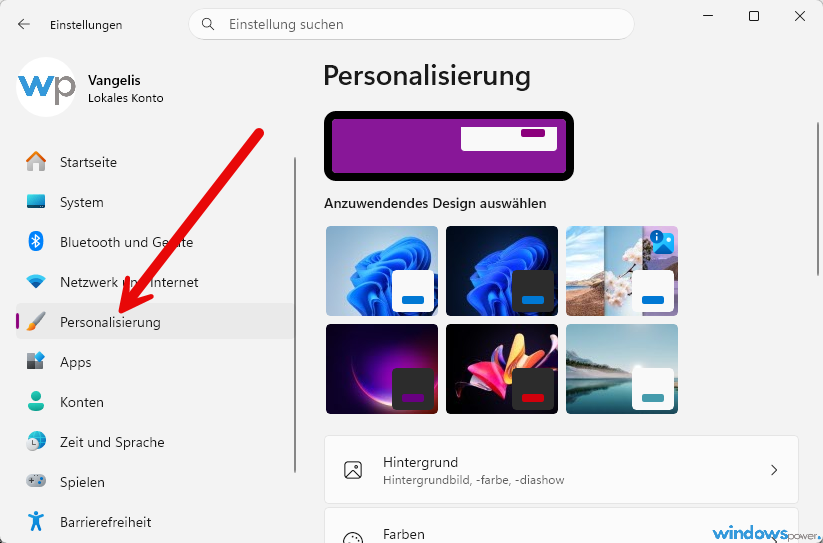
Klicken Sie anschließend auf Start.
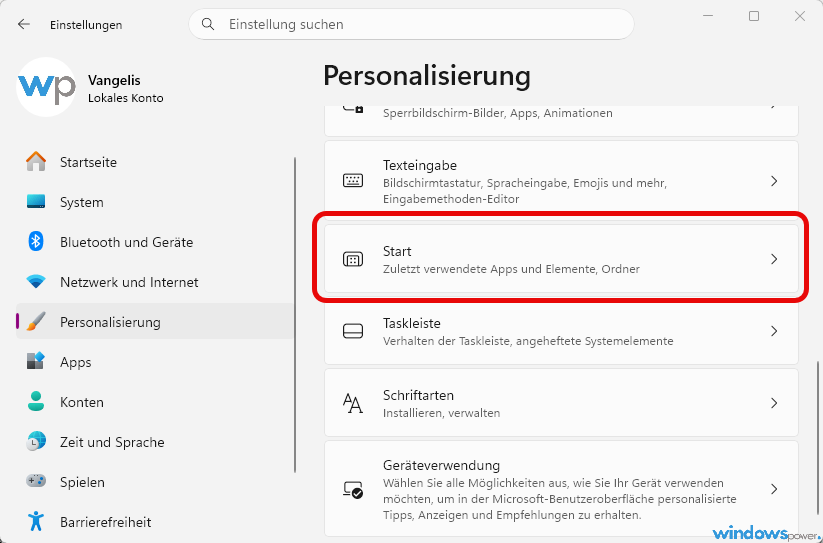
Empfohlen-Regler ausschalten
Stellen Sie alle Schalter unterhalb von Empfohlen auf Aus. Danach verschwindet der gesamte Bereich aus dem Startmenü, nicht nur die zuletzt angezeigten Elemente.
Nur einzelne Empfehlungen entfernen
Stören Sie sich nicht am gesamten Bereich, sondern nur an bestimmten Einträgen, genügt eine schnellere Lösung ohne Umweg über die Einstellungen.
Diese Methode eignet sich vor allem, wenn Sie einzelne Vorschläge stören, den restlichen Empfohlen-Bereich aber weiterhin nutzen möchten. Für eine dauerhafte Komplettlösung ohne wiederkehrendes Aufräumen bleibt die erste Methode über die Einstellungen die schnellere Wahl. Wer zusätzlich die Taskleiste anpassen möchte, findet dort weitere Personalisierungsoptionen rund um Start und Taskleiste.
Fazit
Zwei Klickpfade reichen aus, um das Startmenü spürbar aufzuräumen. Für den kompletten Verzicht auf Empfohlen eignet sich der Weg über die Einstellungen, für punktuelles Ausmisten der Rechtsklick auf einzelne Einträge. Ich nutze auf meinem Hauptsystem die komplette Deaktivierung, seitdem wirkt das Startmenü deutlich aufgeräumter. Mehr zu den aktuellen Personalisierungsoptionen liefert die Anleitung zu den Windows 11 25H2 Einstellungen.
Häufig gestellte Fragen
Wie blende ich Empfohlen im Windows 11 Startmenü komplett aus?
Öffnen Sie Einstellungen, Personalisierung, Start und schalten Sie dort alle Regler unterhalb von Empfohlen auf Aus. Der gesamte Bereich verschwindet danach aus dem Startmenü.
Werden beim Entfernen einer Empfehlung auch die Dateien gelöscht?
Nein, die Option Aus Liste entfernen blendet den Eintrag nur im Startmenü aus. Die eigentliche Datei oder App bleibt unverändert auf dem PC erhalten.
Das Wichtigste in aller Kürze
- Über Einstellungen, Personalisierung, Start lässt sich der gesamte Empfohlen-Bereich mit wenigen Klicks komplett deaktivieren.
- Einzelne Empfehlungen entfernen Sie per Rechtsklick und Aus Liste entfernen, ohne Dateien zu löschen.
- Auf die gleiche Weise lassen sich zusätzlich die meistverwendeten Apps im Startmenü abschalten.
Zuletzt aktualisiert: September 2026 | Getestet auf: Windows 11 25H2, September 2026 | Autor: Vangelis | 25+ Jahre IT-Erfahrung | Gründer von windowspower.de seit 2003
Newsletter abonnieren
Neue Artikel und Tipps direkt in dein Postfach. Kostenlos und jederzeit abbestellbar.
Frage zu diesem Artikel oder Lust auf Austausch?
Kommentare gibt es hier nicht mehr, dafür aber unser Forum: eine kleine Community, in der man sich wirklich hilft. Auch Anfängerfragen sind willkommen.
Zum Forum