


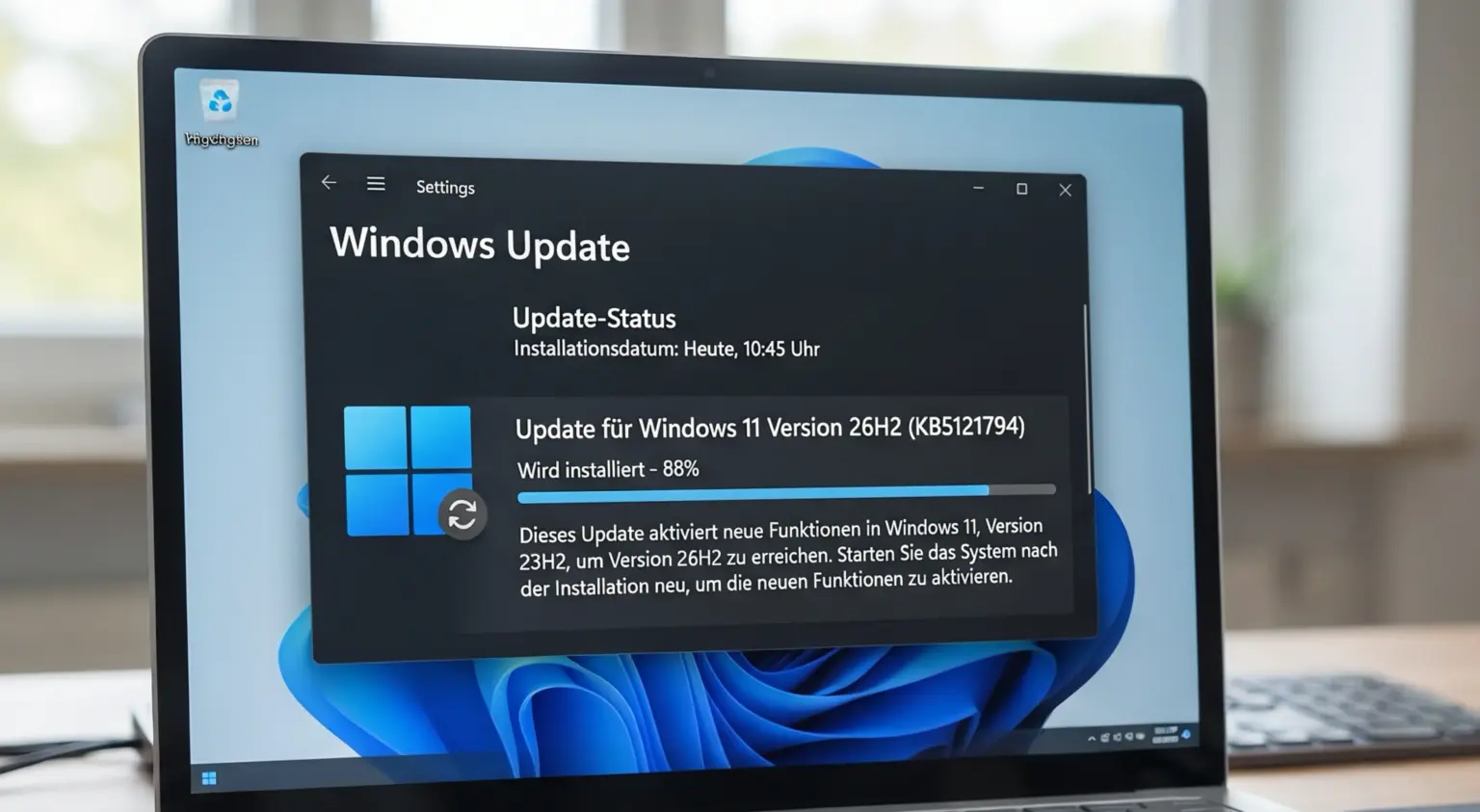
Windows 11 26H2 installieren können Sie schon jetzt, ohne auf die gestaffelte Verteilung von Microsoft zu warten. Ich habe das Enablement Package in den vergangenen Tagen auf mehreren Testgeräten durchlaufen lassen, darunter mein Ryzen 7 5800X mit RTX 4070 und ein älteres Notebook mit Intel-Prozessor. Auf beiden lief der Wechsel ohne Zwischenfälle durch.
Microsoft rollt Jahresupdates traditionell in Wellen aus. Manche Rechner bekommen 26H2 sofort angeboten, andere erst Wochen später. Wer nicht warten möchte, muss dafür weder eine ISO-Datei herunterladen noch eine Neuinstallation durchführen. Ein einziges kleines Paket genügt, und genau darum geht es in diesem Artikel.
✅ Kurz-Check:
- Auf Ihrem Rechner läuft Windows 11 24H2 oder 25H2
- Sie nutzen ein x64-System mit Intel oder AMD oder ein ARM64-Gerät
- Ihre Revisionsnummer liegt bei mindestens 9278 (Update seit September 2026 installiert)
- Sie möchten 26H2 nutzen, ohne auf die automatische Verteilung zu warten
Das Enablement Package KB5121794 im Überblick
Das Enablement Package ist eine rund 170 KB kleine Freischaltdatei, die aus Windows 11 24H2 oder 25H2 die Version 26H2 macht. Es trägt die Nummer KB5121794. Zum Vergleich: Pureinfotech nennt in seiner Analyse eine Dateigröße von 173 KB, meine eigenen Downloads lagen im selben Bereich.
Möglich ist diese winzige Größe, weil der eigentliche Code für 26H2 längst auf Ihrem System liegt. Er kommt Monat für Monat über die kumulativen Updates. Kumulativ heißt, jedes dieser Updates enthält bereits alle vorherigen Änderungen. 24H2, 25H2 und 26H2 stehen auf derselben technischen Basis, Microsoft nennt das einen gemeinsamen Wartungszweig.
Das Enablement Package schaltet diesen vorhandenen Stand lediglich frei. Es setzt die Buildnummer auf die 26300er-Reihe und ändert die angezeigte Version auf 26H2. Es tauscht keine Systemdateien aus, kopiert keine Gigabyte an Daten und braucht keinen langen Installationsvorgang. Ein Neustart genügt. Zum Zeitpunkt der Recherche lief 26H2 noch im Release-Preview-Kanal, der letzten Testphase vor der offiziellen Freigabe für alle Nutzer.
Laut borncity.com wird der reguläre Rollout für Ende September oder Oktober 2026 erwartet. Wer jetzt manuell umsteigt, nimmt also nur einen Zeitplan vorweg, den Microsoft für sein Gerät ohnehin schon vorgesehen hat. Technisch passiert exakt dasselbe wie später bei der automatischen Auslieferung über Windows Update.
Voraussetzungen prüfen: Version und Revision per winver
Bevor Sie irgendetwas herunterladen, sollten Sie Ihren aktuellen Stand kennen. Zwei Windows-Versionen kommen für den Wechsel infrage, jeweils auf x64-Systemen mit Intel- oder AMD-Prozessor genauso wie auf ARM64-Geräten:
| Windows-Version | Buildnummer | Enablement Package möglich? |
|---|---|---|
| Windows 11 24H2 | 26100er-Reihe | Ja, ab Revision 9278 |
| Windows 11 25H2 | 26200er-Reihe | Ja, ab Revision 9278 |
| Windows 11 26H1 (Qualcomm) | 28000er-Reihe | Nein, eigener Kern |
| Windows 11 23H2 und älter | 22600er-Reihe und älter | Nein, nur Funktionsupdate |
Drücken Sie die Windows-Taste plus R, geben Sie winver ein und bestätigen Sie mit Enter. Im Infofenster sehen Sie zwei Angaben: die Version und die Buildnummer. Entscheidend ist die Zahl hinter dem Punkt, die sogenannte Revision. Sie muss mindestens 9278 betragen.
Gebracht hat diesen Stand ursprünglich das Update KB5120998. Danach müssen Sie aber nicht gezielt suchen, jedes kumulative Update ab September 2026 liegt bereits darüber. Installieren Sie Ihre Updates normal über Windows Update, erfüllen Sie die Voraussetzung in aller Regel längst. Falls Sie unsicher sind, welche Windows-Version genau auf Ihrem Rechner läuft, hilft der Beitrag Welche Windows-Version habe ich? Mit sieben schnellen Wegen zur Antwort.
Windows 11 26H2 installieren: Enablement Package Schritt für Schritt
Windows 11 26H2 installieren gelingt in vier überschaubaren Schritten, sobald die Voraussetzungen stimmen. Werfen Sie zuerst einen Blick in die Einstellungen unter Windows Update, dort steht vielleicht bereits ein Eintrag mit „Windows 11, Version 26H2″ samt Schaltfläche zum Herunterladen und Installieren. Ist das der Fall, nehmen Sie diesen Weg, er macht exakt dasselbe wie der manuelle, nur ohne Download und ohne Suche.
- Prüfen Sie über Einstellungen, System, Info unter „Gerätespezifikationen“, ob Ihr Systemtyp x64-basiert oder ARM-basiert ist. In den allermeisten Fällen ist es x64, ARM-Geräte sind zum Beispiel Copilot+-Notebooks mit Snapdragon-Chip.
- Laden Sie die passende Datei herunter. Microsoft bietet das Enablement Package nicht über eine normale Downloadseite an, es gibt aber direkte Links auf Microsofts eigene Downloadserver, dieselbe Quelle, aus der auch Windows Update seine Pakete zieht.
- Öffnen Sie den Ordner mit der heruntergeladenen .msu-Datei und klicken Sie sie doppelt an. Windows fragt nach, ob Sie das Software-Update installieren möchten. Bestätigen Sie das, die eigentliche Installation ist nach wenigen Augenblicken durch.
- Starten Sie den Rechner neu. Der Neustart läuft ganz normal durch, einen langen Installationsbildschirm wie bei einem echten Funktionsupdate gibt es hier nicht.
Bis hierhin haben Sie bereits den kompletten technischen Teil erledigt, das Schwierigste liegt hinter Ihnen. Nach dem Neustart prüfen Sie den Erfolg genau so, wie Sie vorher die Voraussetzungen geprüft haben: Windows-Taste plus R, winver eingeben, Enter drücken. Jetzt sollte dort „Windows 11, Version 26H2″ stehen und die Buildnummer mit 26300 beginnen. Die Zahl hinter dem Punkt kann je nach Update-Stand abweichen, das ist normal.
Achtung: Ein Enablement Package lässt sich anders als ein vollständiges Funktionsupdate nicht über die Windows-Einstellungen zurückrollen, sobald die zehntägige Rückkehr-Frist verstrichen ist. Legen Sie vor größeren Systemwechseln grundsätzlich eine Datensicherung an, gerade bei produktiv genutzten Rechnern.
Was tun, wenn das Enablement Package nicht installiert?
Bricht die Installation ab oder meldet Windows einen Fehler, liegt das in der Praxis fast immer an einer der drei folgenden Ursachen. Ich bin bei meinen eigenen Tests genau auf diese Reihenfolge gestoßen, sie hat mir schon mehr als einmal Zeit gespart.
- Revision zu niedrig: Liegt die Revision unter 9278, verweigert das Paket die Installation. Holen Sie zuerst alle ausstehenden Updates über Windows Update nach und starten Sie danach neu.
- Falsche Architektur heruntergeladen: Ein x64-Paket lässt sich nicht auf ARM64-Geräten installieren und umgekehrt. Prüfen Sie den Systemtyp noch einmal in den Einstellungen unter System, Info.
- Beschädigter Update-Cache: Öffnen Sie die Eingabeaufforderung als Administrator und führen Sie
DISM /Online /Cleanup-Image /RestoreHealthaus, gefolgt vonsfc /scannow. Danach starten Sie den Versuch erneut.

Bleibt der Fehler bestehen, greifen Sie auf eine ISO-Installation zurück. Sie dauert länger, ist aber deutlich robuster gegenüber beschädigten Systemkomponenten. Eine ausführliche Gegenüberstellung aller Wege finden Sie im Artikel Windows 11 25H2 installieren: Alle 5 Methoden im Vergleich, dessen Ablauf sich für 26H2 identisch anwenden lässt.
26H1 und andere Sonderfälle
Ein Sonderfall ist Windows 11 26H1. Diese Version gibt es ausschließlich auf ARM-Geräten mit neuer Qualcomm-Hardware, sie läuft auf einem eigenen Windows-Kern mit der Buildnummer 28000. Für 26H1 gibt es keinen Weg über das Enablement Package, betroffene Geräte erhalten ihre Updates auf einem separaten Pfad.
Läuft auf Ihrem System noch Windows 11 23H2 oder älter, ist dieses Verfahren ebenfalls nicht für Sie gedacht. Diese Systeme sind technisch anders aufgebaut und brauchen ein vollständiges Funktionsupdate. Sobald die Freigabe für alle Geräte läuft, bietet Windows Update Ihnen 26H2 ganz normal als direktes Upgrade an, ohne dass Sie vorher 24H2 oder 25H2 installieren müssten. Wer nicht warten will, nimmt stattdessen eine ISO-Datei und startet das Upgrade daraus, Ihre Programme und Dateien bleiben dabei erhalten.
Was hat sich mit 26H2 geändert?
Weil 24H2, 25H2 und 26H2 denselben Wartungszweig teilen, fällt der sichtbare Funktionsumfang beim Umstieg überschaubar aus, anders als früher bei klassischen Feature-Updates. Laut Microsofts offizieller Release-Health-Seite endet der Support für Windows 11 24H2 in der Home- und Pro-Edition am 13. Oktober 2026, für Enterprise- und Education-Editionen gilt eine längere Frist. Wer aktuell auf 24H2 sitzt, sollte den Wechsel auf 25H2 oder 26H2 also ohnehin einplanen.
Das hat mir bei einem meiner Kundengeräte schon einmal Ärger erspart: Ich hatte den Umstieg frühzeitig über das Enablement Package erledigt, noch bevor der reguläre Rollout überhaupt begann. Für Nutzer, die auf getestete Insider-Vorabversionen setzen möchten, bleibt der Release-Preview-Kanal im Windows-Insider-Programm der offizielle Weg, um neue Funktionen vor der breiten Masse zu sehen.
Wer den kompletten Windows-Update-Prozess grundsätzlich lieber Schritt für Schritt versteht, findet im Beitrag Windows 11 Upgrade leicht gemacht eine ergänzende Einführung in die allgemeinen Upgrade-Mechanismen von Windows 11.
Fazit
Mit dem Enablement Package KB5121794 wechseln Sie in wenigen Minuten auf Windows 11 26H2. Ein einziger Neustart genügt, eine Neuinstallation brauchen Sie nicht. Ich nutze diesen Weg selbst regelmäßig auf Testsystemen, weil er unkompliziert ist und im Ernstfall genauso rückgängig gemacht werden kann wie ein reguläres Update.
Prüfen Sie vorher die Revision per winver, wählen Sie die passende Architektur, und legen Sie bei wichtigen Rechnern sicherheitshalber ein Backup an, bevor Sie loslegen.
Häufig gestellte Fragen
Kann ich Windows 11 26H2 schon vor dem offiziellen Rollout installieren?
Ja. Über das Enablement Package KB5121794 wechseln Sie manuell auf 26H2, sofern Ihr Gerät mit Windows 11 24H2 oder 25H2 läuft und Revision 9278 oder höher installiert hat. Technisch passiert dabei dasselbe wie beim späteren automatischen Rollout über Windows Update.
Brauche ich für den Wechsel auf 26H2 eine ISO-Datei?
Nein. Das Enablement Package ist nur rund 170 KB groß und wird als kleine .msu-Datei installiert. Eine ISO-Datei benötigen Sie nur, wenn Sie von Windows 11 23H2 oder älter kommen oder Fehler mit dem Enablement Package auftreten.
Wie finde ich heraus, ob mein PC die Voraussetzungen für KB5121794 erfüllt?
Öffnen Sie mit Windows-Taste plus R den Befehl winver und prüfen Sie die Buildnummer. Die Revision, also die Zahl hinter dem letzten Punkt, muss mindestens 9278 betragen. Sind Ihre Updates aktuell, erfüllen Sie diese Voraussetzung in der Regel automatisch.
Läuft das Enablement Package auch auf Windows 11 26H1?
Nein. Windows 11 26H1 läuft nur auf ARM-Geräten mit neuer Qualcomm-Hardware und nutzt einen eigenen Windows-Kern mit der Buildnummer 28000. Für diese Version gibt es keinen Weg über das Enablement Package.
Kann ich den Wechsel auf 26H2 wieder rückgängig machen?
Innerhalb der ersten zehn Tage nach der Installation lässt sich das Enablement Package über die Windows-Wiederherstellungsoptionen zurücksetzen. Danach ist ein Rückschritt nur noch über eine Neuinstallation oder eine vorherige Datensicherung möglich.
Das Wichtigste in aller Kürze
- Das Enablement Package KB5121794 hebt Windows 11 24H2 oder 25H2 auf Version 26H2 an und ist nur rund 170 KB groß.
- Voraussetzung ist Revision 9278 oder höher, prüfbar über den Befehl winver.
- Die Installation läuft auf x64- und ARM64-Systemen, benötigt keine Neuinstallation und schließt mit einem einzigen Neustart ab.
- Windows 11 26H1 auf Qualcomm-ARM-Geräten sowie Windows 11 23H2 und älter unterstützen dieses Verfahren nicht.
- Der reguläre Rollout über Windows Update wird für Ende September oder Oktober 2026 erwartet.
Zuletzt aktualisiert: September 2026 | Getestet auf: Windows 11 25H2, September 2026 | Autor: Vangelis | 25+ Jahre IT-Erfahrung | Gründer von windowspower.de seit 2003
