


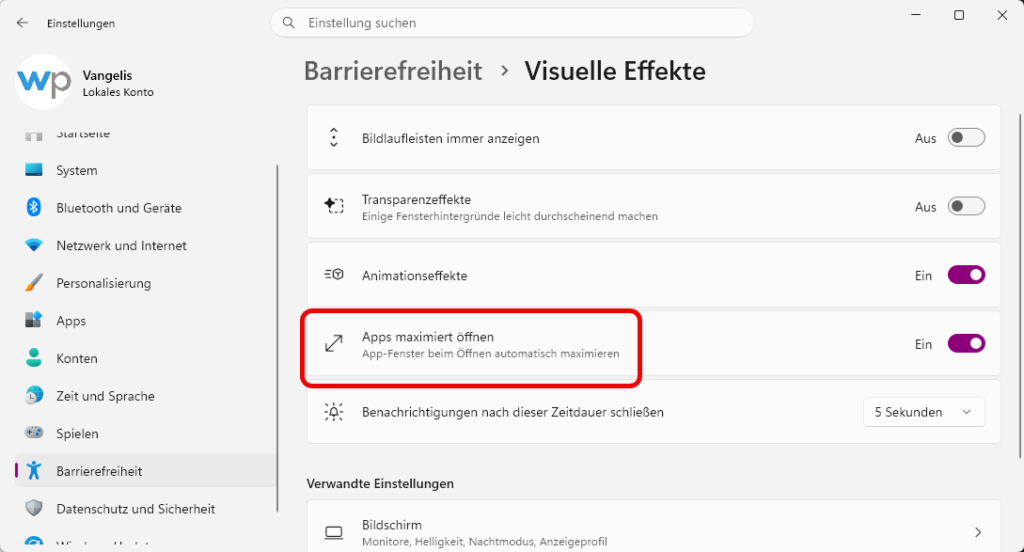
Windows 11 Apps im Vollbild starten gehört zu den Wünschen, die jahrelang offenblieben: Programme öffnen sich in einem kleinen Fenster, und der Klick auf „Maximieren“ ist Alltag. Seit dem optionalen Update KB5124010 vom 22. September 2026 gibt es dafür erstmals einen eigenen Schalter. Er ist allerdings bisher nicht auf jedem PC sichtbar und deckt nicht jeden Fall ab.
Diese Anleitung zeigt, wie Sie Windows 11 Apps im Vollbild starten. Stand: 24. September 2026.
✅ Ist Ihr PC betroffen? Kurz-Check:
- Sie nutzen Windows 11 24H2 oder 25H2 (Build 26100.9550 oder 26200.9550 nach dem Update)
- Sie haben das optionale Vorschau-Update KB5124010 vom 22. September 2026 installiert
- Unter Einstellungen, Barrierefreiheit, Visuelle Effekte fehlt der Schalter „Apps maximiert öffnen“
- Ihre Programme starten im kleinen Fenster, obwohl Sie sie fast immer maximieren
Maximiert oder Vollbild: Der Unterschied in Windows 11
Ein maximiertes Fenster füllt den gesamten Arbeitsbereich aus, während Taskleiste und Titelleiste sichtbar bleiben. Der Vollbildmodus blendet beides aus und wird in der Regel von der App selbst gesteuert, etwa im Browser über die Taste F11.
| Merkmal | Maximiert | Vollbild |
|---|---|---|
| Taskleiste | sichtbar | ausgeblendet |
| Titelleiste | sichtbar | meist ausgeblendet |
| Umschalten | Doppelklick auf die Titelleiste oder Win+Pfeil hoch | F11 oder Win+Shift+Enter, je nach App |
| Gesteuert von | Windows | meist der App selbst |
Wer nach „Vollbild“ sucht, meint im Alltag fast immer „maximiert“. Genau dafür gibt es die meisten Lösungen. Einen globalen Schalter für echten Vollbildmodus kennt Windows 11 nicht; dafür bleibt nur die Tastenkombination pro App.
Windows 11 Apps im Vollbild starten mit der neuen Einstellung
Die Einstellung „Apps maximiert öffnen“ lässt alle Programme im maximierten Fenster starten, egal in welcher Größe sie zuletzt geschlossen wurden. Sie liegt unter Einstellungen, Barrierefreiheit, visuelle Effekte.
Getestet hat Microsoft die Funktion zuerst im Experimental-Kanal des Insider-Programms mit dem Build 26340.9212 vom 17. August 2026, wie BetaNews berichtet. Mit KB5124010 kam sie am 22. September 2026 in die reguläre Vorschau für Windows 11 24H2 und 25H2 (Builds 26100.9550 und 26200.9550), nachzulesen in den Release-Informationen von Microsoft.
Als Zielgruppe nennt Microsoft vor allem Nutzer von Bildschirmleser und Bildschirmlupe sowie den Tablet-Betrieb. Praktisch profitiert jeder, der ohnehin fast jedes Fenster maximiert, etwa auf Notebooks mit 13–14 Zoll.
Schalter aktivieren in drei Schritten
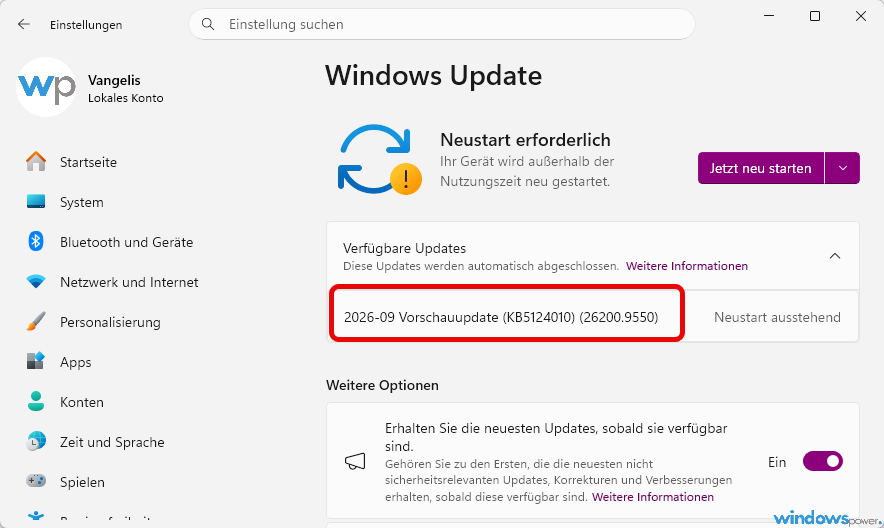
KB5124010 installieren
Öffnen Sie Einstellungen, Windows Update, Erweiterte Optionen, Optionale Updates und installieren Sie KB5124010. Starten Sie den PC anschließend neu.
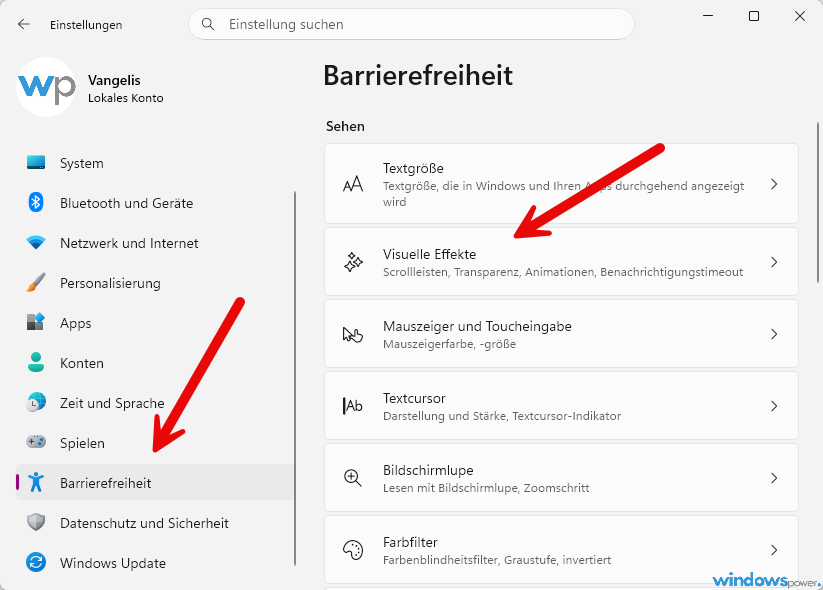
Barrierefreiheit und Visuelle Effekte öffnen
Wechseln Sie zu Einstellungen, Barrierefreiheit, Visuelle Effekte. Der neue Eintrag steht in dieser Liste.
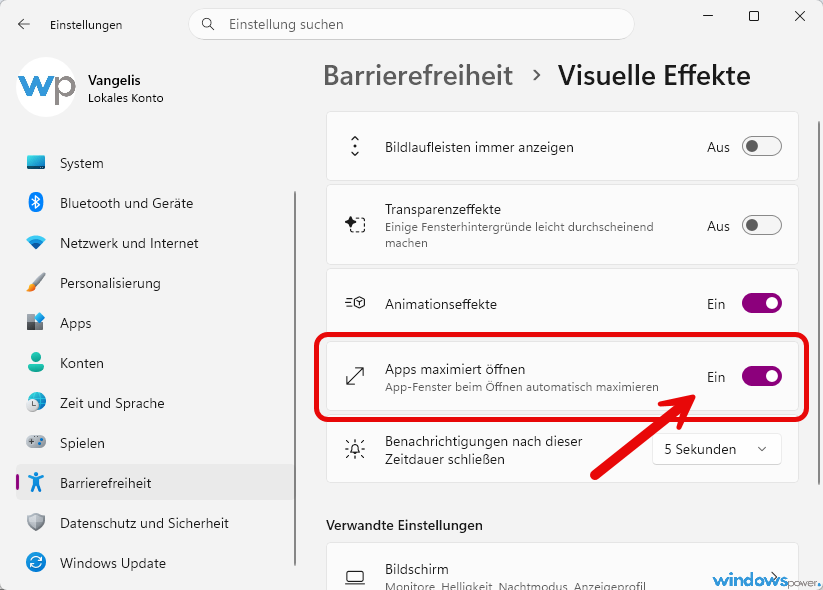
Apps maximiert öffnen einschalten
Aktivieren Sie den Schalter „Apps maximiert öffnen“ und starten Sie eine App neu. Läuft sie schon im Hintergrund, beenden Sie sie vorher vollständig.
Bis hierhin haben Sie die einfachste Variante erledigt. Sie greift systemweit und braucht keine Pflege pro Programm.
Wenn der Schalter fehlt: Controlled Feature Rollout und ViVeTool
Die Installation von KB5124010 garantiert den Schalter nicht. Microsoft nutzt für die Funktion den Controlled Feature Rollout: Der Code liegt zwar auf dem PC, ist aber erst freigeschaltet, wenn Microsoft ihn für das Gerät aktiviert. Das läuft in Wellen und kann je nach Gerät und Markt unterschiedlich lange dauern.
Ungeduldige schalten die Funktion mit dem Kommandozeilenwerkzeug ViVeTool frei. Die Angaben zur Feature-ID gehen auseinander: Für den Insider-Build 26340 nennen Deskmodder, Winaero und Windows Latest die ID 62915050, für das Update KB5124010 verweist Des auf die ID 61161268. Öffnen Sie das Terminal als Administrator im ViVeTool-Ordner und geben Sie ein:
.vivetool /enable /id:62915050Für den schnellen Einstieg reicht ein einziger Sammel-Code, der einen Großteil der Oktober-Funktionen auf einmal umschaltet. Ich gehe bei jedem Testgerät exakt diese Schritte durch:
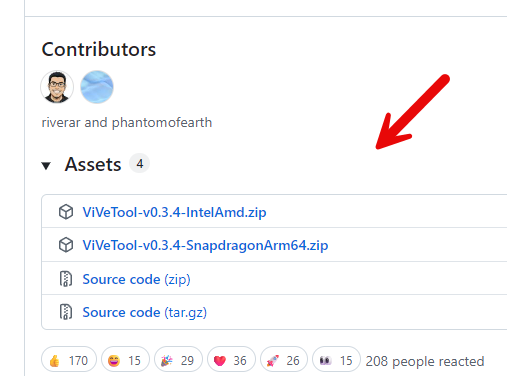
ViVeTool herunterladen
Lade die aktuelle ViVeTool-Version von der offiziellen u003ca href=u0022https://github.com/thebookisclosed/ViVe/releasesu0022 target=u0022_blanku0022 rel=u0022noreferrer noopeneru0022u003eGitHub-Releaseseiteu003c/au003e herunter – je nach Prozessor als x64- oder ARM64-Archiv.
ZIP-Archiv entpacken
ZIP-Archiv in einen kurzen Pfad entpacken, zum Beispiel C:u005cViVeTool.
Eingabeaufforderung als Administrator öffnen
Über Start nach „Eingabeaufforderung“ suchen, rechtsklicken und „Als Administrator ausführen“ wählen.

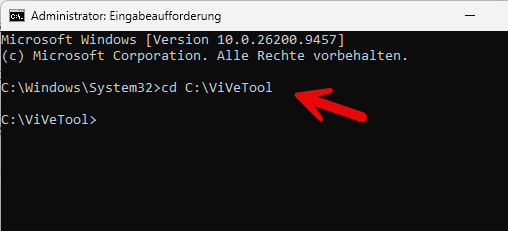
In den ViVeTool-Ordner wechseln
Mit dem Befehl cd C:u005cViVeTool in den entpackten Ordner wechseln.
Sammel-Code aktivieren
Sammel-Code für das Oktober-Update ausführen: vivetool /enable /id:62915050.

PC neu starten
PC neu starten, damit Windows die geänderte Feature-Konfiguration übernimmt.

Nach einem Neustart sollte der Schalter erscheinen. Rückgängig machen Sie das mit /disablederselben ID.
Achtung: ViVeTool greift in nicht dokumentierte Funktionsschalter ein. Legen Sie vorher einen Wiederherstellungspunkt an und probieren Sie das nicht auf dem Arbeitsrechner aus, auf den Sie angewiesen sind.
Grenzen der neuen Einstellung
- Der Schalter gilt global. Einzelne Apps lassen sich nicht ausnehmen.
- Wer ihn wieder ausschaltet, bekommt die alten Fenstergrößen nicht zurück. Windows behält den zuletzt genutzten Zustand einer App, wie Windows Latest beobachtet hat.
- Apps, die ihren Fensterzustand selbst verwalten, darunter einige Spiele und ältere Desktop-Software, können den Schalter ignorieren.
- Zum Verhalten bei Dialogfenstern und Programmen mit fester Fenstergröße macht Microsoft bisher keine Angaben.
Programme im Autostart maximiert starten
Drücken Sie Win+R, geben Sie shell:startup ein und legen Sie im geöffneten Ordner eine Verknüpfung mit dem Startzustand „Maximiertes Fenster“ ab. Das Programm öffnet sich dann bei jeder Anmeldung gleich in der gewünschten Größe.
Für Store-Apps funktioniert das nicht, denn deren Verknüpfungen haben kein Feld „Ausführen“. Diese Apps merken sich ihre Größe selbst.
Die letzte Fenstergröße als Startzustand nutzen
Viele klassische Desktop-Programme speichern beim Beenden ihren Fensterzustand und starten beim nächsten Mal genauso. Schließen Sie das Programm also einmal im maximierten Zustand, und es öffnet sich künftig maximiert.
Das kostet keine Einrichtung, ist aber unzuverlässig. Wer das Fenster einmal verkleinert schließt, hat den Effekt wieder verloren. Bei Programmen mit mehreren Fenstern entscheidet meist das zuletzt geschlossene. Eine Garantie gibt es nicht, weil jedes Programm das anders handhabt.
Echter Vollbildmodus mit F11 und Win+Shift+Enter
Den echten Vollbildmodus schalten Sie in Windows 11 pro App mit F11 oder Win+Shift+Enter ein. Eine Einstellung, die ihn beim Start automatisch aktiviert, gibt es nicht.
| Tastenkombination | Wirkt in | Hinweis |
|---|---|---|
| F11 | Edge, Chrome, Firefox, Explorer und viele Desktop-Programme | Zweiter Druck beendet den Vollbildmodus |
| Win+Shift+Enter | Viele Store-Apps | Schaltet die App in den Vollbildmodus |
| Win+Pfeil hoch | Fast alle Fenster | Maximiert, aber kein echter Vollbildmodus |
Wer eine vollbildähnliche Optik will, blendet zusätzlich die Taskleiste aus: Einstellungen, Personalisierung, Taskleiste, Taskleistenverhalten, „Taskleiste automatisch ausblenden“. Das Fenster bleibt dann maximiert und nutzt fast den ganzen Bildschirm, ohne dass die App selbst einen Vollbildmodus kennen muss.
Für den Fall, dass mehrere Fenster nebeneinander laufen sollen, sind Snap-Layouts und die Bildschirmteilung in Windows 11 die bessere Wahl als jedes maximierte Fenster.
Mein persönlicher Favorit hängt von der Bildschirmgröße ab. Auf kleinen Notebooks mit 13–14 Zoll würde ich den neuen Schalter nehmen, sobald er verfügbar ist. Auf großen oder mehreren Monitoren stören maximierte Fenster eher. Dort sind Verknüpfungen für die zwei, drei Programme, die wirklich groß sein sollen, die sauberere Lösung. Die Multitasking-Funktionen von Windows 11 ergänzen das sinnvoll, wie in unserem Beitrag zur Windows-11-Multitasking-Fensterfunktion beschrieben.
Warum startet die App trotzdem im kleinen Fenster?
Wenn sich Windows 11 Apps im Vollbild starten sollen und es trotzdem nicht tun, liegt es meist an einer von fünf Ursachen. Jede lässt sich in wenigen Minuten prüfen.
- Der Schalter ist noch nicht freigeschaltet. Das Update ist installiert, der Controlled Feature Rollout hat Ihr Gerät aber noch nicht erreicht.
- Falscher Startweg. Die Verknüpfung ist angepasst, Sie starten das Programm aber über Startmenü oder die Taskleiste.
- Die App läuft schon im Hintergrund. Dann öffnet sich nur ein neues Fenster der bestehenden Instanz. Beenden Sie den Prozess im Task-Manager und starten Sie neu.
- Die App verwaltet ihr Fenster selbst. Das betrifft einige Spiele und ältere Programme, die weder Schalter noch Startparameter beachten.
- Der gespeicherte Zustand überschreibt den Start. Die App legt beim Schließen ihre eigene Größe ab und setzt sie beim Start wieder ein.
Was sich 2026 rund um maximierte Apps geändert hat
Bis zum Sommer 2026 gab es in Windows 11 keinen eigenen Weg, Programme automatisch maximiert zu öffnen. Wer Windows 11 Apps im Vollbild starten wollte, musste mit Verknüpfungen und Startbefehlen arbeiten. Seitdem ging es schnell:
- 17. August 2026: Der Insider-Build 26340.9212 im Experimental-Kanal enthält die Option zum ersten Mal.
- 19. und 20. August 2026: Deskmodder und Windows Latest beschreiben den Schalter samt Freischaltung per ViVeTool.
- 22. September 2026: KB5124010 bringt den Schalter in die Vorschau für Windows 11 24H2 und 25H2.
- Zweite Jahreshälfte 2026: Laut BetaNews ist die Funktion für Windows 11 Version 26H2 vorgesehen. Eine offizielle Bestätigung dafür fehlt bisher.
Ob Microsoft später eine Ausnahmeliste pro App nachreicht, ist offen. Aus der Community kommen bereits Wünsche nach einer Automatik nach Bildschirmgröße und nach einer Option, Fenster zu zentrieren statt zu maximieren.
KB5124010 im Alltag: Was vor der Installation zu wissen ist
KB5124010 ist ein optionales Vorschau-Update, kein Pflicht-Patch. Sie installieren es nur, wenn Sie es unter Windows Update, Erweiterte Optionen, Optionale Updates selbst anstoßen.
Laut Notebookcheck sind zwei Probleme bekannt: Auf Geräten in einer Domäne kann mit aktiviertem Credential Guard die Vertrauensstellung zu Active Directory verloren gehen, sodass sich niemand interaktiv anmelden kann. Zudem melden einige USB-Audiogeräte nach USB Audio Class 1.0 den Fehlercode 10 im Geräte-Manager oder bleiben stumm. Notebookcheck bezeichnet KB5124010 außerdem als letztes nicht sicherheitsbezogenes Vorschau-Update für 24H2 vor dem Support-Ende im Oktober.
Mein Rat: Auf Firmenrechnern und Geräten in einer Domäne lassen Sie das Vorschau-Update aus und warten, bis die Funktion über den regulären Patchday kommt. Wer den Komfort früher benötigt, greift zur Verknüpfungs-Methode. Sie funktioniert heute und benötigt kein Update.
Fazit
Mit KB5124010 hat Windows 11 Apps im Vollbild starten erstmals einen offiziellen Schalter, der aber global wirkt, noch nicht überall freigeschaltet ist und echten Vollbildmodus nicht abdeckt. Für einzelne Programme bleiben Verknüpfung, Startbefehl und AutoHotkey die verlässlichen Werkzeuge. Für den echten Vollbildmodus gilt weiterhin F11 pro App.
Welche Methode setzen Sie ein? Und fehlt Ihnen der Schalter nach dem Update noch? Schreiben Sie es in die Kommentare.
Häufig gestellte Fragen
Wie kann ich in Windows 11 Apps immer maximiert starten?
Aktivieren Sie nach dem Update KB5124010 unter Einstellungen, Barrierefreiheit, Visuelle Effekte den Schalter „Apps maximiert öffnen“. Ohne das Update stellen Sie bei der Verknüpfung des Programms unter „Ausführen“ den Eintrag „Maximiertes Fenster“ ein.
Gibt es in Windows 11 eine Einstellung, um alle Apps im Vollbild zu öffnen?
Für maximierte Fenster ja, seit dem optionalen Update KB5124010 vom 22. September 2026 als Schalter „Apps maximiert öffnen“. Einen Schalter für den echten Vollbildmodus ohne Taskleiste gibt es nicht, dafür nutzen Sie F11 oder Win+Shift+Enter in der jeweiligen App.
Warum fehlt „Apps maximiert öffnen“ in den Windows-11-Einstellungen?
Microsoft verteilt die Funktion per Controlled Feature Rollout schrittweise. Der Code ist nach der Installation von KB5124010 zwar vorhanden, wird aber erst später für Ihr Gerät freigeschaltet. Bis dahin helfen Verknüpfungen oder das Freischalten mit ViVeTool.
Lässt sich „Apps maximiert öffnen“ nur für einzelne Programme aktivieren?
Nein, der Schalter gilt für alle Apps gleichzeitig. Für einzelne Programme legen Sie eine Verknüpfung mit dem Startzustand „Maximiertes Fenster“ an oder nutzen einen Startbefehl wie start /max.
Was ist der Unterschied zwischen maximiert und Vollbild in Windows 11?
Ein maximiertes Fenster füllt den Arbeitsbereich, Taskleiste und Titelleiste bleiben sichtbar. Im Vollbildmodus verschwinden beide, meist per F11 oder Win+Shift+Enter und abhängig von der App.
Das Wichtigste in aller Kürze
- Windows 11 hat seit dem optionalen Update KB5124010 vom 22. September 2026 (Builds 26100.9550 und 26200.9550) die Einstellung „Apps maximiert öffnen“ unter Barrierefreiheit, Visuelle Effekte.
- Die Funktion wird per Controlled Feature Rollout schrittweise freigeschaltet und wirkt global für alle Apps, nicht pro Programm.
- Für einzelne Programme öffnet eine Verknüpfung mit dem Startzustand „Maximiertes Fenster“, ein Startbefehl wie start /max oder ein AutoHotkey-Skript die App zuverlässig maximiert.
- Echten Vollbildmodus ohne Taskleiste schalten Sie nur pro App mit F11 oder Win+Shift+Enter, eine automatische Einstellung dafür gibt es nicht.
Zuletzt aktualisiert: September 2026 | Recherchiert für: Windows 11 25H2, Build 26200.9550 | Autor: Vangelis | 25+ Jahre IT-Erfahrung | Gründer von windowspower.de seit 2003
Mehr zu Fensteranordnung und Multitasking finden Sie bei winpower.de in der Anleitung zu Snap Layouts in Windows 11.
