




USB-Stick partitionieren lässt sich unter Windows 11 und Windows 10 ohne Zusatzsoftware erledigen, seit Microsoft mit dem Creators Update (Version 1703) mehrere Partitionen auf Wechseldatenträgern offiziell zugelassen hat. Ich nutze das selbst regelmäßig, etwa um auf einem einzigen Stick eine kleine FAT32-Partition für den Fernseher im Wohnzimmer und eine große NTFS-Partition für Backups unterzubringen.
In dieser Anleitung zeige ich Ihnen beide integrierten Windows-Wege, dazu die passende Dateisystem-Wahl, das nachträgliche Zuweisen von Laufwerksbuchstaben, den Umgang mit Drittanbieter-Tools sowie die häufigsten Stolperfallen, die mir in der Praxis immer wieder begegnen.
Welches Dateisystem eignet sich zum Partitionieren, FAT32, exFAT oder NTFS?
Für die Wahl des Dateisystems entscheidet vor allem die Frage, an welchen Geräten der USB-Stick später funktionieren muss. Windows stellt beim Formatieren einer neuen Partition wahlweise FAT32, exFAT oder NTFS zur Verfügung, jedes mit eigenen Stärken und Grenzen.
FAT32 ist das älteste der drei Formate und läuft praktisch überall, von Autoradios über Fernseher bis zu Spielekonsolen. Der große Nachteil: Einzelne Dateien dürfen maximal 4 GB groß sein, was FAT32 für große Videodateien oder Backup-Images ungeeignet macht.
exFAT kennt diese Grenze nicht und eignet sich für einzelne Dateien praktisch beliebiger Größe. Gleichzeitig bleibt exFAT mit Windows, macOS und den meisten aktuellen Linux-Distributionen sowie vielen Smart-TVs kompatibel. Für einen Stick, der zwischen mehreren Betriebssystemen wechselt, ist das meist die beste Wahl.
NTFS bringt zusätzlich Journaling und eine feingranulare Rechteverwaltung mit, wie sie auch interne Windows-Laufwerke nutzen. Dafür bezahlen Sie mit eingeschränkter Kompatibilität: Ältere Geräte und viele Unterhaltungselektronik-Produkte können NTFS-Partitionen gar nicht oder nur lesend öffnen.
| Dateisystem | Max. Dateigröße | Kompatibilität | Empfehlung |
|---|---|---|---|
| FAT32 | 4 GB | Sehr breit, auch alte Geräte | Boot-Sticks, TV, Auto |
| exFAT | Praktisch unbegrenzt | Windows, Mac, viele Smart-Geräte | Universeller Datenaustausch |
| NTFS | Praktisch unbegrenzt | Primär Windows | Backup, Systemdateien, Sicherheit |
Mein Tipp aus der Praxis: Wenn ein Stick zwei Partitionen bekommt, kombiniere ich gerne FAT32 für die kleine, gerätekompatible Partition mit NTFS oder exFAT für die größere Datenpartition. So decken Sie beide Anwendungsfälle mit einem einzigen Stick ab.
USB-Stick partitionieren mit der Windows-Datenträgerverwaltung
USB-Stick partitionieren über die grafische Oberfläche funktioniert mit der Datenträgerverwaltung in wenigen Klicks und eignet sich besonders für Einsteiger, da jeder Schritt über Dialogfenster geführt wird.
- Verbinden Sie den USB-Stick mit dem Computer und warten Sie, bis Windows ihn erkannt hat.
- Öffnen Sie die Datenträgerverwaltung über einen Rechtsklick auf das Windows-Logo in der Taskleiste, alternativ mit der Tastenkombination Windows + X.
- Klicken Sie mit der rechten Maustaste auf den USB-Stick und wählen Sie „Volume löschen“, falls bereits Daten und eine bestehende Partition vorhanden sind. Sichern Sie vorher unbedingt alle wichtigen Dateien.
- Klicken Sie erneut mit der rechten Maustaste auf den nun nicht zugeordneten Bereich und wählen Sie „Volume verkleinern…“.
- Geben Sie im Feld „Zu verkleinernder Speicherplatz in MB“ ein, wie groß die erste Partition werden soll, und bestätigen Sie mit „Verkleinern“.

- Klicken Sie mit der rechten Maustaste auf den neu entstandenen, nicht zugeordneten Bereich und wählen Sie „Neues einfaches Volume“.

- Folgen Sie dem Assistenten: Laufwerksbuchstabe zuweisen, Dateisystem wählen (FAT32, exFAT oder NTFS), Volumebezeichnung vergeben.
- Klicken Sie auf „Fertig stellen“. Wiederholen Sie die Schritte 6 und 7 für den restlichen, noch nicht zugeordneten Speicherplatz, um eine zweite oder dritte Partition anzulegen.
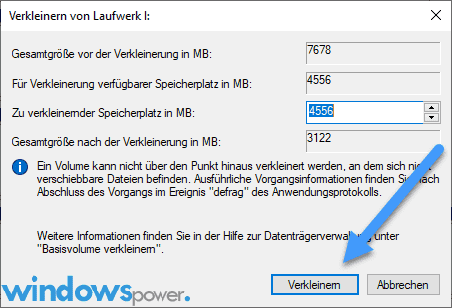
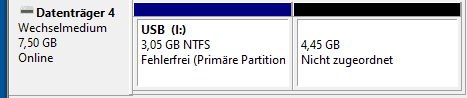
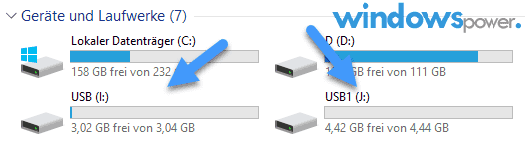
Nach dem letzten Schritt zeigt die Datenträgerverwaltung den Stick mit mehreren farbig markierten Bereichen an. Genau dasselbe Verfahren funktioniert übrigens auch bei internen und externen Festplatten, nicht nur bei USB-Sticks.
⚠️ Achtung: „Volume löschen“ entfernt sämtliche Daten auf dem betroffenen Bereich unwiderruflich. Prüfen Sie vor jedem Partitionierungsschritt, ob wirklich der richtige Datenträger ausgewählt ist, und legen Sie vorher ein vollständiges Backup an.
USB-Stick partitionieren mit Diskpart, mehrere Partitionen per Befehl
Diskpart erledigt dieselbe Aufgabe über die Kommandozeile und ist in wenigen Sekunden abgeschlossen, sobald Sie die Befehlsfolge einmal kennen. Für Vielnutzer, die öfter Sticks vorbereiten, ist das deutlich schneller als der Klick-Weg über die Datenträgerverwaltung.
- Verbinden Sie den USB-Stick mit dem Computer.
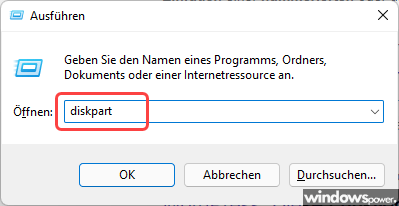
- Drücken Sie Windows + R, geben Sie diskpart ein und bestätigen Sie mit „OK“. Bestätigen Sie die Nachfrage der Benutzerkontensteuerung.

- Geben Sie die folgenden Befehle nacheinander ein und bestätigen Sie jeden mit der Eingabetaste.
list disk
select disk 1
clean
create partition primary size=16000
format quick fs=fat32 label="Partition1"
assign letter=F
list disk– zeigt alle Datenträger mit Nummer und Größe anselect disk 1– wählt den USB-Stick anhand der zuvor ermittelten Nummer ausclean– löscht alle vorhandenen Partitionen auf dem Stickcreate partition primary size=16000– erstellt eine neue Partition mit 16.000 MBformat quick fs=fat32 label="Partition1"– formatiert sie schnell im FAT32-Formatassign letter=F– weist ihr den Laufwerksbuchstaben F zu
⚠️ Achtung: Prüfen Sie mit „list disk“ zuerst die genaue Datenträgernummer Ihres USB-Sticks anhand der Größenangabe. Der Befehl „clean“ löscht beim falschen Datenträger sofort und ohne weitere Nachfrage die komplette Festplatte.
Die erste Partition steht nun bereit. Für eine zweite Partition mit dem restlichen Speicherplatz führen Sie im gleichen Diskpart-Fenster einfach weitere Befehle aus, ohne die vorherige Auswahl zu verlieren.
create partition primary
format quick fs=ntfs label="Partition2"
assign letter=G
create partition primary– erstellt die zweite Partition; ohne Größenangabe wird der gesamte Restspeicher verwendetformat quick fs=ntfs label="Partition2"– formatiert sie schnell im NTFS-Formatassign letter=G– weist ihr den Laufwerksbuchstaben G zu
Ohne Größenangabe belegt „create partition primary“ automatisch den gesamten verbleibenden, nicht zugeordneten Speicherplatz. Genau so entstehen aus einem einzigen Stick zwei nutzbare Laufwerke mit unterschiedlichen Dateisystemen.
Ein Punkt überrascht viele Nutzer beim ersten Versuch: Der Windows-Explorer zeigt bei USB-Sticks in der Regel nur die erste Partition automatisch an, weil Windows Wechseldatenträger anders behandelt als feste Laufwerke.
Die zweite und dritte Partition existieren trotzdem und sind über den zugewiesenen Laufwerksbuchstaben in der Datenträgerverwaltung oder direkt im Explorer unter „Dieser PC“ erreichbar, sobald ein Buchstabe zugewiesen wurde.
Laufwerksbuchstaben nachträglich zuweisen oder ändern
Ein fehlender oder falscher Laufwerksbuchstabe ist die häufigste Ursache dafür, dass eine zusätzliche Partition scheinbar „verschwunden“ ist. Das lässt sich in vier Schritten korrigieren.
- Öffnen Sie die Windows-Datenträgerverwaltung.
- Klicken Sie mit der rechten Maustaste auf die betroffene Partition und wählen Sie „Laufwerkbuchstabe und -pfade ändern…“.
- Klicken Sie auf „Hinzufügen“ und wählen Sie einen freien Buchstaben aus der Liste.
- Bestätigen Sie mit „OK“. Die Partition erscheint direkt danach im Explorer unter „Dieser PC“.
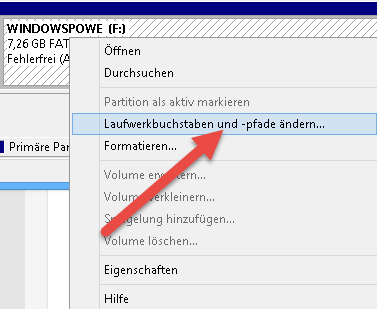
Genau dieses manuelle Zuweisen ist auch der Grund, warum eine zweite oder dritte Partition auf einem USB-Stick nutzbar bleibt, obwohl der Explorer sie standardmäßig ausblendet.
Drittanbieter-Software als Alternative zu Bordmitteln
Wer die Kommandozeile scheut oder zusätzliche Komfortfunktionen möchte, greift zu spezialisierten Partitionierungsprogrammen. Bekannte kostenlose Vertreter sind EaseUS Partition Master, MiniTool Partition Wizard und AOMEI Partition Assistant.
Der Vorteil dieser Tools liegt in der visuellen Bedienung per Drag-and-Drop sowie in Zusatzfunktionen wie dem Zusammenführen von Partitionen, der verlustfreien Größenänderung im laufenden Betrieb oder der Konvertierung zwischen MBR und GPT.
Für die reine Aufgabe „USB-Stick partitionieren“ bringen Bordmittel jedoch dasselbe Ergebnis, ohne dass Sie zusätzliche Software installieren müssen. Eine ausführliche Übersicht mit allen Vor- und Nachteilen finden Sie in meinem Vergleich der besten kostenlosen Partitionierungsprogramme.
Partitionsgröße auf dem USB-Stick nachträglich anpassen
Eine bereits erstellte Partition lässt sich in den meisten Fällen nachträglich vergrößern oder verkleinern, ohne den gesamten Stick neu einzurichten.
- Öffnen Sie die Datenträgerverwaltung mit Windows + X.
- Klicken Sie mit der rechten Maustaste auf die Partition, die Sie verkleinern möchten, und wählen Sie „Volume verkleinern…“.
- Geben Sie die gewünschte Größe ein und bestätigen Sie mit „Verkleinern“.
- Klicken Sie mit der rechten Maustaste auf den neu freigewordenen, nicht zugeordneten Speicherplatz und wählen Sie „Neues einfaches Volume“, um daraus eine zusätzliche Partition zu machen.
Eine Partition vergrößern lässt sich nur dann, wenn direkt daneben nicht zugeordneter Speicherplatz liegt. Liegt der freie Bereich an anderer Stelle, hilft nur eine der oben genannten Drittanbieter-Lösungen oder das vollständige Neu-Partitionieren des Sticks.
Die häufigsten Probleme beim Partitionieren und ihre Lösungen
Drei Fehlerbilder tauchen in der Praxis besonders häufig auf, wenn ein USB-Stick partitioniert wird.
- Zweite Partition wird nicht angezeigt: Windows blendet bei Wechseldatenträgern standardmäßig nur die erste Partition im Explorer ein. Weisen Sie der zweiten Partition, wie oben beschrieben, manuell einen Laufwerksbuchstaben zu.
- „Nicht genügend Speicherplatz für die Operation“: Diese Meldung erscheint, wenn die gewünschte Partitionsgröße den verfügbaren, nicht zugeordneten Bereich übersteigt. Reduzieren Sie die Größenangabe oder prüfen Sie mit „list volume“ in Diskpart, wie viel Speicher tatsächlich frei ist.
- Stick wird nach der Partitionierung gar nicht mehr erkannt: Meist liegt ein inkompatibles Dateisystem für das angeschlossene Gerät vor, etwa NTFS an einem Fernseher, der nur FAT32 lesen kann. Formatieren Sie die betroffene Partition in diesem Fall in FAT32 oder exFAT neu.
Bei mir hat sich bewährt, vor jeder größeren Partitionierungsaktion kurz per „list disk“ zu prüfen, ob Windows den Stick überhaupt korrekt als Wechseldatenträger erkennt. Ein flackerndes oder gar nicht erscheinendes Laufwerk deutet meistens auf ein Kabel- oder USB-Port-Problem hin, nicht auf einen Software-Fehler.
Datenverlust beim Partitionieren vermeiden
Sowohl „Volume löschen“ in der Datenträgerverwaltung als auch der Diskpart-Befehl „clean“ entfernen alle Daten auf dem gewählten Bereich sofort und ohne Wiederherstellungsoption über Windows-Bordmittel.
Sichern Sie deshalb vor jeder Partitionierung sämtliche wichtigen Dateien auf einem anderen Laufwerk oder in der Cloud.
Prüfen Sie außerdem in Diskpart über „list disk“ penibel die Datenträgernummer, denn der Befehl unterscheidet nicht zwischen USB-Stick und interner Festplatte, wenn Sie versehentlich die falsche Nummer auswählen.
⚠️ Wichtig: Ist bereits Datenverlust eingetreten, brechen Sie weitere Schreibvorgänge auf dem Stick sofort ab. Spezialisierte Datenrettungssoftware kann gelöschte Partitionen häufig nur dann wiederherstellen, wenn der Bereich seither nicht überschrieben wurde.
Fazit zu USB-Stick partitionieren
USB-Stick partitionieren gehört zu den Aufgaben, die mit den Windows-Bordmitteln vollständig ohne Zusatzsoftware gelingen. Für den schnellen Einzelfall eignet sich die Datenträgerverwaltung mit ihrer geführten Klickoberfläche, für wiederkehrende Aufgaben oder Skripte ist Diskpart die schnellere Wahl.
Drittanbieter-Tools lohnen sich vor allem dann, wenn Sie regelmäßig komplexere Operationen wie das Zusammenführen von Partitionen durchführen möchten.
Achten Sie in jedem Fall auf ein vorheriges Backup und auf die richtige Dateisystem-Wahl für das jeweilige Zielgerät, dann funktioniert die Partitionierung zuverlässig unter Windows 11 ebenso wie unter Windows 10.
Häufig gestellte Fragen
Kann ich einen USB-Stick unter Windows 11 in mehrere Partitionen aufteilen?
Ja, Windows 11 unterstützt mehrere Partitionen auf USB-Sticks vollständig, seit Microsoft diese Funktion mit dem Windows 10 Creators Update (Version 1703) eingeführt hat. Sie nutzen dafür entweder die Datenträgerverwaltung oder Diskpart.
Welches Dateisystem sollte ich für einen partitionierten USB-Stick wählen?
Für maximale Gerätekompatibilität, etwa an Fernsehern oder Autoradios, eignet sich FAT32 am besten. Für große Einzeldateien über 4 GB und den Austausch zwischen Windows und Mac ist exFAT die bessere Wahl, während NTFS mehr Sicherheit bietet, dafür aber seltener von fremden Geräten gelesen wird.
Warum zeigt der Explorer nach dem Partitionieren nur eine Partition an?
Windows behandelt USB-Sticks als Wechseldatenträger und bindet standardmäßig nur die erste Partition automatisch ein. Weitere Partitionen bleiben nutzbar, sobald Sie ihnen in der Datenträgerverwaltung manuell einen Laufwerksbuchstaben zuweisen.
Gehen beim Partitionieren eines USB-Sticks alle Daten verloren?
Der Schritt „Volume löschen“ in der Datenträgerverwaltung sowie der Diskpart-Befehl „clean“ entfernen alle vorhandenen Daten auf dem gewählten Bereich unwiderruflich. Sichern Sie deshalb vor jeder Partitionierung ein vollständiges Backup.
Kann ich die Partitionsgröße auf dem USB-Stick nachträglich ändern?
Ja, über „Volume verkleinern“ oder „Volume erweitern“ in der Datenträgerverwaltung lässt sich die Größe anpassen, solange direkt neben der Partition ausreichend nicht zugeordneter Speicherplatz vorhanden ist.
Das Wichtigste in aller Kürze
- USB-Sticks lassen sich seit dem Windows 10 Creators Update, Version 1703, offiziell in mehrere Partitionen aufteilen.
- Die Windows-Datenträgerverwaltung und das Kommandozeilentool Diskpart erstellen beide zuverlässig mehrere Partitionen ohne zusätzliche Software.
- Der Windows-Explorer zeigt bei USB-Sticks meist nur die erste Partition automatisch an, weitere Partitionen lassen sich aber manuell über einen Laufwerksbuchstaben ansprechen.
- Für maximale Gerätekompatibilität eignet sich FAT32, für große Dateien und plattformübergreifenden Austausch exFAT, für zusätzliche Sicherheit NTFS.
- Beim Löschen eines Volumes vor der Partitionierung gehen sämtliche Daten auf dem betroffenen Bereich unwiderruflich verloren, ein vorheriges Backup ist daher Pflicht.
Zuletzt aktualisiert: September 2026 | Getestet auf: Windows 11 25H2, September 2026 | Autor: Vangelis | 25+ Jahre IT-Erfahrung | Gründer von windowspower.de seit 2013
Newsletter abonnieren
Neue Artikel und Tipps direkt in dein Postfach. Kostenlos und jederzeit abbestellbar.
Frage zu diesem Artikel oder Lust auf Austausch?
Kommentare gibt es hier nicht mehr, dafür aber unser Forum: eine kleine Community, in der man sich wirklich hilft. Auch Anfängerfragen sind willkommen.
Zum Forum