


Windows 11 richtig herunterfahren, das klingt nach einer der einfachsten Aufgaben am PC überhaupt. Ein Klick auf Herunterfahren, fertig. Nur steckt dahinter ein Mechanismus, den Microsoft jetzt in einem Support-Dokument noch einmal ausführlich erklärt hat, mit einer für viele überraschenden Konsequenz.
Mir begegnet das bei Support-Anfragen regelmäßig: Jemand installiert einen neuen Treiber, fährt brav herunter und startet neu, und das alte Problem ist trotzdem noch da. Der Grund liegt fast immer beim Schnellstart, und dagegen gibt es einen Befehl, den Sie sich merken sollten.

Der Schnellstart ist der eigentliche Grund für das Problem
Fast Startup, auf Deutsch der Schnellstart, ist bei Windows 11 standardmäßig aktiv und sorgt dafür, dass ein normales Herunterfahren die Kernel-Sitzung nicht wirklich beendet, sondern nur in den Ruhezustand versetzt. Microsoft bestätigt das inzwischen unmissverständlich in einem eigenen Support-Dokument: Während des Schnellstarts wird die Kernel-Sitzung nicht geschlossen, sie wird lediglich in den Ruhezustand versetzt.
Konkret schreibt Windows dabei den Zustand von Kernel und geladenen Treibern in die Datei hiberfil.sys und lädt diesen Schnappschuss beim nächsten Einschalten wieder, statt alles neu zu starten. Genau da liegt das Problem: War in dieser Kernel-Sitzung etwas hängengeblieben, etwa ein fehlerhafter Treiber oder ein Speicherleck, bleibt dieser Zustand nach dem Herunterfahren einfach erhalten.
Ein echter Neustart funktioniert anders. Er beendet die Kernel-Sitzung vollständig und lädt Kernel sowie Treiber komplett neu, unabhängig davon, ob der Schnellstart aktiv ist. Deshalb löst „Neu starten“ in der Praxis oft Probleme, die ein einfaches „Herunterfahren“ nicht behebt, und genau deshalb rät Microsoft bei Treiberproblemen inzwischen ausdrücklich eher zum Neustart als zum Shutdown.
| Schritt | Herunterfahren (mit Schnellstart) | Neustart |
|---|---|---|
| Apps und Anmeldung | Werden beendet | Werden beendet |
| Kernel-Sitzung | Bleibt erhalten, geht in den Ruhezustand | Wird vollständig beendet |
| Treiber | Werden aus hiberfil.sys wiederhergestellt | Werden komplett neu geladen |
| Nächster Start | Schneller, aus dem Schnappschuss | Langsamer, vollständiger Bootvorgang |
Windows 11 per Befehl vollständig herunterfahren, so geht’s
Für ein vollständiges Herunterfahren ohne den Schnellstart dauerhaft abzuschalten reicht ein einziger Befehl in der Eingabeaufforderung. Speichern Sie vorher Ihre Arbeit, danach geht es sofort los.
Ausführen-Dialog oder Eingabeaufforderung öffnen
Öffnen Sie den Ausführen-Dialog mit Windows-Taste + R oder starten Sie die Eingabeaufforderung über die Windows-Suche.

Befehl eingeben
Geben Sie den Befehl shutdown /s /t 0 ein und bestätigen Sie mit Enter.
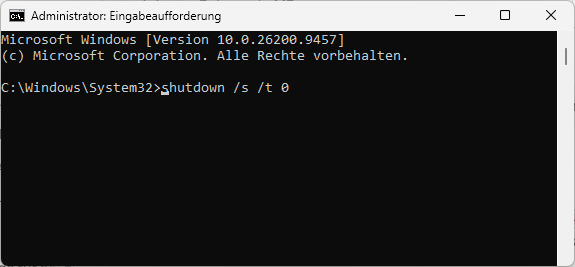
PC fährt vollständig herunter
Der PC fährt sofort komplett herunter, der Kernel-Zustand wird dabei nicht in hiberfil.sys gespeichert.
Wer den gewohnten Schnellstart für den nächsten Start behalten möchte, kann alternativ shutdown /s /hybrid /t 0 verwenden, das entspricht wieder dem normalen Klick auf Herunterfahren. Ich lege mir den vollständigen Befehl inzwischen als eigene Verknüpfung auf den Desktop, dann ist er genauso schnell erreichbar wie der normale Menüpunkt. Wie Sie daraus eine feste Verknüpfung zum Herunterfahren auf dem Desktop anlegen, zeigt eine eigene Anleitung Schritt für Schritt.
Falls Ihr PC beim Herunterfahren gar nicht mehr reagiert, hilft dieser Befehl allerdings nicht weiter, dafür gibt es andere Lösungswege, falls Windows 11 sich nicht herunterfahren lässt.
Muss ich den Schnellstart jetzt dauerhaft deaktivieren?
Nein, und Microsoft rät in der Support-Dokumentation sogar ausdrücklich davon ab. Der Schnellstart ist genau für den Alltag gedacht und verkürzt die Bootzeit auf vielen Systemen spürbar, gerade auf älteren Geräten mit mechanischer Festplatte macht das einen echten Unterschied.
Sinnvoll ist die dauerhafte Deaktivierung eigentlich nur in wenigen Fällen: bei Dual-Boot-Systemen mit Linux, bei denen der Schnellstart den Schreibzugriff auf die Windows-Partition blockiert, oder wenn Sie regelmäßig ins BIOS oder UEFI müssen und der PC dafür zu schnell hochfährt. Für diese Fälle reicht der Befehl powercfg /hibernate off in einer administrativen Eingabeaufforderung, umkehrbar mit powercfg /hibernate on.
Für den gelegentlichen sauberen Neustart nach einem Treiber-Update oder Hardware-Wechsel reicht dagegen der Befehl aus dem vorherigen Abschnitt völlig aus, ohne dass Sie an den Grundeinstellungen etwas ändern müssen.
Bonus-Tipp: So sehen Sie, wie alt Ihre aktuelle Kernel-Sitzung ist
Der Task-Manager verrät auf einen Blick, wie lange Ihre aktuelle Kernel-Sitzung bereits läuft, ein praktischer Weg zu prüfen, ob ein Shutdown wirklich vollständig war. Öffnen Sie den Task-Manager mit Strg + Umschalt + Esc, wechseln Sie zum Tab „Leistung“ und dort zu „CPU“. Der Wert „Betriebszeit“ zählt bei aktivem Schnellstart über jedes einfache Herunterfahren hinweg weiter und springt erst nach einem echten Neustart oder einem vollständigen Shutdown per Befehl auf null.
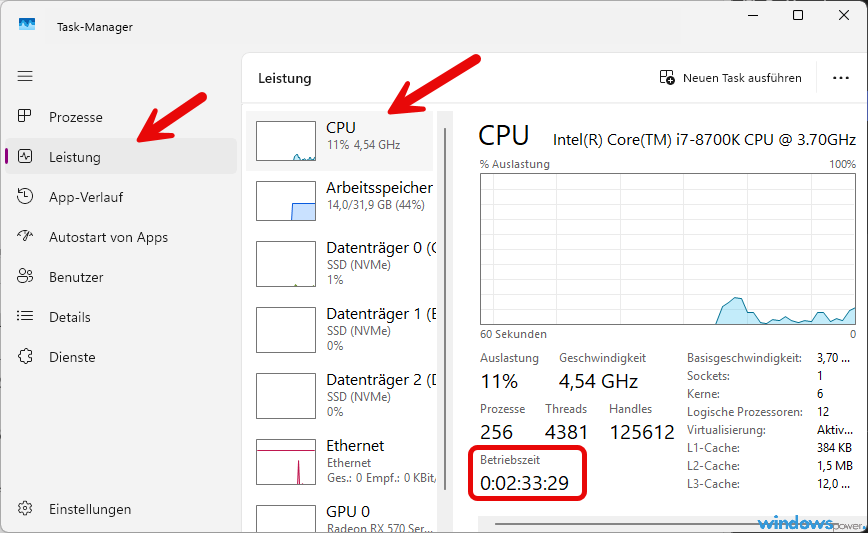
Das habe ich selbst mehrfach getestet: Nach einem normalen Herunterfahren mit Schnellstart zeigte die Betriebszeit im Task-Manager munter weiter an, wie lange der PC schon lief, teils über mehrere Tage hinweg. Erst nach shutdown /s /t 0 stand der Zähler wieder bei null.
Fazit
Windows 11 richtig herunterfahren heißt nicht, den Schnellstart pauschal abzuschalten, sondern ihn gezielt zu umgehen, wenn Sie ihn gerade nicht brauchen. Der Befehl shutdown /s /t 0 erledigt genau das in wenigen Sekunden, ohne dass Sie an den Energieoptionen dauerhaft etwas ändern müssen.
Ich würde ihn mir als Desktop-Verknüpfung anlegen und ihn immer dann nutzen, wenn nach einem Treiber-Update, einer Hardware-Änderung oder einem hartnäckigen Fehler ein wirklich sauberer Start gefragt ist.
Häufig gestellte Fragen
Deaktiviert shutdown /s /t 0 den Schnellstart dauerhaft?
Nein. Der Befehl umgeht den Schnellstart nur für diesen einen Vorgang. Beim nächsten normalen Herunterfahren über das Startmenü ist Fast Startup wieder aktiv wie gewohnt.
Ist shutdown /s /t 0 sicher, wenn noch Programme offen sind?
Ja, solange Sie den Zusatz /f weglassen. Ohne /f schließt Windows offene Programme regulär und fragt bei ungespeicherten Dateien nach, genau wie beim normalen Herunterfahren über das Startmenü.
Was bewirkt der Zusatz /hybrid beim Shutdown-Befehl?
Mit /hybrid führt shutdown /s /hybrid /t 0 wieder den gewohnten Schnellstart-Shutdown aus, bei dem die Kernel-Sitzung in hiberfil.sys gesichert wird. Das entspricht einem normalen Klick auf Herunterfahren.
Das Wichtigste in aller Kürze
- Der Befehl shutdown /s /t 0 fährt Windows 11 vollständig herunter, ohne den Schnellstart dauerhaft zu deaktivieren.
- Laut einem Microsoft-Support-Dokument wird die Kernel-Sitzung beim normalen Herunterfahren mit aktiviertem Schnellstart nicht beendet, sondern nur in den Ruhezustand versetzt.
- Der Zusatz /f sollte beim Befehl vermieden werden, da er alle Programme ohne Warnung schließt und zu Datenverlust führen kann.
- Ein regulärer Neustart durchläuft laut Microsoft immer einen vollständigen Bootzyklus und beendet die Kernel-Sitzung, unabhängig vom Schnellstart.
- Microsoft rät von einer dauerhaften Deaktivierung des Schnellstarts ausdrücklich ab, da die Funktion die normale Startgeschwindigkeit spürbar verbessert.
Zuletzt aktualisiert: September 2026 | Getestet auf: Windows 11 25H2, September 2026 | Autor: Vangelis | 25+ Jahre IT-Erfahrung | Gründer von windowspower.de seit 2003
