


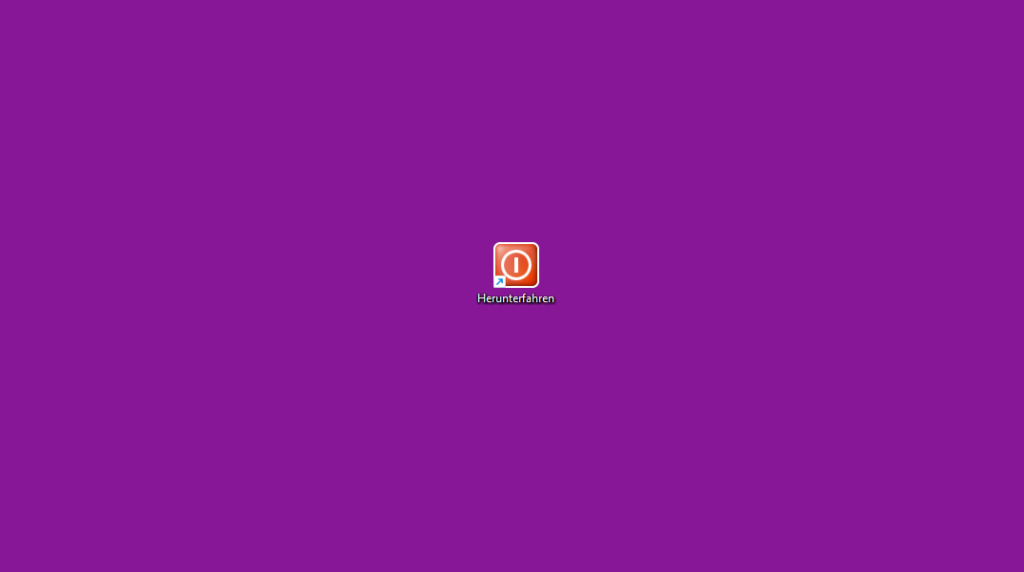
Windows mit einem Klick herunterfahren ist eine dieser Kleinigkeiten, die im Alltag mehr Zeit sparen, als man denkt. Der übliche Weg über das Startmenü braucht drei Mausklicks: Startmenü öffnen, Ein/Aus-Symbol anklicken, Herunterfahren wählen. Das sind nur wenige Sekunden. Aber jeden Tag, über Jahre, und meistens dann, wenn man ohnehin gerade Feierabend machen will.
Eine Verknüpfung in der Taskleiste macht daraus einen einzigen Klick. Die Anleitung gilt für Windows 11 und Windows 10, die Befehle sind identisch.
Nur das Anheften an die Taskleiste läuft unter Windows 11 etwas anders. Dazu kommen Verknüpfungen für Neustart, Ruhezustand, Abmelden und Sperren sowie ein Sicherheitsnetz gegen versehentliche Klicks.
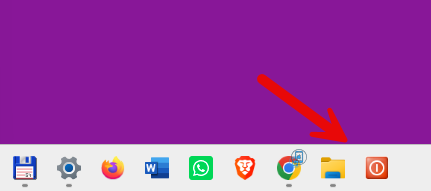
Windows mit einem Klick herunterfahren: Verknüpfung in 6 Schritten anlegen
Eine Shutdown-Verknüpfung ist eine gewöhnliche Desktop-Verknüpfung, deren Ziel kein Programm ist, sondern der Befehl shutdown /s /t 0. Sie brauchen dafür keine Zusatzsoftware und keine Administratorrechte.
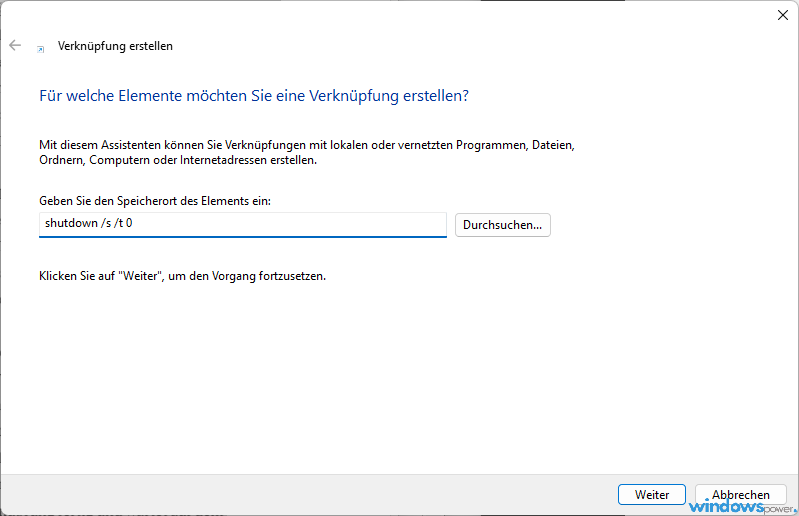
Verknüpfung erstellen
Klicken Sie mit der rechten Maustaste auf eine freie Stelle des Desktops und wählen Sie Neu, dann Verknüpfung.

Befehl für das Herunterfahren eingeben
Tippen Sie in das Feld für den Speicherort den Befehl shutdown /s /t 0 ein. Nach shutdown, /s und /t gehört jeweils ein Leerzeichen.
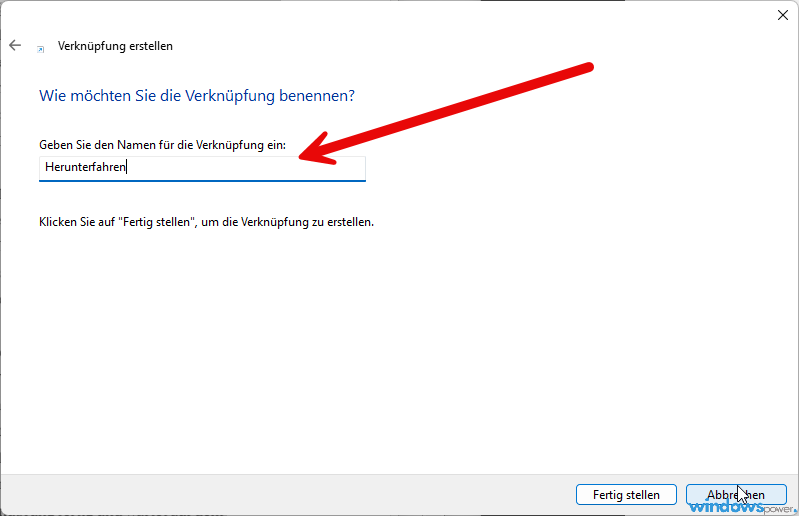
Namen vergeben
Klicken Sie auf Weiter, geben Sie den Namen Herunterfahren ein und bestätigen Sie mit Fertig stellen.
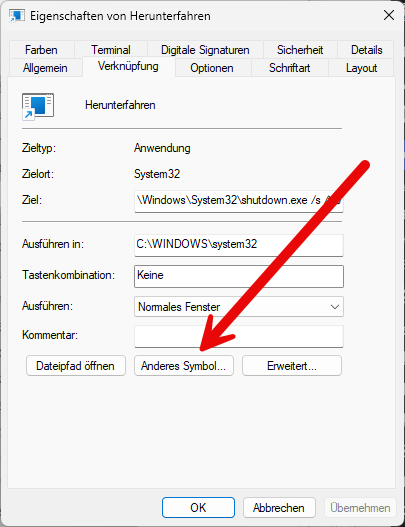
Eigenschaften der Verknüpfung öffnen
Klicken Sie mit der rechten Maustaste auf die neue Verknüpfung, öffnen Sie Eigenschaften und dort auf dem Reiter Verknüpfung die Schaltfläche Anderes Symbol.
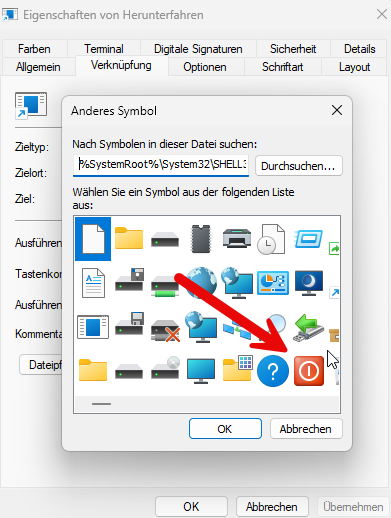
Ein/Aus-Symbol wählen
Wählen Sie ein Ein/Aus-Symbol aus der Liste und bestätigen Sie mit OK.
Änderungen übernehmen
Klicken Sie auf Übernehmen und zweimal auf OK. Damit ist die Verknüpfung fertig und wartet auf dem Desktop.
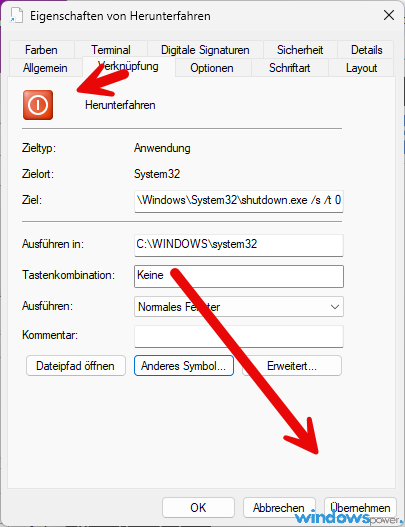
Zum Befehl selbst: /s steht für Shutdown, /t legt die Wartezeit in Sekunden fest. Laut Microsoft liegt der Standardwert bei 30 Sekunden, erlaubt sind 0 bis 315.360.000 Sekunden, also bis zu zehn Jahre. Mit /t 0 beginnt das Herunterfahren ohne Verzögerung.
Verknüpfung an der Taskleiste anheften
Unter Windows 11 21H2 ließen sich Verknüpfungen gar nicht in die Taskleiste ziehen. Seit 22H2 ist Ziehen wieder möglich, funktioniert nach Berichten aus Foren aber nicht auf jedem System zuverlässig.
Der sichere Weg: Rechtsklick auf die Verknüpfung, Weitere Optionen anzeigen, dann An Taskleiste anheften. Wer das klassische Kontextmenü sofort sehen möchte, klickt mit gedrückter Umschalttaste rechts oder drückt Umschalt+F10.
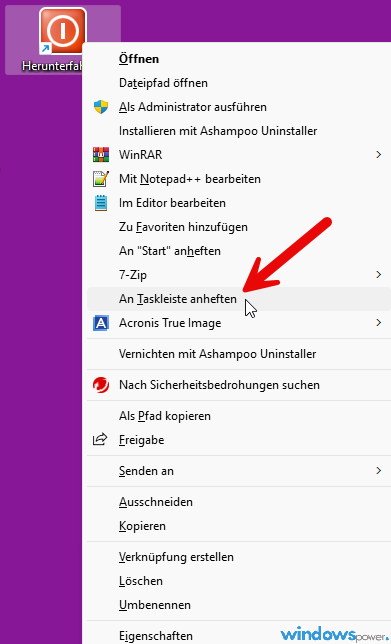
Windows 10: Verknüpfung einfach in die Taskleiste ziehen
Unter Windows 10 greifen Sie die Verknüpfung mit der Maus und lassen sie auf der Taskleiste los. Alternativ hilft auch hier der Rechtsklick mit An Taskleiste anheften. Windows 10 bekommt laut Microsoft seit dem 14. Oktober 2025 regulär keine Sicherheitsupdates mehr, läuft auf vielen Rechnern aber weiter.
Nach dem Anheften können Sie die Kopie auf dem Desktop löschen, das Symbol in der Taskleiste ist unabhängig davon.
Wer öfter Verknüpfungen baut, findet bei winpower.de eine Übersicht mit weiteren Methoden zum Desktop-Verknüpfung erstellen.
⚠️ Achtung: Die ersten neun Symbole der Taskleiste lassen sich mit Windows-Taste+Ziffer starten. Liegt die Herunterfahren-Verknüpfung an Position 3, fährt Windows-Taste+3 den Rechner sofort herunter. Setzen Sie das Symbol deshalb ans rechte Ende, hinter das neunte Symbol.
Neustart, Ruhezustand, Abmelden und Sperren per Klick
Dieselbe Methode funktioniert für jede Energie-Aktion: Nur der Befehl in Schritt 2 ändert sich, der Rest bleibt gleich.
| Aktion | Befehl für den Speicherort | Hinweis |
|---|---|---|
| Herunterfahren | shutdown /s /t 0 | Fährt sofort herunter |
| Neustart | shutdown /r /t 0 | Umgeht den Schnellstart |
| Ruhezustand | shutdown /h | Ruhezustand muss aktiv sein |
| Abmelden | shutdown /l | Beendet nur Ihre Sitzung |
| Neustart in die Startoptionen | shutdown /r /o /t 0 | Öffnet das Menü mit abgesichertem Modus und Starthilfe |
| Sperren | rundll32.exe user32.dll,LockWorkStation | Sperrt den PC, ohne abzumelden |
Die Verknüpfung für den Neustart in die Startoptionen ist mein persönlicher Favorit unter den weniger bekannten Varianten.
Wer öfter den abgesicherten Modus benötigt, spart sich damit die Umschalt-Taste, das Klicken durch die Einstellungen und das Suchen im Wiederherstellungsmenü. Speichern Sie vorher offene Dokumente, denn der Neustart beginnt sofort.
Bei der Ruhezustand-Verknüpfung passiert manchmal nichts. Dann ist der Ruhezustand auf dem Rechner abgeschaltet. Öffnen Sie eine Eingabeaufforderung mit Administratorrechten und geben Sie powercfg /hibernate on ein, danach klappt es.
[BILD 3: Desktop mit vier fertigen Verknüpfungen für Herunterfahren, Neustart, Ruhezustand und Abmelden in unterschiedlichen Symbolfarben]
Windows mit einem Klick herunterfahren, aber mit Sicherheitsnetz
Eine Verknüpfung ohne Rückfrage fährt den Rechner beim ersten versehentlichen Klick herunter. Dagegen helfen eine kurze Wartezeit und eine zweite Verknüpfung zum Abbrechen.
Ändern Sie den Befehl der Herunterfahren-Verknüpfung auf shutdown /s /t 10. Windows zeigt dann eine Meldung und wartet zehn Sekunden. Legen Sie außerdem eine zweite Verknüpfung mit dem Befehl shutdown /a an und nennen Sie sie Abbrechen. Ein Klick darauf stoppt den Countdown, solange er läuft. Nach Ablauf der Wartezeit ist es zu spät.
Mein Rat: Bei einem Symbol am äußersten Rand der Taskleiste genügt /t 0, ein Fehlklick ist dort unwahrscheinlich. Sitzt die Verknüpfung zwischen anderen Symbolen, sind fünf bis zehn Sekunden die bessere Wahl. Wie sich der PC zu einer festen Uhrzeit ausschalten lässt, steht im Beitrag Windows 10 zu einem bestimmten Zeitpunkt herunterfahren.
Hängen Sie an den Befehl nicht ohne Not den Zusatz /f. Er erzwingt das Schließen aller Programme ohne Rückfrage, und ungespeicherte Dokumente sind dann weg. Ohne /f fragt Windows bei offenen, ungespeicherten Dateien nach. Das bremst einen Klick zwar aus, rettet aber Ihre Arbeit.
Welche Alternativen gibt es ohne Verknüpfung?
Ohne Verknüpfung geht es am schnellsten per Tastatur: Windows-Taste+X drücken, dann zweimal die Taste U.
Das öffnet das Schnellmenü, wählt den Bereich zum Herunterfahren und löst dort Herunterfahren aus. Mit U und danach R starten Sie stattdessen neu.
Auf dem Desktop öffnet Alt+F4 ein Fenster mit den Energie-Optionen. Außerdem lässt sich der Netzschalter des Rechners umbelegen: Unter Systemsteuerung, Hardware und Sound, Energieoptionen legen Sie mit Auswählen, was beim Drücken von Netzschaltern geschehen soll fest, dass ein kurzer Druck den PC herunterfährt. Bei Notebooks gilt das auch für das Zuklappen des Deckels.
Die Verknüpfung bleibt trotzdem die bequemste Lösung, weil sie mit der Maus erreichbar ist und sich beliebig kombinieren lässt.
Schnellstart: Was ein Klick tatsächlich beendet
Beim normalen Herunterfahren über das Startmenü speichert Windows bei aktivem Schnellstart den Zustand des Kernels in der Datei hiberfil.sys, statt die Sitzung wirklich zu beenden. Microsoft beschreibt das in einem eigenen Support-Dokument. Ein Neustart ist davon nicht betroffen, er beginnt immer bei null.
Für Ihre Verknüpfungen heißt das: Die Neustart-Variante ist die ehrlichste Methode, wenn ein Treiber spinnt oder ein Problem nach dem Herunterfahren einfach nicht weggehen will.
Den Hintergrund und den Unterschied zwischen vollständigem und hybridem Herunterfahren erklärt der Beitrag Windows 11 richtig herunterfahren.
Häufige Probleme mit der Shutdown-Verknüpfung
- „An Taskleiste anheften“ fehlt: Unter Windows 11 zuerst „Weitere Optionen anzeigen“ wählen oder Umschalt+F10 drücken.
- Windows meldet, dass eine App das Herunterfahren verhindert: Ein Programm hat ungespeicherte Daten. Speichern Sie und klicken Sie erneut, oder entscheiden Sie bewusst für „Trotzdem herunterfahren“.
- Der Rechner fährt nach Ablauf der Wartezeit nicht herunter: Prüfen Sie, ob in der Verknüpfung wirklich
/ssteht und nicht/a. - Das Symbol ist weiß oder leer: Rechtsklick auf die Verknüpfung, Eigenschaften, Anderes Symbol und das Ein/Aus-Symbol neu auswählen.
Wenn Ihr Rechner unabhängig von der Verknüpfung nicht herunterfährt, liegt die Ursache meist an einem hängenden Programm oder Treiber.
Fazit
Windows mit einem Klick herunterfahren ist in fünf Minuten eingerichtet und spart danach jeden Tag ein paar Klicks. Ich empfehle, das Symbol ans rechte Ende der Taskleiste zu setzen, eine kurze Wartezeit einzuplanen und zusätzlich eine Neustart-Verknüpfung anzulegen.
Damit ist die Startmenü-Klickerei für die wichtigsten Energie-Aktionen erledigt. Welche Verknüpfung nutzen Sie am häufigsten? Schreiben Sie es in die Kommentare.
Häufig gestellte Fragen
Wie kann ich Windows 11 mit einem Klick herunterfahren?
Legen Sie eine Desktop-Verknüpfung mit dem Befehl shutdown /s /t 0 an und heften Sie sie über Weitere Optionen anzeigen an die Taskleiste. Ein Klick auf das Symbol fährt den PC danach sofort herunter.
Was bedeutet /t 0 im Shutdown-Befehl?
Der Parameter /t legt die Wartezeit in Sekunden fest. Ohne Angabe wartet Windows 30 Sekunden, mit /t 0 beginnt das Herunterfahren sofort.
Wie breche ich ein versehentliches Herunterfahren ab?
Solange die Wartezeit läuft, genügt der Befehl shutdown /a, den Sie über Windows-Taste+R oder eine eigene Verknüpfung ausführen. Bei /t 0 gibt es keine Wartezeit, dann ist kein Abbruch möglich.
Speichert Windows meine offenen Dokumente vor dem Herunterfahren?
Nein. Ohne den Zusatz /f fragt Windows bei ungespeicherten Dokumenten nach. Mit /f werden Programme ohne Rückfrage geschlossen, und Änderungen gehen verloren.
Funktioniert die Verknüpfung auch unter Windows 10?
Ja. Die Befehle sind unter Windows 10 und Windows 11 identisch. Nur das Anheften an die Taskleiste unterscheidet sich, unter Windows 10 reicht das Ziehen mit der Maus.
Das Wichtigste in aller Kürze
- Windows mit einem Klick herunterfahren funktioniert über eine Desktop-Verknüpfung mit dem Befehl shutdown /s /t 0, die Sie an die Taskleiste heften.
- Für Neustart, Ruhezustand und Abmelden ersetzen Sie den Befehl durch shutdown /r /t 0, shutdown /h und shutdown /l.
- Unter Windows 11 heften Sie die Verknüpfung am sichersten über Weitere Optionen anzeigen an, unter Windows 10 genügt das Ziehen mit der Maus.
- Eine Wartezeit von 5 bis 10 Sekunden und eine Verknüpfung mit shutdown /a schützen vor versehentlichem Herunterfahren.
- Die ersten neun Taskleisten-Symbole starten mit Windows-Taste+Ziffer, das Herunterfahren-Symbol gehört deshalb ans rechte Ende.
Zuletzt aktualisiert: September 2026 | Getestet auf: Windows 11 25H2, September 2026 | Autor: Vangelis | 25+ Jahre IT-Erfahrung | Gründer von windowspower.de seit 2013
