





Windows 11 RAM freigeben – dieses Thema landet bei mir gefühlt jede Woche im Postfach. Der Klassiker: 16 GB Arbeitsspeicher verbaut, kaum Programme offen, und der Task-Manager zeigt trotzdem 70 Prozent Auslastung. Auf meinem Testsystem (Ryzen 7 5800X, 32 GB DDR4, Windows 11 25H2) habe ich alle acht Methoden aus diesem Artikel nacheinander durchgemessen. Das Ergebnis: zusammen über 4 GB freigeräumter Arbeitsspeicher, ohne einen einzigen Neustart. Welche Methode wie viel bringt, sehen Sie weiter unten in der Vergleichstabelle.
Warum ist der Arbeitsspeicher unter Windows 11 ständig voll?
Windows 11 belegt den Arbeitsspeicher bewusst weitgehend, weil ungenutzter RAM verschwendeter RAM ist – das System lädt häufig genutzte Programme per SysMain vorab in den Speicher und gibt ihn erst frei, wenn andere Anwendungen ihn anfordern. Eine hohe Grundauslastung ist also zunächst normal.
Problematisch wird es, wenn das System spürbar ruckelt, Programme einfrieren oder der Wert auch nach dem Schließen aller Anwendungen nicht sinkt. Microsoft nennt als Mindestanforderung für Windows 11 zwar nur 4 GB RAM, in der Praxis sind 8 GB die absolute Untergrenze und 16 GB der Sweet Spot für flüssiges Arbeiten. Auf meinem frisch gestarteten Testsystem mit Windows 11 25H2 belegt das nackte System bereits rund 5,2 GB – wer mit 8 GB arbeitet, hat nach dem Hochfahren also kaum Luft.
Drei typische Verursacher sehe ich in der Praxis immer wieder: Browser mit Dutzenden Tabs (jeder Chrome-Tab schluckt im Schnitt 150–200 MB, wie ich im Artikel zur hohen RAM-Auslastung von Chrome gemessen habe), Autostart-Programme, die niemand braucht, und Speicherlecks einzelner Anwendungen, die den RAM nie wieder hergeben.
Methode 1: Speicherfresser im Task-Manager beenden
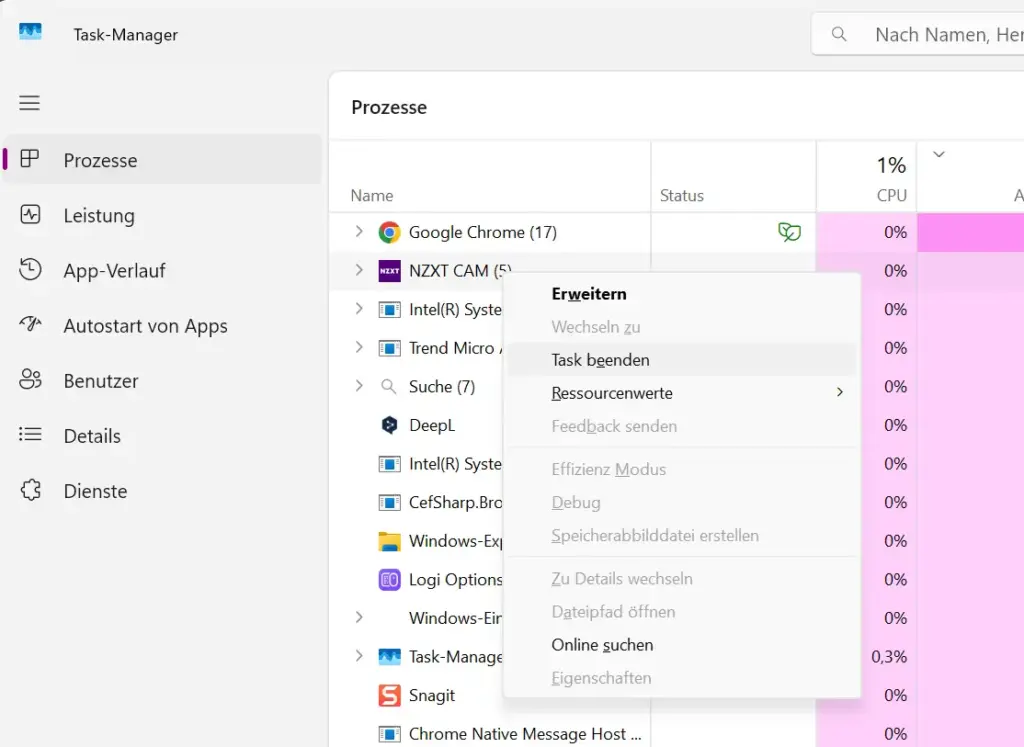
Der schnellste Weg, um unter Windows 11 RAM freizugeben, führt über den Task-Manager: Prozesse nach Arbeitsspeicher sortieren und nicht benötigte Anwendungen beenden. Das dauert keine 60 Sekunden.
- Drücken Sie Strg + Umschalt + Esc, um den Task-Manager zu öffnen.
- Wechseln Sie links auf den Reiter Prozesse.
- Klicken Sie auf die Spaltenüberschrift Arbeitsspeicher – die größten Verbraucher stehen jetzt oben.
- Markieren Sie einen nicht benötigten Prozess und klicken Sie auf Task beenden.
⚠️ Achtung: Beenden Sie keine Prozesse, die Sie nicht zuordnen können. Systemprozesse wie „Desktopfenster-Manager“ oder „Windows-Explorer“ gehören zum Betriebssystem – wer sie abschießt, riskiert eingefrorene Oberflächen oder Datenverlust in offenen Dokumenten. Speichern Sie offene Arbeit, bevor Sie Tasks beenden.
Bei meinem Testlauf brachte allein das Beenden von drei vergessenen Hintergrundanwendungen (Spotify, ein Update-Helfer, OneDrive-Sync) rund 1,3 GB zurück. Der Effekt ist allerdings temporär – beim nächsten Start sind die Programme wieder da. Genau deshalb folgt jetzt Methode 2.
Methode 2: Autostart-Programme deaktivieren
Autostart-Programme belegen Arbeitsspeicher ab der ersten Sekunde nach dem Hochfahren – wer sie deaktiviert, gibt dauerhaft RAM frei, statt nur Symptome zu bekämpfen. In meiner Erfahrung ist das der wirkungsvollste Einzelschritt auf Rechnern, die schon ein paar Jahre laufen.
- Öffnen Sie den Task-Manager (Strg + Umschalt + Esc) und wechseln Sie auf Autostart von Apps.
- Sortieren Sie nach der Spalte Startauswirkungen.
- Klicken Sie mit der rechten Maustaste auf jeden Eintrag, den Sie nicht direkt nach dem Hochfahren brauchen, und wählen Sie Deaktivieren.
Kandidaten zum Deaktivieren: Spotify, Steam, Discord, Adobe-Updater, Druckersoftware. Tabu sind Antivirenprogramm, Audiotreiber und Cloud-Sync, falls Sie ihn aktiv nutzen. Das hat mir selbst auf einem älteren ThinkPad mit 8 GB mal den Unterschied zwischen „kaum benutzbar“ und „läuft ordentlich“ gebracht – sieben Autostart-Einträge weniger, gut 1,5 GB mehr freier Speicher nach dem Start.

Methode 3: Hintergrund-Apps und Dienste stoppen
Windows 11 erlaubt vielen Store-Apps, im Hintergrund weiterzulaufen – jede davon kostet Arbeitsspeicher. Anders als Windows 10 bietet Windows 11 dafür keinen globalen Schalter mehr, die Einstellung erfolgt pro App.
- Öffnen Sie Einstellungen > Apps > Installierte Apps.
- Klicken Sie beim gewünschten Eintrag auf die drei Punkte und wählen Sie Erweiterte Optionen (nur bei Store-Apps verfügbar).
- Stellen Sie unter Berechtigungen für Hintergrund-Apps die Option auf Nie.
Zusätzlich lohnt ein Blick in die Dienste-Verwaltung (Windows + R, dann services.msc): Dienste von Drittherstellern – etwa Updater von Druckern oder Spielen – können Sie auf den Starttyp „Manuell“ setzen. Finger weg dagegen von Windows-eigenen Diensten, deren Funktion Sie nicht kennen. Wer hier zu aggressiv vorgeht, handelt sich Fehlfunktionen ein, die später kaum noch zuzuordnen sind.
Methode 4: Visuelle Effekte abschalten – der unterschätzte Klassiker
Die Animationen und Transparenzeffekte von Windows 11 belegen Arbeitsspeicher und Grafikressourcen – auf schwächeren Systemen bringt das Abschalten spürbar mehr freien RAM und ein direkteres Bediengefühl.
- Drücken Sie Windows + R und geben Sie
SystemPropertiesPerformanceein. - Wählen Sie Für optimale Leistung anpassen.
- Aktivieren Sie anschließend manuell wieder Kanten der Bildschirmschriftarten verfeinern – sonst sehen Schriften ausgefranst aus.
- Bestätigen Sie mit OK.
Ergänzend können Sie unter Einstellungen > Barrierefreiheit > Visuelle Effekte die Transparenz- und Animationseffekte deaktivieren. Auf meinem Testsystem brachte das zwar nur etwa 200–300 MB, auf einem älteren Notebook mit integrierter Grafik ist der gefühlte Geschwindigkeitsgewinn aber deutlich größer als die nackte Zahl vermuten lässt.
Methode 5: Windows 11 RAM freigeben über die Auslagerungsdatei
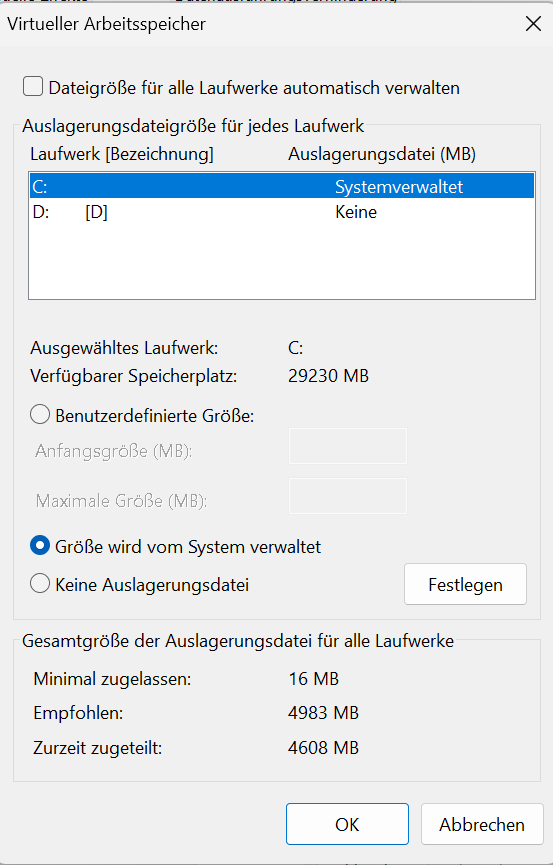
Die Auslagerungsdatei (Pagefile) ist der virtuelle Speicher von Windows: Läuft der physische RAM voll, lagert das System selten genutzte Daten auf die SSD aus. Eine korrekt dimensionierte Auslagerungsdatei verhindert Abstürze bei Speicherknappheit und entlastet den Arbeitsspeicher.
- Drücken Sie Windows + R und geben Sie
sysdm.cplein. - Wechseln Sie auf Erweitert > Leistung > Einstellungen > Erweitert > Virtueller Arbeitsspeicher > Ändern.
- Entfernen Sie den Haken bei Auslagerungsdateigröße automatisch verwalten.
- Setzen Sie Benutzerdefinierte Größe: Anfangsgröße = 1,5-fache RAM-Menge in MB, Maximale Größe = 3-fache RAM-Menge (bei 16 GB also 24.576 / 49.152 MB).
- Bestätigen Sie mit Festlegen und starten Sie den PC neu.
Mein Tipp: Deaktivieren Sie die Auslagerungsdatei niemals komplett, auch nicht bei 32 oder 64 GB RAM. Manche Programme – darunter Adobe-Anwendungen und einige Spiele – verlangen zwingend eine Pagefile und stürzen ohne sie kommentarlos ab. Diesen Fehler habe ich vor Jahren genau einmal gemacht.
Methode 6: SysMain und Widgets – zwei versteckte Speicherfresser
Der Dienst SysMain (früher Superfetch) lädt häufig genutzte Programme vorausschauend in den RAM. Auf modernen SSD-Systemen ist der Nutzen gering, auf Rechnern mit wenig Arbeitsspeicher kann der Dienst die Auslastung sogar dauerhaft hochtreiben.
- Drücken Sie Windows + R, geben Sie
services.mscein und bestätigen Sie. - Suchen Sie den Dienst SysMain und öffnen Sie ihn per Doppelklick.
- Setzen Sie den Starttyp auf Deaktiviert, klicken Sie auf Beenden und dann auf OK.
Die Widgets von Windows 11 laufen ebenfalls permanent im Hintergrund – inklusive News-Feed und Wetterdaten. Wer sie nicht nutzt, schaltet sie unter Einstellungen > Personalisierung > Taskleiste aus. Auf meinem Testsystem belegte der Widget-Prozess (webexperience) je nach Feed-Inhalt zwischen 250 und 400 MB. Kleinvieh, klar – aber Kleinvieh, das nach jedem Start automatisch wieder da ist.
Methode 7: Windows 11 RAM freigeben mit RAMMap
RAMMap ist ein kostenloses Microsoft-Sysinternals-Tool, das den Standby-Cache des Arbeitsspeichers ohne Neustart leert – die wirksamste Methode, wenn Windows belegten RAM nach dem Schließen von Programmen nicht mehr hergibt. Genau dieses Werkzeug fehlt in fast jeder Standard-Anleitung.
So können Sie unter Windows 11 RAM freigeben ohne Neustart
- Laden Sie RAMMap von der offiziellen Microsoft-Learn-Seite herunter (Sysinternals-Bereich) und entpacken Sie das ZIP-Archiv.
- Starten Sie RAMMap64.exe mit Administratorrechten.
- Öffnen Sie das Menü Empty und klicken Sie auf Empty Standby List.
- Prüfen Sie im Task-Manager unter Leistung > Arbeitsspeicher, wie viel Speicher frei wurde.
Auf meinem Testsystem schrumpfte die Standby-Liste nach einem langen Arbeitstag mit Bildbearbeitung und etwa 30 Browser-Tabs von 9,8 GB auf unter 1 GB – effektiv wurden rund 2,4 GB sofort als freier Speicher verfügbar, der Rest blieb als reservierter Cache nutzbar. Wichtig zur Einordnung: Der Standby-Cache ist kein Fehler, sondern Absicht. Das Leeren lohnt sich nur, wenn ein speicherhungriges Programm (Spiel, virtuelle Maschine, Videoschnitt) gleich den ganzen RAM braucht und Windows den Cache nicht schnell genug abbaut.
⚠️ Achtung: Verzichten Sie auf dubiose „RAM-Booster“ und „Memory Optimizer“ aus dem Netz. Viele dieser Tools leeren nur denselben Standby-Cache wie RAMMap, blenden dafür aber Werbung ein oder installieren Beiwerk. Das alte VBS-Skript mit „FreeMem = Space(…)“ aus früheren Windows-Zeiten gehört ebenfalls in die Mottenkiste – es erzwingt nur unnötige Auslagerung.
Methode 8: Browser zähmen – Sleeping Tabs und Speichersparmodus
Der Browser ist auf den meisten Systemen der größte einzelne RAM-Verbraucher – Sleeping Tabs in Edge und der Speichersparmodus in Chrome legen inaktive Tabs schlafen und geben deren Arbeitsspeicher frei. Laut Microsoft spart ein schlafender Tab in Edge im Schnitt rund 85 Prozent seines Speichers ein.
- Microsoft Edge: Einstellungen > System und Leistung > Tabs in den Energiesparmodus versetzen aktivieren, Zeitlimit auf 30 Minuten oder kürzer stellen.
- Google Chrome: Einstellungen > Leistung > Speichersparmodus aktivieren.
- Firefox: Entlädt inaktive Tabs bei Speicherdruck automatisch; über
about:unloadslassen sich Tabs manuell entladen.
Mein Messwert: Bei 20 geöffneten Tabs sparte der Edge-Energiesparmodus auf dem Testsystem etwa 1,8 GB Arbeitsspeicher. Wer regelmäßig mit Chrome an die Grenze kommt, findet in unserem Beitrag zur Chrome-RAM-Auslastung zwölf weitere Stellschrauben – inklusive der Frage, welche Erweiterungen heimlich am meisten Speicher fressen.
Alle 8 Methoden im Vergleich: So viel RAM wird wirklich frei
Die folgenden Werte stammen aus meinem Testlauf auf einem Ryzen 7 5800X mit 32 GB DDR4 unter Windows 11 25H2 (Juni 2026) – einmal direkt nach einem Arbeitstag gemessen, einmal nach frischem Start. Ihre Werte werden abweichen, die Größenordnung ist aber übertragbar.
| Methode | Freigegebener RAM (Test) | Wirkung | Aufwand |
|---|---|---|---|
| 1. Task-Manager: Prozesse beenden | ca. 1,3 GB | sofort, temporär | 1 Minute |
| 2. Autostart deaktivieren | ca. 1,5 GB | dauerhaft (ab Neustart) | 5 Minuten |
| 3. Hintergrund-Apps stoppen | ca. 0,4 GB | dauerhaft | 10 Minuten |
| 4. Visuelle Effekte aus | ca. 0,2–0,3 GB | dauerhaft | 2 Minuten |
| 5. Auslagerungsdatei anpassen | indirekt (Stabilität) | dauerhaft | 5 Minuten |
| 6. SysMain + Widgets aus | ca. 0,3–0,7 GB | dauerhaft | 3 Minuten |
| 7. RAMMap: Standby-Liste leeren ⭐ | ca. 2,4 GB | sofort, ohne Neustart | 2 Minuten |
| 8. Sleeping Tabs / Speichersparmodus | ca. 1,8 GB (20 Tabs) | dauerhaft | 2 Minuten |
⭐ Mein persönlicher Favorit ist die Kombination aus Methode 2 und 7: Autostart einmal sauber ausmisten und RAMMap für den Akutfall griffbereit halten. Damit habe ich auf jedem System die größten Brocken im Griff.
Wann lohnt sich eine RAM-Aufrüstung statt Optimierung?
Eine RAM-Aufrüstung lohnt sich, wenn die Auslastung im Task-Manager trotz aller Optimierungen regelmäßig über 80 Prozent liegt – dann fehlt schlicht physischer Speicher, und keine Software-Maßnahme ändert das dauerhaft. Software-Tuning hat Grenzen, und ich sage das als jemand, der diese Grenzen beruflich seit über 25 Jahren auslotet.
Faustregel für Windows 11 im Jahr 2026: 8 GB reichen für Office und Surfen mit Disziplin, 16 GB sind der Standard für alltägliches Multitasking, 32 GB für Gaming, Videoschnitt und virtuelle Maschinen. 16-GB-Kits (DDR4) gibt es bereits ab etwa 50–80 Euro – gemessen am Leistungsgewinn die günstigste Hardware-Investition überhaupt. Wie der Einbau funktioniert und welcher Speicher zu Ihrem Mainboard passt, steht ausführlich in unserer Anleitung zum Arbeitsspeicher erweitern. Falls der neue Riegel nach dem Einbau nicht auftaucht, hilft der Beitrag RAM wird nicht erkannt weiter.
Fazit
Windows 11 RAM freigeben ist kein Hexenwerk – aber die Reihenfolge entscheidet. Erst die Dauerbrenner abstellen (Autostart, Hintergrund-Apps, SysMain), dann den Browser zähmen, und für den Akutfall RAMMap bereithalten. In Summe kamen bei meinem Test über 4 GB zusammen, ohne einen Cent auszugeben. Bleibt die Auslastung trotzdem dauerhaft über 80 Prozent, investieren Sie die 60 Euro in einen zweiten Riegel – das bringt mehr als jede weitere Optimierungsrunde. Welche Methode hat bei Ihnen am meisten gebracht? Schreiben Sie es in die Kommentare, ich lese dort mit.
Häufig gestellte Fragen
Wie kann ich unter Windows 11 RAM freigeben, ohne den PC neu zu starten?
Beenden Sie speicherhungrige Prozesse im Task-Manager (Strg + Umschalt + Esc) und leeren Sie anschließend die Standby-Liste mit dem kostenlosen Microsoft-Tool RAMMap über Empty " Empty Standby List. Beides wirkt sofort und kommt komplett ohne Neustart aus.
Warum ist mein RAM voll, obwohl keine Programme geöffnet sind?
Windows 11 nutzt freien Arbeitsspeicher bewusst als Cache (SysMain und Standby-Liste) und gibt ihn erst frei, wenn Programme ihn anfordern. Dazu kommen Autostart-Programme und Hintergrund-Apps, die ohne sichtbares Fenster laufen. Eine hohe Belegung im Leerlauf ist daher normal, solange das System flüssig bleibt.
Wie viel RAM-Auslastung ist bei Windows 11 normal?
Direkt nach dem Start sind 4–6 GB Belegung bei Windows 11 25H2 normal. Im Arbeitsbetrieb gelten 50–70 Prozent Auslastung als unkritisch. Liegt der Wert dauerhaft über 80 Prozent, sollten Sie Autostart und Hintergrund-Apps ausmisten oder den Arbeitsspeicher aufrüsten.
Bringen RAM-Optimizer-Tools wirklich etwas?
Meist nicht. Die meisten kommerziellen RAM-Booster leeren nur den Standby-Cache, was das kostenlose Microsoft-Tool RAMMap genauso erledigt – ohne Werbung und ohne Zusatzsoftware. Einige Optimizer verschlechtern die Leistung sogar, weil Windows den geleerten Cache sofort neu aufbauen muss.
Zuletzt aktualisiert: Juni 2026 | Getestet auf: Windows 11 25H2, Juni 2026 | Autor: Vangelis | 25+ Jahre IT-Erfahrung | Gründer von windowspower.de seit 2013
Newsletter abonnieren
Neue Artikel und Tipps direkt in dein Postfach. Kostenlos und jederzeit abbestellbar.
Frage zu diesem Artikel oder Lust auf Austausch?
Kommentare gibt es hier nicht mehr, dafür aber unser Forum: eine kleine Community, in der man sich wirklich hilft. Auch Anfängerfragen sind willkommen.
Zum Forum