



Windows Hello einrichten – Windows Hello ist Microsofts Antwort auf ein Problem, das praktisch jeder kennt: zu viele Passwörter, die man sich merken muss. Statt bei jeder Anmeldung ein Kennwort einzutippen, entsperren Sie Ihren PC per Blick in die Kamera, Fingerabdruck auf dem Sensor oder einer kurzen PIN. Getestet auf Windows 11 25H2, August 2026.
Ich richte Windows Hello bei jedem neuen System als eine der ersten Anpassungen ein – der Komfortgewinn im Alltag ist erheblich, gerade bei Geräten, die man mehrfach täglich entsperrt. Wichtig zu wissen, bevor Sie loslegen: Windows Hello besteht aus drei unabhängigen Methoden, die Sie einzeln oder in Kombination einrichten können – und eine davon ist praktisch Pflicht.
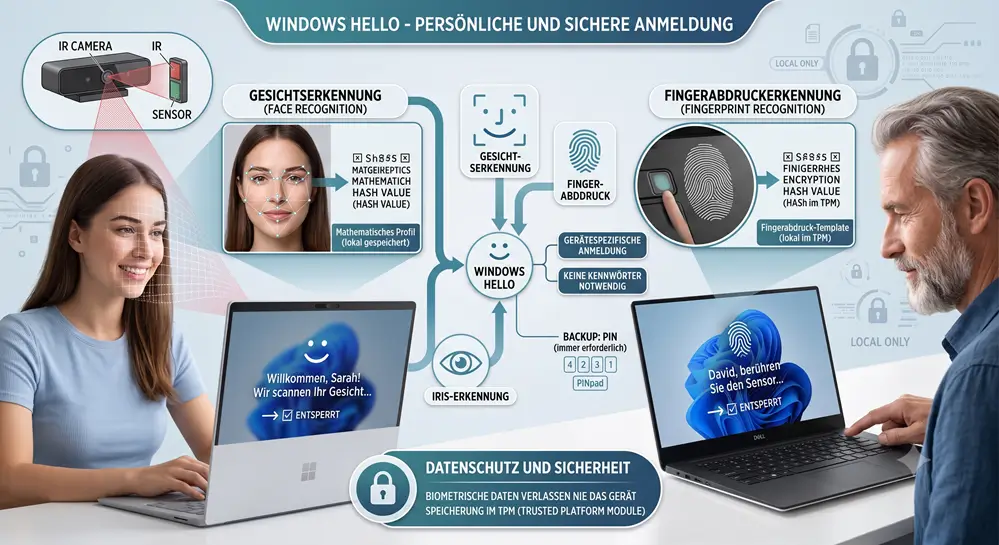
Die drei Windows-Hello-Methoden im Vergleich
| Methode | Benötigte Hardware | Geschwindigkeit | Verfügbarkeit |
|---|---|---|---|
| Gesichtserkennung | Infrarot-Kamera (Windows-Hello-fähig) | Sehr schnell, oft unter 1 Sekunde | Nur bestimmte Laptops/Webcams |
| Fingerabdruck | Fingerabdrucksensor | Schnell | Meist Laptops, selten Desktop-PCs |
| PIN | Keine spezielle Hardware | Etwas langsamer als Biometrie | Auf jedem PC verfügbar |
💡 Wichtig: Die PIN ist bei Windows Hello keine bloße Zusatzoption, sondern die technische Grundlage. Ohne eingerichtete PIN lassen sich Gesichtserkennung und Fingerabdruck gar nicht erst aktivieren – sie dient als verpflichtende Rückfallebene für Situationen, in denen die biometrische Erkennung einmal nicht funktioniert, etwa bei schlechten Lichtverhältnissen oder nassen Fingern.
Windows Hello PIN einrichten – der erste, notwendige Schritt
- Drücken Sie Windows + I um die Einstellungen zu öffnen
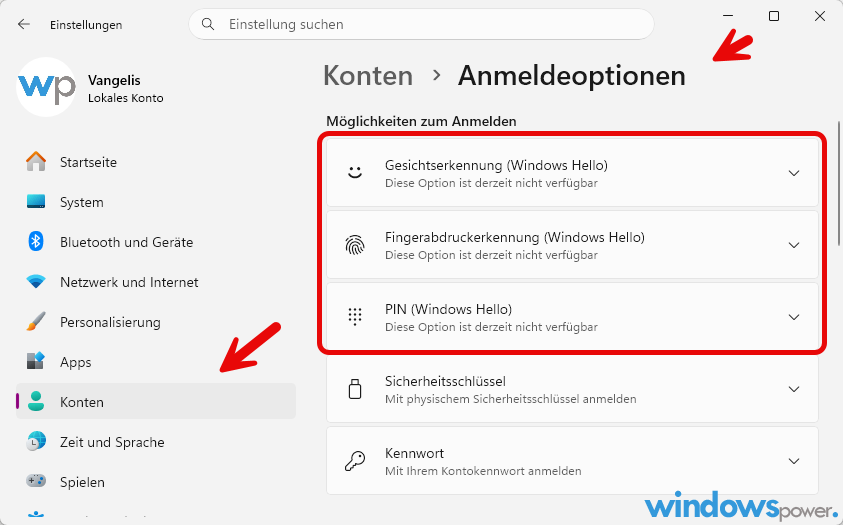
- Klicken Sie auf Konten und dann auf Anmeldeoptionen
- Wählen Sie „PIN (Windows Hello)“
- Klicken Sie auf „Einrichten“
- Geben Sie zur Bestätigung Ihr aktuelles Passwort ein
- Vergeben Sie eine PIN mit mindestens 4 Ziffern – länger ist sicherer
- Optional: Aktivieren Sie „Buchstaben und Symbole einschließen“ für eine komplexere, alphanumerische PIN
Ein wichtiger Sicherheitshinweis, der oft missverstanden wird: Eine Windows-Hello-PIN ist geräteintern gespeichert und nicht wie ein Online-Passwort mit einem Server verknüpft. Sie funktioniert deshalb nur auf genau diesem einen Gerät und ist grundsätzlich schwerer aus der Ferne anzugreifen als ein herkömmliches Passwort, das theoretisch überall eingegeben werden könnte.
Windows Hello Gesichtserkennung einrichten
Voraussetzung ist eine Windows-Hello-kompatible Infrarot-Kamera – eine normale Webcam reicht nicht aus, da die Erkennung auf Infrarot-Tiefendaten basiert, um Täuschungsversuche mit Fotos zu verhindern. Viele moderne Business-Laptops und Surface-Geräte bringen diese Kamera bereits werkseitig mit.
- Einstellungen → Konten → Anmeldeoptionen
- Wählen Sie „Gesichtserkennung (Windows Hello)“
- Klicken Sie auf „Einrichten“ und folgen Sie dem Assistenten
- Positionieren Sie Ihr Gesicht mittig vor der Kamera, bis der Scan abgeschlossen ist
- Optional: Aktivieren Sie „Verbesserungen für Erkennung erstellen“ – Windows scannt Ihr Gesicht dann zusätzlich mit Brille, Bart-Variationen oder unterschiedlicher Beleuchtung
💡 Praxistipp: Führen Sie den zusätzlichen Scan für unterschiedliche Beleuchtungssituationen durch, wenn Sie Ihren Laptop sowohl bei Tageslicht als auch abends bei Kunstlicht nutzen. Das reduziert spürbar, wie oft die Erkennung fehlschlägt und Sie auf die PIN ausweichen müssen.
Windows Hello Fingerabdruckerkennung einrichten
Fingerabdrucksensoren finden sich vor allem in Laptops – häufig im Power-Knopf integriert oder als separates Feld neben dem Touchpad. Auf klassischen Desktop-PCs ist diese Hardware selten vorhanden, lässt sich aber über externe USB-Fingerabdrucklesegeräte nachrüsten.
- Einstellungen → Konten → Anmeldeoptionen
- Wählen Sie „Fingerabdruckerkennung (Windows Hello)“
- Klicken Sie auf „Einrichten“
- Legen Sie den Finger mehrfach aus unterschiedlichen Winkeln auf den Sensor, bis der Scan vollständig ist
- Wiederholen Sie den Vorgang optional für einen zweiten Finger – praktisch, falls ein Finger einmal verletzt oder verschmutzt ist
Windows Hello funktioniert nicht – häufige Ursachen
- Option „Einrichten“ fehlt oder ist ausgegraut: Ihre Hardware unterstützt die jeweilige Methode nicht. Für Gesichtserkennung ist zwingend eine Infrarot-Kamera nötig, eine normale Webcam reicht nicht aus
- Gesichtserkennung erkennt Sie nicht zuverlässig: Führen Sie den Scan bei besserer Beleuchtung erneut durch, oder löschen Sie die Erkennung über „Entfernen“ und richten Sie sie komplett neu ein
- Fingerabdrucksensor reagiert nicht: Prüfen Sie im Geräte-Manager unter „Biometrische Geräte“, ob der Sensor korrekt erkannt wird. Ist ein gelbes Ausrufezeichen sichtbar, aktualisieren Sie den Treiber über die Hersteller-Website
- Windows Hello komplett deaktiviert nach Update: Prüfen Sie unter Einstellungen → Konten → Anmeldeoptionen → Zusätzliche Einstellungen, ob eine Richtlinie die biometrische Anmeldung blockiert
- Fehlermeldung zu TPM oder Sicherheitsschlüssel: Windows Hello benötigt in der Regel einen aktiven TPM-Chip zur sicheren Schlüsselspeicherung – prüfen Sie über
tpm.msc, ob dieser aktiv ist
Windows Hello vs. klassisches Passwort – lohnt sich der Umstieg?
Ein kurzer, ehrlicher Vergleich für alle, die noch unsicher sind:
| Kriterium | Windows Hello | Klassisches Passwort |
|---|---|---|
| Geschwindigkeit | Sehr schnell, oft unter 1 Sekunde | Langsamer, Tippaufwand nötig |
| Merkaufwand | Keiner (Biometrie) bzw. kurze PIN | Komplexes Passwort nötig |
| Schutz vor Fernangriffen | Hoch – gerätegebunden | Geringer bei schwachen Passwörtern |
| Funktioniert überall | Nein, nur auf eingerichtetem Gerät | Ja, bei Microsoft-Konto oft überall |
| Hardware-Abhängigkeit | Bei Biometrie ja, bei PIN nein | Keine |
Für die tägliche Nutzung am eigenen Gerät ist Windows Hello klar im Vorteil – schneller, komfortabler, und dank Gerätebindung schwerer aus der Ferne zu kompromittieren als ein online gespeichertes Passwort. Wer sich häufig an fremden PCs mit seinem Microsoft-Konto anmelden muss, kommt um ein klassisches Passwort als zusätzliche Absicherung trotzdem nicht herum.
Häufig gestellte Fragen – Windows Hello einrichten
Wie richte ich Windows Hello unter Windows 11 ein?
Öffnen Sie Einstellungen → Konten → Anmeldeoptionen. Richten Sie zunächst eine PIN ein, da diese als Rückfallebene für alle weiteren Methoden zwingend erforderlich ist. Anschließend können Sie unter denselben Anmeldeoptionen zusätzlich Gesichtserkennung oder Fingerabdruck aktivieren, sofern Ihre Hardware das unterstützt.
Welche Hardware benötige ich für Windows Hello Gesichtserkennung?
Sie benötigen eine Windows-Hello-kompatible Infrarot-Kamera. Eine normale Webcam reicht nicht aus, da die Gesichtserkennung auf Infrarot-Tiefendaten basiert, um Täuschungsversuche mit Fotos zu verhindern. Viele moderne Business-Laptops und Surface-Geräte bringen eine solche Kamera bereits werkseitig mit.
Warum muss ich bei Windows Hello immer eine PIN einrichten?
Die PIN dient als verpflichtende Rückfallebene, falls die biometrische Erkennung einmal nicht funktioniert, etwa bei schlechten Lichtverhältnissen oder nassen Fingern. Ohne eingerichtete PIN lassen sich Gesichtserkennung und Fingerabdruck bei Windows Hello technisch gar nicht erst aktivieren.
Ist eine Windows Hello PIN sicherer als ein Passwort?
Eine Windows-Hello-PIN ist geräteintern gespeichert und nicht wie ein Online-Passwort mit einem Server verknüpft. Sie funktioniert nur auf dem Gerät, auf dem sie eingerichtet wurde, und ist dadurch grundsätzlich schwerer aus der Ferne anzugreifen als ein Passwort, das theoretisch von überall eingegeben werden könnte.
Was tun wenn die Windows Hello Einrichtung ausgegraut ist?
Eine ausgegraute Einrichtungsoption bedeutet meist, dass die benötigte Hardware fehlt oder nicht kompatibel ist. Für Gesichtserkennung ist zwingend eine Infrarot-Kamera nötig. Prüfen Sie zusätzlich im Geräte-Manager unter Biometrische Geräte, ob ein vorhandener Sensor korrekt erkannt wird, und aktualisieren Sie bei Bedarf den Treiber über die Hersteller-Website.
Fazit
Windows Hello einrichten dauert für jede der drei Methoden nur wenige Minuten – der größte limitierende Faktor ist meist die Hardware, nicht die Software. Richten Sie zunächst zwingend eine PIN ein, ergänzen Sie danach je nach verfügbarem Sensor Gesichtserkennung oder Fingerabdruck. Im Alltag zahlt sich der anfängliche Einrichtungsaufwand schnell aus – besonders bei Geräten, die Sie mehrfach täglich entsperren.
Zuletzt aktualisiert: August 2026 | Getestet auf: Windows 11 25H2 | Autor: Vangelis | 25+ Jahre IT-Erfahrung | Gründer von windowspower.de seit 2003
