


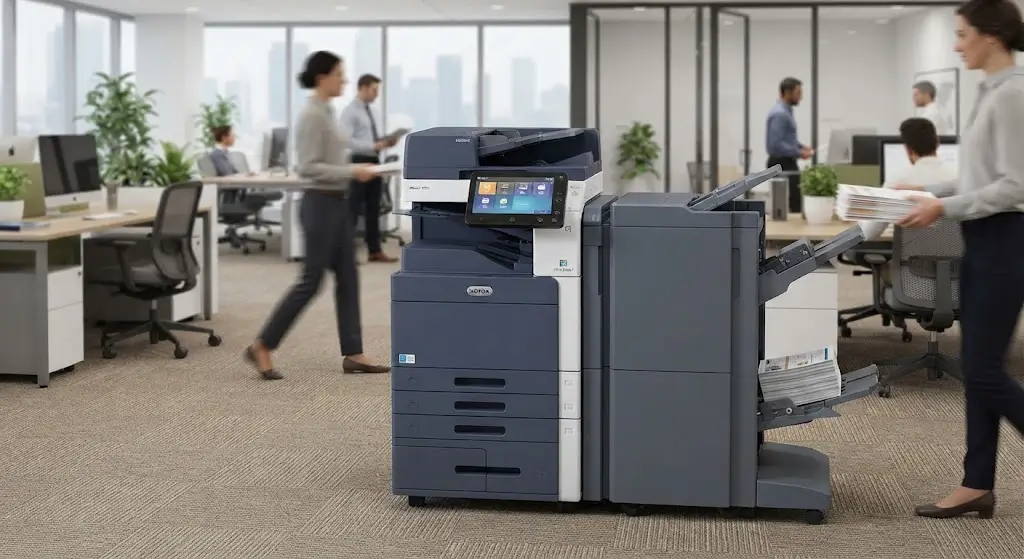
Wer meinen Blog regelmäßig liest, kennt das: Ich kümmere mich meistens um streikende Windows-Updates, kaputte Registry-Einträge oder helfe euch bei der Systemoptimierung. Doch die beste Software-Konfiguration nützt dir im Büro wenig, wenn die Peripherie plötzlich komplett den Dienst quittiert. Ein absoluter Klassiker, der immer wieder für rote Fehlermeldungen in der Druckerwarteschlange sorgt, ist ein voller Toner-Auffangbehälter. Meistens passiert das genau dann, wenn man dringend Dokumente drucken muss. Aus meiner Erfahrung im Support sehe ich immer wieder, dass bei dieser eigentlich simplen Wartungsaufgabe Missgeschicke passieren. Damit dir das erspart bleibt, schauen wir uns heute an, welche häufigen Fehler beim Resttonerbehälter-Wechsel auftreten und wie man sie sicher vermeidet.
Warum der rechtzeitige Wechsel entscheidend für deine Hardware ist
Jeder moderne Laserdrucker produziert beim Druckvorgang eine gewisse Menge an überschüssigem Pulver. Dieser Resttoner landet in einem speziellen Auffangmodul, um das Innere der Maschine und die empfindlichen Bildtrommeln sauber zu halten. Ignorierst du den Füllstand über einen längeren Zeitraum, drohen unschöne Streifen auf den Ausdrucken oder sogar ernsthafte mechanische Schäden am Druckwerk. Besonders in gewerblichen Umgebungen mit hohem Druckvolumen ist dieses Bauteil schneller voll, als viele Administratoren denken.
Deshalb ist es essenziell, stets passenden Ersatz griffbereit zu haben und den Austausch routiniert durchzuführen. Wenn du professionelle Geräte nutzt, wie beispielsweise Modelle aus der Xerox WorkCentre- oder AltaLink-Serie, gibt es ganz klare Vorgaben für diesen Prozess. Wer sich hier unsicher ist, findet online Hilfe: Die Resttonerbehälter wechseln – Anleitung vom Xerox-Fachhändler erklärt den Vorgang Schritt für Schritt. Solche praxisorientierten Guides helfen enorm, um blindes Herumprobieren an der teuren Firmenhardware direkt zu unterbinden.

Ein sauberer Drucker ist die mechanische Grundvoraussetzung für ein fehlerfreies Zusammenspiel mit dem Windows-Betriebssystem.
Oft suchen wir den Fehler im Druckertreiber, wenn das Dokument einfach nicht herauskommen will. Dabei meldet das System lediglich einen physischen Hardware-Stopp, der sich mit wenigen Handgriffen direkt am Gerät beheben lässt. Wer die Mechanik seines Druckers versteht, spart sich extrem lange Fehlersuchen am Rechner.
Fehlerquelle 1: Die Warnmeldungen des Betriebssystems ignorieren
Ein sehr präsentes Problem beginnt meistens lange vor dem eigentlichen Handgriff am Gerät. Windows 11 und Windows 10 kommunizieren über das Netzwerk hervorragend mit modernen Drucksystemen. Der Status des Resttonerbehälters wird typischerweise rechtzeitig über Netzwerkprotokolle an das Betriebssystem gemeldet. Leider klicken viele Nutzer diese wichtigen Pop-up-Benachrichtigungen unten rechts in der Taskleiste einfach weg.
Das beharrliche Ignorieren dieser ersten Warnungen führt unweigerlich zum abrupten Druckstopp. Der Drucker blockiert den Dienst nämlich nicht aus Boshaftigkeit, sondern als reinen Schutzmechanismus, damit kein Tonerpulver überläuft und in das Getriebe rieselt. Wenn deine Windows-Druckerwarteschlange plötzlich auf den Status „Offline“ oder „Fehler“ springt, ist der Behälter fast immer schon bis zum absoluten Limit gefüllt.
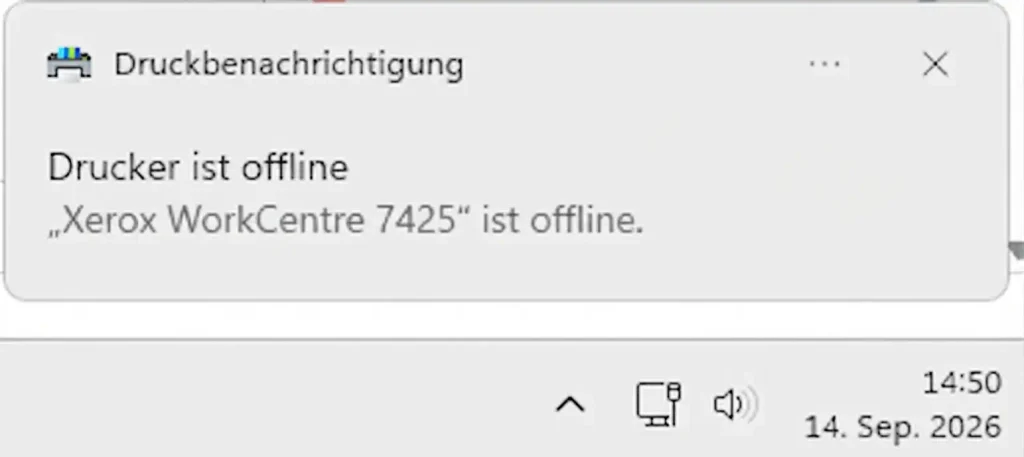
Ich empfehle dir daher dringend, die Statusmeldungen deiner installierten Druckersoftware ernst zu nehmen. Anstatt die Warnungen im Windows-Benachrichtigungsassistenten stummzuschalten, solltest du sie als direkten Auslöser für deine Ersatzteilbestellung nutzen. Wer erst Material bestellt, wenn der Drucker bereits komplett steht, verliert wertvolle produktive Stunden.
Fehlerquelle 2: Unsachgemäße Handhabung und Verschmutzung
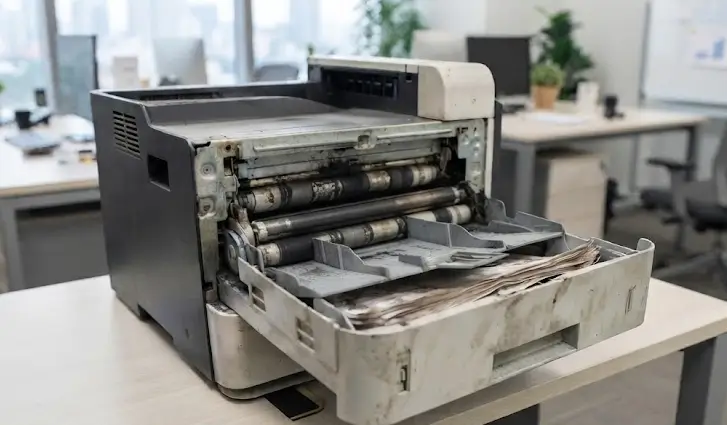
Der wohl ärgerlichste Fehler passiert direkt beim Entnehmen des alten, vollen Moduls. Viele Anwender ziehen den Tonerbehälter hastig und ruckartig aus seiner Verankerung. Da das feine Tonerpulver extrem flüchtig und leicht ist, reicht schon eine sehr kleine Erschütterung, um eine schwarze Wolke im Büro zu verteilen. Tonerstaub ist nicht nur extrem hartnäckig auf der Bürobeleidung, sondern auch gesundheitlich bedenklich für die Atemwege.
Bereite dich auf den Wechsel immer vernünftig vor, bevor du die Frontklappe des Druckers öffnest. Lege dir ein Stück Zeitungspapier oder Küchenrolle bereit, um den alten Behälter nach der Entnahme direkt darauf ablegen zu können. Verzichte zudem unbedingt darauf, den vollen Behälter zu schütteln oder zu kippen, um zu prüfen, ob wirklich nichts mehr hineinpasst.
Hier sind meine wichtigsten Tipps für einen sauberen Ablauf:
- Drucker vor dem Öffnen der Klappe in den Ruhemodus versetzen oder zur Sicherheit komplett ausschalten.
- Den alten Behälter stets waagerecht und mit einer ruhigen Hand herausziehen.
- Sofort die meist am Bauteil vorhandene Verschlussklappe oder den Stopfen am Altteil verschließen.
- Sollte doch Pulver auf den Boden rieseln: Niemals mit warmem Wasser wischen (das fixiert die Farbe), sondern ausschließlich kaltes Wasser verwenden.
Fehlerquelle 3: Gewalt beim Einsetzen des neuen Bauteils
Hardware und rohe Gewalt vertragen sich nie – das gilt für das Festschrauben eines PC-Mainboards genauso wie für den Bürodrucker auf dem Flur. Wenn du den neuen Resttonerbehälter auspackst, schiebe ihn behutsam in die dafür vorgesehenen Führungsschienen. Ein sehr typischer Fehler ist ein leicht verkantetes Einsetzen, nur weil es unter Zeitdruck schnell gehen muss.
Gerade bei professionellen Drucksystemen gibt es sehr präzise Kontaktpunkte, die dem Drucker überhaupt erst signalisieren, dass ein neuer Behälter installiert wurde. Wenn du das Modul mit Druck in das Gehäuse presst, können kleine Plastiknasen oder empfindliche optische Sensoren abbrechen. Die ärgerliche Folge: Das Gerät erkennt den neuen Behälter nicht und bleibt trotz frischem Bauteil stur im Fehlermodus stecken.
Achte daher immer auf ein leises, aber spürbares Einrasten. Die Mechanik ist normalerweise so konstruiert, dass das Ersatzteil ohne großen Kraftaufwand in Position gleitet. Wenn du einen unerwarteten Widerstand spürst, ziehe das Teil noch einmal ein kleines Stück heraus und korrigiere den Winkel.
Fehlerquelle 4: Falsche Entsorgung des alten Tonerbehälters
Ein Aspekt, der im stressigen Arbeitsalltag oft vernachlässigt wird, ist das, was nach dem erfolgreichen Austausch passiert. Der alte Behälter landet aus purer Unwissenheit viel zu oft einfach im normalen Büro-Restmüll. Das ist ein gravierender Fehler, denn das feine Tonerpulver gilt als Sondermüll und enthält Gemische aus Kunstharz, Pigmenten und magnetischen Metalloxiden.
Besonders gewerbliche Nutzer tragen hier eine große Verantwortung für die Umwelt und die strikte Einhaltung von Entsorgungsrichtlinien. Der einfache Hausmüll ist definitiv der falsche Ort für solche spezifischen Drucker-Verbrauchsmaterialien. Eine nachweislich falsche Entsorgung kann bei betrieblichen Umweltkontrollen sogar zu Problemen führen, da die Papiere über ein fachgerechtes Recycling fehlen.
Nutze stattdessen unbedingt die etablierten Rücknahmeprogramme der Druckerhersteller oder gib die Kartuschen direkt bei zertifizierten Recyclinghöfen ab. Viele spezialisierte Fachhändler bieten ebenfalls einen Service an, bei dem du die vollen Behälter in bereitgestellten Boxen sammeln und abholen lassen kannst. So stellst du sicher, dass die Kunststoffe recycelt und die Pulverreste umweltschonend verarbeitet werden.
Übersicht: Typische Drucker-Symptome und deren Lösung
Manchmal ist die tatsächliche Fehlerquelle am PC-Bildschirm nicht auf den ersten Blick ersichtlich. Wenn Windows im Spooler lediglich einen generischen Druckfehler ausgibt, hilft oft ein genauer Blick auf das physische Verhalten des Druckers selbst. Um dir die Fehlerdiagnose in Zukunft zu erleichtern, habe ich die auffälligsten Symptome strukturiert zusammengefasst.
Oft lässt sich nämlich allein anhand des Druckbildes oder der Betriebsgeräusche ableiten, ob wirklich der Tonerbehälter das Problem verursacht. Verwechselst du die Symptome, bestellst du am Ende teure Ersatzteile, die den eigentlichen Fehler überhaupt nicht beheben. Die folgende Übersicht dient dir als kompakte Erste Hilfe bei Störungen.
| Symptom am Drucker | Wahrscheinliche Ursache | Mein Lösungsvorschlag |
|---|---|---|
| Unerklärliche dunkle Streifen auf dem Ausdruck | Der Resttonerbehälter ist randvoll und läuft in das Druckwerk über. | Behälter sofort prüfen, absolut waagerecht herausziehen und einen neuen einsetzen. |
| Windows meldet dauerhaft „Offline“ ohne Netzwerkausfall | Der Sensor im Drucker erkennt einen fehlenden oder vollen Behälter. | Warnmeldungen direkt am Drucker-Display auslesen; Einrasten des Moduls prüfen. |
| Gerät druckt noch, piept aber nach jedem Job | Der interne Zähler hat das Maximum bald erreicht. | Dies ist der perfekte Zeitpunkt, um das Ersatzteil in Ruhe zu bestellen. |
| Knirschendes Geräusch beim Schließen der Frontklappe | Der Behälter wurde leicht verkantet eingeschoben. | Klappe sofort wieder öffnen, Modul vorsichtig neu ausrichten und rohe Gewalt vermeiden. |
Letztlich ist die Wartung von Drucksystemen kein Hexenwerk, wenn man strukturiert und ruhig an die Sache herangeht. Nimm dir einfach die paar Minuten Zeit, bereite deinen Arbeitsplatz kurz vor und halte dich präzise an die offiziellen Herstelleranleitungen. So bleibt dein Drucker ein dauerhaft verlässlicher Partner für deine Windows-Infrastruktur.
