


Windows 11 Kindersicherung einrichten – dieses Thema landet früher oder später auf dem Tisch jeder Familie mit PC im Haushalt. Bei mir war es der Moment, als der Sohn eines Bekannten mit neun Jahren „nur kurz was für die Schule googeln“ wollte und zwanzig Minuten später auf einer Seite landete, die definitiv nicht für Neunjährige gedacht war. Seitdem richte ich auf jedem Familien-PC, der mir unterkommt, zuerst Microsoft Family Safety ein. In dieser Anleitung zeige ich Ihnen Schritt für Schritt, wie Sie die Kindersicherung unter Windows 11 aufsetzen – vom Kinderkonto über Bildschirmzeit und Webfilter bis zu den Stolperfallen, über die kaum jemand spricht. Getestet auf Windows 11 25H2, Juni 2026.
Wie dringend das Thema ist, zeigt die aktuelle JIM-Studie 2025: Jugendliche in Deutschland verbringen im Schnitt 231 Minuten täglich allein am Smartphone – knapp vier Stunden. Dazu kommen PC, Konsole und Fernseher. 68 Prozent der Befragten geben zu, dass ihnen die Selbstregulierung schwerfällt, und rund 30 Prozent sind morgens müde, weil das Gerät abends zu spät aus der Hand gelegt wurde. Genau hier setzt die Kindersicherung an: nicht als Verbotsmaschine, sondern als Werkzeug für klare, verlässliche Regeln.
Was ist Microsoft Family Safety?
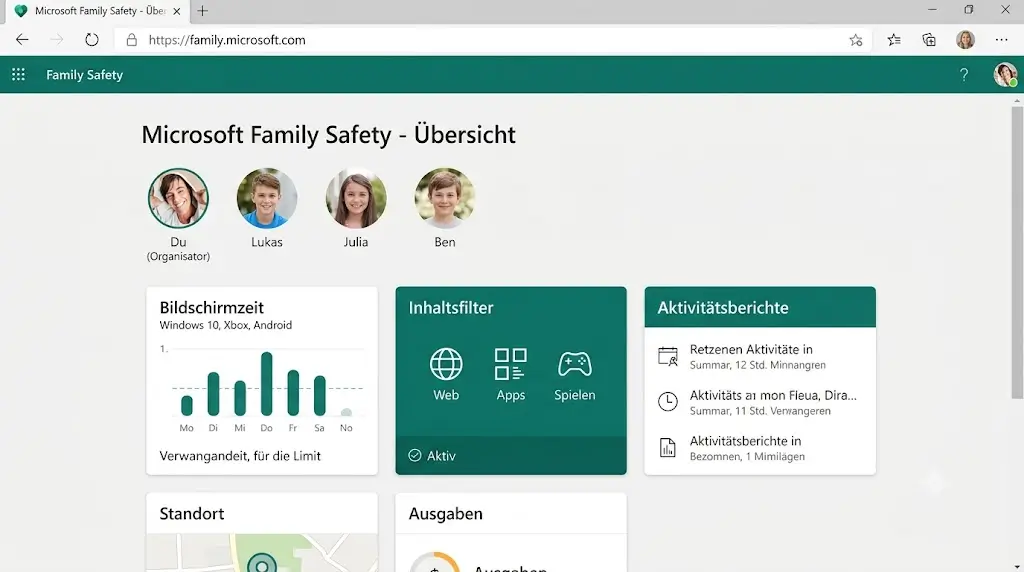
Microsoft Family Safety ist der kostenlose Jugendschutz-Dienst von Microsoft, mit dem Eltern unter Windows 11 Bildschirmzeit begrenzen, Webseiten filtern, Apps blockieren und Aktivitätsberichte erhalten. Die Kindersicherung basiert auf zwei Säulen: dem Bereich „Familie“ in den Windows-Einstellungen und dem Online-Dashboard unter account.microsoft.com/family.
Das Besondere: Die Einstellungen greifen nicht nur auf dem PC. Dieselbe Familiengruppe wirkt auch auf der Xbox sowie – über die Family-Safety-App – auf Android- und iOS-Geräten des Kindes. Sie konfigurieren also einmal zentral und schützen damit gleich mehrere Geräte. Die Grundfunktionen sind komplett kostenlos; nur Extras wie Standortwarnungen oder Fahrberichte stecken im kostenpflichtigen Microsoft-365-Abo.
Voraussetzungen: Das brauchen Sie vor dem Start
Bevor Sie die Windows 11 Kindersicherung einrichten, sollten drei Dinge geklärt sein – sonst brechen Sie mittendrin ab und fangen von vorn an. Das kostet unnötig Nerven.
- Eigenes Microsoft-Konto für Sie als Elternteil: Sie werden „Organisator“ der Familiengruppe. Ein lokales Konto reicht dafür nicht aus.
- Ein Microsoft-Konto für das Kind: Ohne verknüpftes Kinderkonto funktioniert keine einzige Schutzfunktion. Das Konto lässt sich während der Einrichtung in wenigen Minuten erstellen.
- Administratorrechte am PC: Nur ein Administrator kann neue Familienmitglieder hinzufügen. Falls auf dem Rechner noch kein separates Konto für das Kind existiert, zeigt Ihnen mein Beitrag Windows 11 neuen Benutzer anlegen alle vier Wege im Detail.
⚠️ Wichtig: Geben Sie dem Kinderkonto niemals Administratorrechte. Ein Kind mit Adminrechten kann Schutzeinstellungen ändern, Software installieren oder die Kindersicherung komplett deinstallieren. Das Kinderkonto bleibt immer ein Standardbenutzer.
Windows 11 Kindersicherung einrichten – Kinderkonto erstellen
Um die Windows 11 Kindersicherung einrichten zu können, erstellen Sie zuerst das Kinderkonto und verknüpfen es mit Ihrer Familiengruppe. Der komplette Vorgang dauert etwa 10 Minuten und läuft direkt in den Windows-Einstellungen ab.
- Drücken Sie Windows + I, um die Einstellungen zu öffnen.
- Klicken Sie links auf Konten und dann auf Familie.
- Wählen Sie Jemanden hinzufügen (bzw. „Familienmitglied hinzufügen“).
- Hat Ihr Kind noch keine E-Mail-Adresse, klicken Sie auf „Konto für ein Kind erstellen“. Vergeben Sie eine Adresse (z. B. vorname-nachname@outlook.de), ein sicheres Passwort und geben Sie das echte Geburtsdatum ein.
- Windows erkennt am Geburtsdatum, dass es sich um ein minderjähriges Konto handelt, und verknüpft es automatisch mit Ihnen als Erziehungsberechtigtem.
- Zurück unter Konten → Familie: Stellen Sie sicher, dass beim Kind „Anmeldung zulassen“ aktiviert ist, damit es sich an diesem PC anmelden darf.
- Melden Sie das Kind einmal an diesem PC an (Startmenü → Profilbild → Kinderkonto wählen). Erst nach der ersten Anmeldung taucht das Gerät im Family-Safety-Dashboard auf.
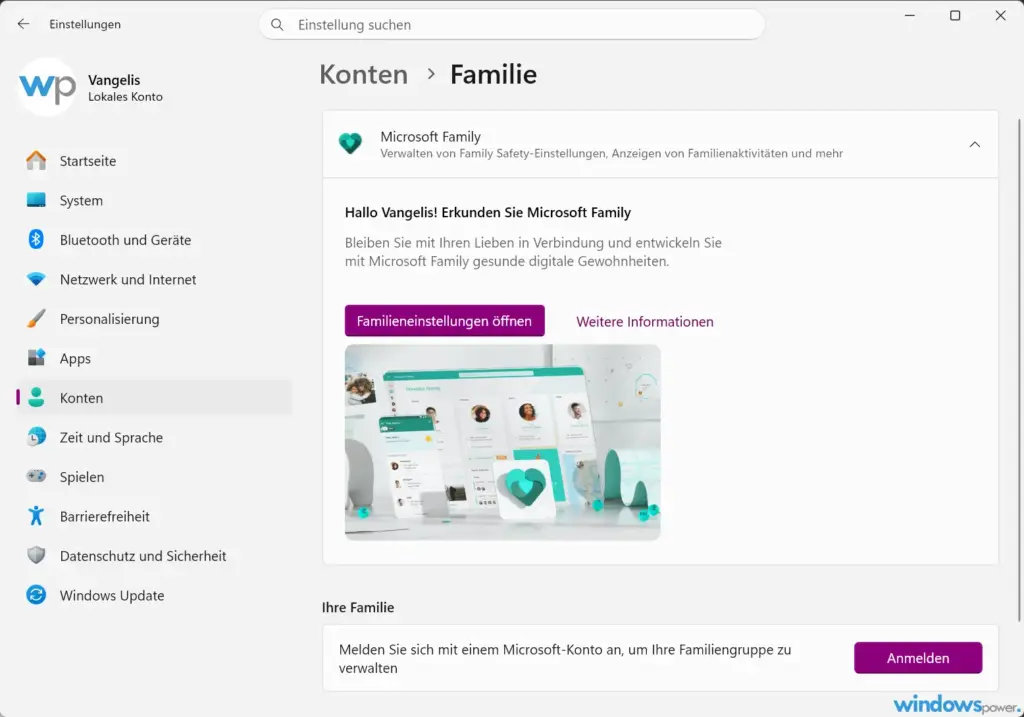
Das echte Geburtsdatum ist übrigens kein Formalismus. Daran hängen die automatischen Altersfreigaben für Apps, Spiele und Suchfilter – ein falsch angegebenes Alter hebelt später die halbe Kindersicherung aus. Bei der Kontoerstellung fragt Microsoft je nach Alter zusätzlich eine Einverständniserklärung der Eltern ab; das ist seit den verschärften Jugendschutz-Vorgaben der EU Standard.
Bis hierhin haben Sie das Fundament gelegt – Kinderkonto erstellt, Familiengruppe verknüpft, Anmeldung erlaubt. Das Schwierigste liegt damit bereits hinter Ihnen. Alles Weitere sind nur noch Schalter im Dashboard.
Bildschirmzeit begrenzen und Nutzungszeiten festlegen
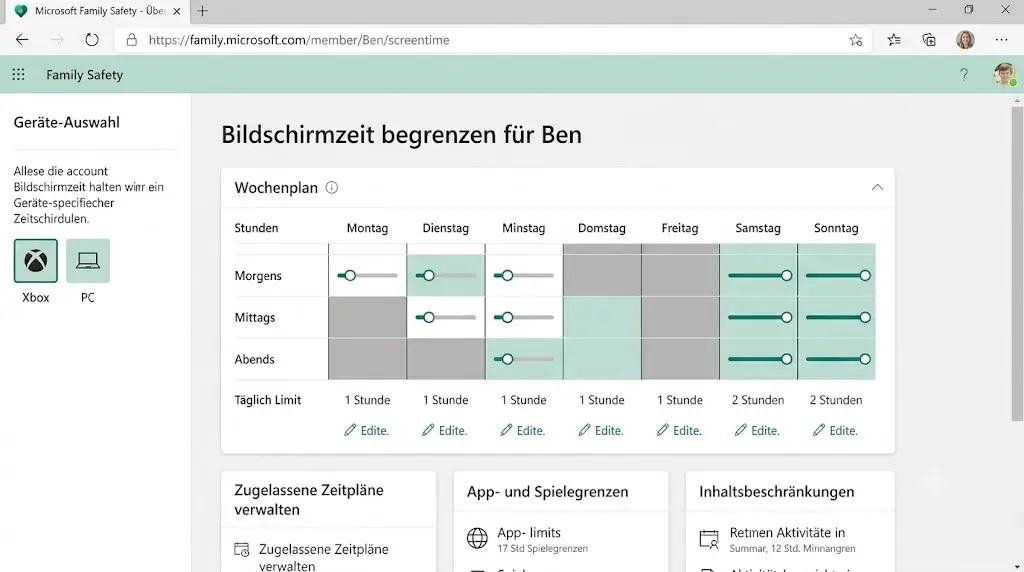
Die Bildschirmzeit begrenzen Sie im Family-Safety-Dashboard unter dem Namen des Kindes im Reiter „Bildschirmzeit“ – wahlweise als Tageslimit oder als feste Zeitfenster pro Wochentag. Öffnen Sie dazu family.microsoft.com, melden Sie sich mit Ihrem Elternkonto an und wählen Sie das Kind aus.
Zwei Ansätze haben sich in der Praxis bewährt:
- Tageslimit: Etwa 1 Stunde an Schultagen, 2 Stunden am Wochenende. Das Kind teilt sich die Zeit frei ein. ⭐ Mein persönlicher Favorit, weil es Eigenverantwortung trainiert.
- Zeitfenster: PC-Nutzung z. B. nur zwischen 15 und 19 Uhr. Danach sperrt Windows die Anmeldung automatisch – praktisch gegen heimliche Nacht-Sessions.
- App-Limits: Zusätzlich können Sie einzelnen Apps eigene Zeitbudgets geben – etwa 45 Minuten für ein Spiel, unbegrenzt für das Lernprogramm.
Ist das Limit erreicht, wird das Kind abgemeldet – kann aber per Klick mehr Zeit anfordern. Sie bekommen die Anfrage per E-Mail oder in der Family-Safety-App aufs Handy und genehmigen mit einem Fingertipp. Diese Funktion nutze ich selbst am häufigsten: Hausaufgaben dauern eben manchmal länger als geplant.
Zur Einordnung der Limits lohnt ein Blick in die Daten: Laut JIM-Studie 2025 liegt die Smartphone-Bildschirmzeit bei 12- bis 13-Jährigen bei 166 Minuten täglich, bei 18- bis 19-Jährigen bereits bei 278 Minuten. Gespielt wird laut mpfs im Schnitt 88 Minuten pro Werktag. Wer als Elternteil ein Stundenlimit setzt, liegt also deutlich unter dem Durchschnitt – das sollte man im Familiengespräch ehrlich benennen, statt es zu verschweigen.
Webfilter und Inhaltsbeschränkungen aktivieren
Der Webfilter blockiert jugendgefährdende Webseiten und aktiviert die sichere Suche – konfiguriert wird er im Dashboard unter „Inhaltsfilter“. Aktivieren Sie dort den Schalter „Ungeeignete Websites und Suchvorgänge filtern“. Ab sofort filtert Bing die Suchergebnisse (SafeSearch) und Microsoft Edge blockiert bekannte Erwachsenen-Seiten.
Zusätzlich stehen zwei Listen bereit: „Zugelassene Websites“ und „Blockierte Websites“. Für jüngere Kinder empfehle ich den strengsten Modus – „Nur zugelassene Websites verwenden“. Dann ist alles gesperrt, was nicht ausdrücklich auf der Positivliste steht. Für Grundschulkinder ist das die mit Abstand sicherste Variante; ab dem Teenageralter wird sie unpraktisch.
⚠️ Die wichtigste Einschränkung überhaupt: Der Webfilter von Family Safety funktioniert nur in Microsoft Edge. Chrome, Firefox und andere Browser werden auf dem Kinderkonto deshalb automatisch blockiert, sobald der Filter aktiv ist. Genehmigen Sie einen anderen Browser manuell, surft Ihr Kind darin völlig ungefiltert – ein Detail, das viele Anleitungen verschweigen.
Unter „Inhaltsfilter“ → „Apps und Spiele“ legen Sie außerdem eine Altersgrenze fest, etwa „Apps und Spiele bis 12 Jahre“. Windows und der Microsoft Store orientieren sich dann an den USK/PEGI-Freigaben. Alles darüber erfordert Ihre ausdrückliche Genehmigung.
Apps, Spiele und Käufe kontrollieren
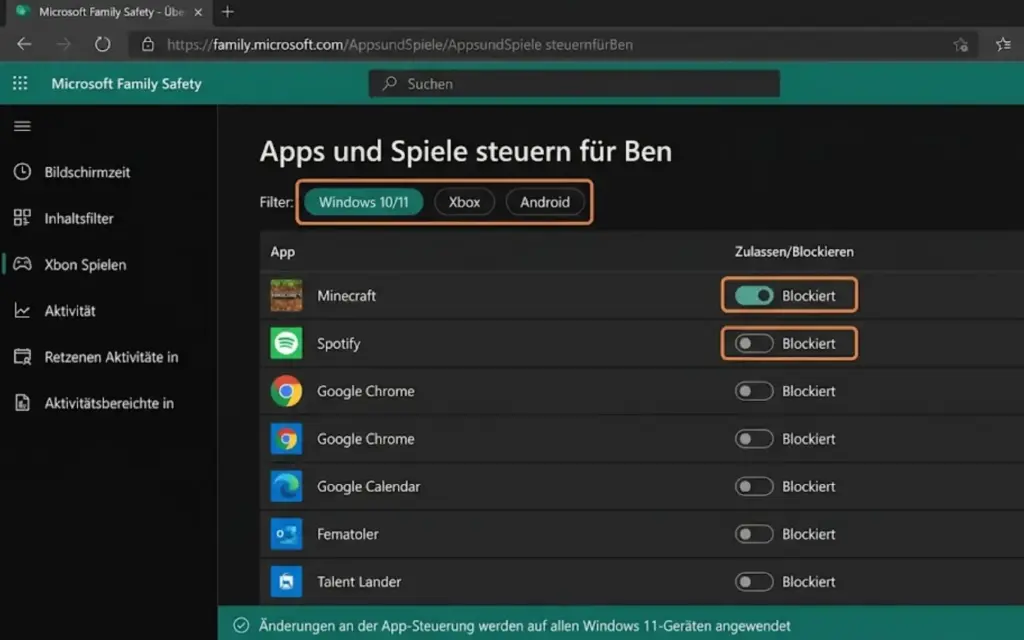
Über den Reiter „Apps und Spiele“ sperren Sie einzelne Programme unabhängig von der Altersfreigabe. Sie sehen dort jede App, die das Kind genutzt hat – inklusive Nutzungsdauer –, und blockieren sie bei Bedarf mit einem Klick. Das funktioniert auch für klassische Desktop-Programme, nicht nur für Store-Apps.
Beim Thema Geld greift die Ausgabenkontrolle: Unter „Ausgaben“ hinterlegen Sie, ob das Kind im Microsoft Store und auf der Xbox überhaupt einkaufen darf. Meine Empfehlung aus über 25 Jahren IT-Praxis: Kaufgenehmigung aktivieren („Zustimmung für jeden Einkauf erforderlich“) und optional ein kleines Guthaben statt einer hinterlegten Kreditkarte verwenden. Jede Kaufanfrage landet dann zuerst bei Ihnen per E-Mail. In-App-Käufe in Spielen sind einer der häufigsten Streitpunkte in Familien – dieser eine Schalter verhindert das Problem komplett, bevor es entsteht.
Ergänzend erhalten Sie auf Wunsch wöchentliche Aktivitätsberichte per E-Mail: besuchte Webseiten, genutzte Apps, Bildschirmzeit pro Gerät und Suchbegriffe. Mein Rat: Nutzen Sie die Berichte als Gesprächsgrundlage mit dem Kind, nicht als heimliches Überwachungsprotokoll. Transparenz schafft Vertrauen – Kontrolle ohne Gespräch erzeugt nur Umgehungsdruck.
Windows 11 Kindersicherung einrichten per App und Web-Dashboard
Wer die Windows 11 Kindersicherung einrichten und danach bequem verwalten will, hat drei gleichwertige Zugänge – alle greifen auf dieselbe Familiengruppe zu:
| Zugang | Am besten geeignet für | Besonderheit |
|---|---|---|
| Web-Dashboard (family.microsoft.com) | Ersteinrichtung, Feineinstellungen | Vollständigster Funktionsumfang |
| Family-Safety-App (Android/iOS) | Verwaltung unterwegs, Zeitanfragen genehmigen | Push-Benachrichtigungen in Echtzeit |
| Windows-Einstellungen → Konten → Familie | Konten anlegen, Anmeldung erlauben | Leitet für Details ins Web-Dashboard weiter |
Die Smartphone-App ist im Alltag Gold wert: Fordert das Kind mehr Bildschirmzeit an, genehmigen oder verweigern Sie direkt aus der Push-Benachrichtigung – auch wenn Sie gerade im Büro sitzen. Änderungen an Limits oder Filtern synchronisiert Microsoft innerhalb weniger Minuten auf alle verknüpften Geräte.
Typische Probleme: Wenn die Kindersicherung nicht greift
Die häufigste Ursache für eine wirkungslose Kindersicherung ist eine unvollständige Kontoverknüpfung – die Einstellungen existieren im Dashboard, kommen aber nie auf dem PC an. In meiner Praxis tauchen immer wieder dieselben fünf Fälle auf, und alle lassen sich ohne Neuinstallation lösen:
- Kind meldet sich mit lokalem Konto an: Family Safety greift ausschließlich beim Microsoft-Kinderkonto. Prüfen Sie unter Einstellungen → Konten, mit welchem Konto das Kind tatsächlich angemeldet ist. Die Unterschiede der Kontotypen erkläre ich im Beitrag Microsoft-Konto zu lokalem Konto wechseln – für das Kinderkonto gilt der umgekehrte Weg.
- Einstellungen synchronisieren nicht: Kind abmelden, PC neu starten, erneut anmelden. Klingt banal, löst aber erstaunlich viele Hänger – besonders nach Windows-Updates.
- Regeln online prüfen: Öffnen Sie family.microsoft.com und kontrollieren Sie, ob die Limits dort wirklich gespeichert sind. Änderungen in der Einstellungen-App werden gelegentlich nicht übernommen; das Web-Dashboard ist die verlässliche Referenz.
- Erste Anmeldung fehlt: Ein Gerät erscheint erst im Dashboard, nachdem sich das Kind dort einmal angemeldet und Edge einmal gestartet hat.
- Hartnäckige Fälle: Kind aus der Familiengruppe entfernen, PC neu starten, Kind erneut hinzufügen. Das erzwingt eine frische Verknüpfung und behebt fast jeden Rest-Fehler.
Das hat mir selbst schon einen Samstagvormittag gerettet: Bei einem Familien-Laptop griffen die Zeitlimits einfach nicht – Ursache war ein ausstehendes Windows-Update, das die Synchronisation blockierte. Nach Update und Neustart lief alles.
Grenzen der Kindersicherung – das sollten Eltern wissen
Keine technische Kindersicherung ist unüberwindbar, und Windows 11 bildet da keine Ausnahme. Drei Schwachstellen sollten Sie kennen, bevor Sie sich in falscher Sicherheit wiegen:
- Xbox Game Bar: Das mit Windows + G aufrufbare Spiele-Overlay enthält eine Chatfunktion, über die auch Fremde Kontakt aufnehmen können – die Fachstelle medien-kindersicher.de stuft sie als Risiko ein. Deaktivieren Sie die Game Bar auf dem Kinderkonto unter Einstellungen → Spielen, oder regulieren Sie sie über die App-Sperre.
- Zweites Benutzerkonto: Findige Teenager versuchen gern, sich ein unbeaufsichtigtes lokales Konto anzulegen. Solange das Kind Standardbenutzer bleibt, geht das nicht – noch ein Grund, Adminrechte konsequent zu verweigern und das eigene Windows-11-Passwort stark zu wählen.
- Andere Geräte im Haushalt: Family Safety schützt nur verknüpfte Geräte. Tablet der Großeltern, Smart-TV, alter Zweit-Laptop – alles Lücken. Ergänzend lässt sich eine Kindersicherung direkt im Router konfigurieren; was dabei beim Zurücksetzen verloren geht, lesen Sie in meinem Beitrag zum FritzBox zurücksetzen.
Und der wichtigste Punkt steht in keiner Einstellung: Laut JIM-Studie besitzen 95 Prozent der Jugendlichen ein eigenes Smartphone – der PC ist nur ein Baustein. Die Initiative klicksafe bringt es auf den Punkt: Technischer Schutz wirkt nur zusammen mit Gesprächen, klaren Familienregeln und echtem Interesse an dem, was Kinder online tun.
Was hat sich 2026 geändert?
2026 verwaltet Microsoft die Kindersicherung vollständig über das Family-Safety-Dashboard und die App; die alten lokalen „Familienoptionen“ in der Windows-Sicherheit dienen nur noch als Verweis. Mit Windows 11 25H2 hat sich außerdem die Synchronisation spürbar verbessert – Limits greifen schneller als noch unter 23H2. Der Trend geht klar zur geräteübergreifenden Verwaltung: PC, Xbox und Smartphone hängen an derselben Familiengruppe. Welche weiteren Neuerungen das System bekommen hat, fasse ich im Artikel Windows 11 neue Funktionen 2026 zusammen.
Fazit
Windows 11 Kindersicherung einrichten ist keine Raketenwissenschaft: Kinderkonto anlegen, Familiengruppe verknüpfen, dann Bildschirmzeit, Webfilter und App-Regeln im Dashboard setzen – nach rund 15 Minuten steht der Grundschutz. Family Safety ist kostenlos, geräteübergreifend und für den Familienalltag mehr als ausreichend. Perfekt ist es nicht: Der Webfilter bindet Sie an Edge, und die Game Bar bleibt ein Schlupfloch. Mein Fazit nach unzähligen eingerichteten Familien-PCs: Die Kombination aus Family Safety, konsequenten Standardbenutzer-Rechten und regelmäßigen Gesprächen über Medienzeit schlägt jede teure Drittanbieter-Software. Richten Sie die Kindersicherung noch heute ein – und wenn Sie dabei auf ein Problem stoßen, schreiben Sie es mir in die Kommentare.
Häufig gestellte Fragen
Ist die Kindersicherung in Windows 11 kostenlos?
Ja. Microsoft Family Safety ist mit allen Kernfunktionen kostenlos – Bildschirmzeit, Webfilter, App-Sperren, Kaufgenehmigungen und Aktivitätsberichte. Nur Zusatzfunktionen wie Standortwarnungen oder Fahrberichte erfordern ein Microsoft-365-Abo.
Funktioniert die Windows 11 Kindersicherung auch in Chrome und Firefox?
Nein. Der Webfilter von Family Safety arbeitet nur in Microsoft Edge. Andere Browser werden auf dem Kinderkonto deshalb automatisch blockiert, solange der Inhaltsfilter aktiv ist. Wer Chrome oder Firefox freigibt, hebt die Webfilterung faktisch auf.
Kann mein Kind die Kindersicherung in Windows 11 umgehen?
Solange das Kind nur ein Standardbenutzerkonto besitzt, sind die wichtigsten Umgehungswege versperrt. Kritisch wird es bei Administratorrechten, freigegebenen Fremd-Browsern oder unverknüpften Zweitgeräten. Prüfen Sie zudem die Xbox Game Bar, die eine offene Chatfunktion enthält.
Brauche ich für die Kindersicherung ein Microsoft-Konto?
Ja, zwingend. Sowohl Elternteil als auch Kind benötigen ein Microsoft-Konto, damit die Familiengruppe funktioniert. Mit rein lokalen Konten lässt sich die Family-Safety-Kindersicherung unter Windows 11 nicht nutzen.
Warum greift die Kindersicherung nicht, obwohl ich alles eingerichtet habe?
Meist meldet sich das Kind mit einem lokalen statt dem verknüpften Microsoft-Konto an, oder die Synchronisation hängt. Abmelden, PC neu starten und die Regeln auf family.microsoft.com kontrollieren löst die meisten Fälle. Hilft das nicht, entfernen Sie das Kind aus der Familiengruppe und fügen es neu hinzu.
Zuletzt aktualisiert: Juni 2026 | Getestet auf: Windows 11 25H2, Juni 2026 | Autor: Vangelis | 25+ Jahre IT-Erfahrung | Gründer von windowspower.de seit 2013
