


Drucker installieren Windows 11 klingt nach fünf Minuten Arbeit – und meistens stimmt das. USB-Kabel rein, Windows erkennt das Gerät, fertig. Nur dann, wenn der Drucker älter ist, die WLAN-Einrichtung hakelt oder ein Windows-Update den Treiber stillgelegt hat, wird aus fünf Minuten schnell ein halber Abend. Das kenne ich aus eigener Erfahrung: Mein HP LaserJet aus 2018 wollte nach dem 25H2-Update partout nicht mehr drucken – der Grund war das KB5074109-Update, das ältere V3/V4-Treiber auslaufen lässt. Lösung: Hersteller-Treiber neu laden, zwei Minuten Arbeit. Wer das weiß, verliert keine Zeit.
Diese Anleitung deckt alle fünf Installationswege vollständig ab – von der einfachen USB-Plug-in-Methode bis zur manuellen Netzwerkdrucker-Einrichtung per IP-Adresse. Stand: Windows 11 25H2, getestet Juni 2026.

Voraussetzungen vor der Installation
Bevor Sie auf „Gerät hinzufügen“ klicken, lohnt eine kurze Checkliste. Viele Installationsfehler entstehen nicht durch Windows-Bugs, sondern durch einen dieser drei Punkte:

- Drucker eingeschaltet? Klingt trivial – ist aber die häufigste Ursache, warum Windows den Drucker nicht anzeigt.
- USB-Kabel oder WLAN: Bei USB direkt am PC anstecken, nicht über einen ungesicherten USB-Hub. Bei WLAN: Drucker und PC müssen im selben WLAN-Netzwerk sein (nicht 5-GHz vs. 2,4-GHz-Mismatch!)
- Windows 11 aktuell? Öffnen Sie Einstellungen → Windows Update und installieren Sie alle verfügbaren Updates. Druckertreiber kommen oft über Windows Update – ohne aktuelle Basis funktioniert die automatische Erkennung schlechter.
- Drucker-Modell notieren: Für den Fall, dass Sie den Treiber manuell laden müssen, brauchen Sie die genaue Modellbezeichnung (steht auf einem Aufkleber an der Unterseite oder Rückseite des Druckers).
Ein kurzer Hinweis zu Windows 11 25H2: Microsoft hat mit dem kumulativen Update KB5074109 die Unterstützung für ältere Druckertreiber vom Typ V3 und V4 eingestellt. Wer einen Drucker aus dem Jahr 2017 oder früher besitzt, sollte deshalb vor der Installation auf der Hersteller-Website prüfen, ob es einen aktuellen Windows-11-kompatiblen Treiber gibt.
Methode 1: USB-Drucker automatisch installieren
Die schnellste Methode für USB-Drucker: Windows 11 erkennt angeschlossene Drucker in den meisten Fällen vollautomatisch und installiert einen passenden Basistreiber – ohne dass Sie etwas tun müssen. Moderne Geräte von HP, Canon, Epson oder Brother funktionieren so innerhalb von 30 bis 60 Sekunden.
- Drucker einschalten und per USB-Kabel mit dem PC verbinden.
- Windows 11 zeigt rechts unten in der Taskleiste eine Benachrichtigung an: „Gerätetreiberinstallation – [Druckername]“. Das ist das Zeichen, dass Windows den Drucker gefunden hat.
- Warten, bis die Installation abgeschlossen ist (dauert in der Regel 30–90 Sekunden).
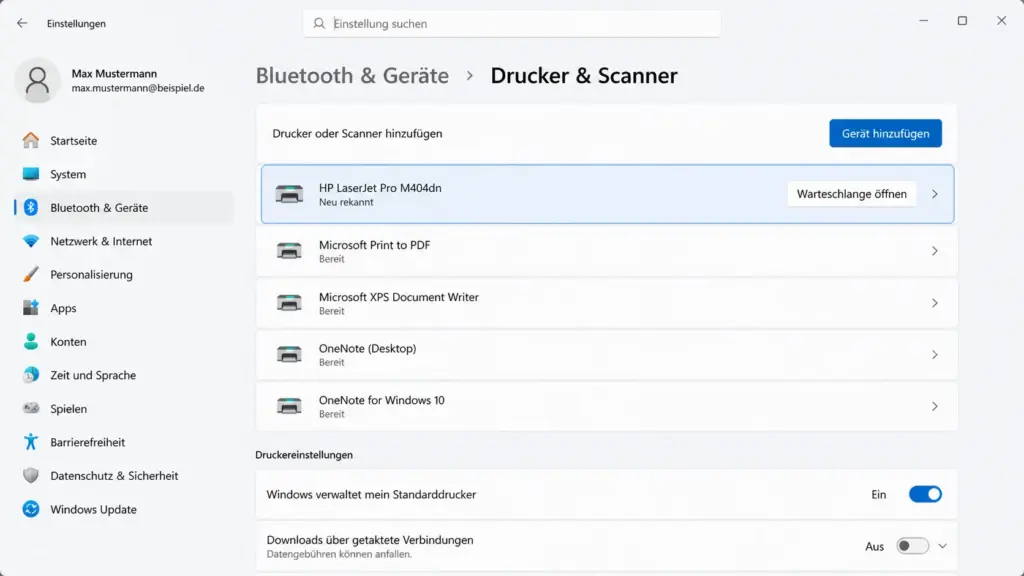
- Zur Kontrolle: Windows + I → Bluetooth & Geräte → Drucker & Scanner. Der Drucker sollte nun in der Liste erscheinen.
Falls keine Benachrichtigung erscheint: Drucker aus- und wieder einschalten, USB-Kabel abziehen und an einem anderen Anschluss am PC neu einstecken. Bei manchen älteren Geräten hilft es, das Kabel erst einstecken, dann den Drucker einzuschalten – nicht umgekehrt.
Methode 2: Drucker manuell über die Einstellungen hinzufügen
Wenn Windows den Drucker nicht automatisch erkennt, geht der Weg über die Einstellungen. Diese Methode funktioniert sowohl für USB- als auch für WLAN-Drucker, die bereits im Netzwerk eingebucht sind.
- Drücken Sie Windows + I, um die Einstellungen zu öffnen.
- Navigieren Sie zu Bluetooth & Geräte → Drucker & Scanner.
- Klicken Sie auf den Button „Gerät hinzufügen“. Windows sucht nun aktiv nach Druckern in der Nähe und im Netzwerk.
- Erscheint Ihr Drucker in der Liste: Klicken Sie auf „Gerät hinzufügen“ neben dem Druckernamen.
- Erscheint er nicht: Klicken Sie auf „Der gewünschte Drucker ist nicht aufgeführt“ → Windows öffnet den klassischen Hinzufügen-Assistenten mit weiteren Optionen (TCP/IP-Adresse, lokaler Drucker, freigegebener Drucker).
Die Option „Der gewünschte Drucker ist nicht aufgeführt“ ist kein Fehler – sie ist der Einstieg in die erweiterte manuelle Installation. Für ältere Netzwerkdrucker ist dieser Weg oft der zuverlässigere.
WLAN-Drucker mit Windows 11 verbinden
Ein WLAN-Drucker unter Windows 11 einrichten besteht aus zwei Schritten: zuerst den Drucker selbst ins Heimnetzwerk einbuchen, danach in Windows hinzufügen. Schritt eins wird häufig übersprungen – und genau daran scheitert die Einrichtung dann.
Schritt A – Drucker ins WLAN einbuchen:
Jeder Hersteller hat eine leicht abweichende Methode. Die häufigsten:
| Hersteller | WLAN-Einrichtungsmethode | Wo zu finden |
|---|---|---|
| HP | Wireless Setup-Assistent auf dem Drucker-Display oder HP Smart App | Einstellungen-Menü am Gerät |
| Canon | LAN-Einstellungen → Drahtlos-LAN-Setup am Touchscreen | Einstellungen-Menü am Gerät |
| Epson | WLAN-Setup über Netzwerkmenü oder WPS-Taste | Einstellungen am Gerät |
| Brother | Netzwerk → WLAN → Setup-Assistent | Einstellungen-Menü am Gerät |
WPS-Methode (schnellster Weg): Falls Ihr Router eine WPS-Taste hat, drücken Sie diese zuerst am Router, dann innerhalb von zwei Minuten die WPS- oder WLAN-Taste am Drucker. Der Drucker bucht sich automatisch ein – kein WLAN-Passwort tippen nötig. Das funktioniert bei etwa **70 % aller aktuellen Drucker-Modelle** problemlos.
Schritt B – Drucker in Windows 11 hinzufügen:
- Sicherstellen, dass PC und Drucker im selben WLAN-Netzwerk sind.
- Windows + I → Bluetooth & Geräte → Drucker & Scanner → Gerät hinzufügen.
- Windows sucht jetzt auch im Netzwerk. Der WLAN-Drucker erscheint nach wenigen Sekunden in der Liste.
- Auf „Gerät hinzufügen“ klicken – fertig.
⚠️ Wichtig: Achten Sie darauf, dass PC und Drucker wirklich im gleichen Netzwerk-Band sind. Manche Router trennen 2,4-GHz und 5-GHz als separate Netzwerke. Ältere Drucker unterstützen oft nur 2,4 GHz – wenn der PC gerade auf dem 5-GHz-Netz hängt, findet Windows den Drucker nicht.

Netzwerkdrucker über IP-Adresse einrichten
Im Büro oder Home-Office-Umfeld mit mehreren Geräten ist die IP-basierte Einrichtung die stabilste Methode. Windows findet Netzwerkdrucker manchmal nicht automatisch – besonders nach Neustarts, wenn der Router dem Drucker eine neue IP-Adresse zugeteilt hat. Die Lösung: statische IP-Adresse vergeben.
IP-Adresse des Druckers herausfinden:
- Am Drucker-Display: Netzwerk-Einstellungen → WLAN-Einstellungen → IP-Adresse anzeigen
- Per Konfigurationsseite: Bei den meisten Druckern einen Testdruck über das Druckermenü auslösen – die IP steht auf dem Blatt
- Im Router-Webinterface (meist 192.168.1.1 oder 192.168.0.1): Unter „Verbundene Geräte“ alle Gerät-IPs einsehen
Drucker per IP in Windows hinzufügen:
- Windows + I → Bluetooth & Geräte → Drucker & Scanner → Gerät hinzufügen → „Der gewünschte Drucker ist nicht aufgeführt“
- Im Assistenten: „Drucker über TCP/IP-Adresse oder Hostname hinzufügen“ auswählen → Weiter
- Gerätetyp: „TCP/IP-Gerät“. Unter „Hostname oder IP-Adresse“ die notierte IP eingeben (z. B. 192.168.1.100) → Weiter
- Windows sucht nun aktiv nach dem Drucker unter dieser Adresse und installiert den passenden Treiber.
Mein Tipp für dauerhaft stabile Verbindung: Vergeben Sie dem Drucker im Router-Webinterface eine feste (statische) IP-Adresse via DHCP-Reservierung. Dabei bleibt die IP nach Neustarts immer gleich – Windows findet den Drucker jedes Mal zuverlässig. Das hat mir bei einem Canon-Netzwerkdrucker im Büro jahrelange Verbindungsprobleme auf einen Schlag beseitigt.
Druckertreiber manuell installieren – ohne CD
Keine Treiber-CD mehr, kein Problem. Die aktuellen Treiber sind auf den Hersteller-Websites besser und neuer als das, was auf einer mitgelieferten CD steht. So gehen Sie vor:
- Notieren Sie das genaue Modell Ihres Druckers (Aufkleber an Unter- oder Rückseite).
- Rufen Sie die Support-Website des Herstellers auf:
HP: support.hp.com/de-de/drivers
Canon: canon.de/support
Epson: epson.de/support
Brother: support.brother.com - Modell eingeben → Betriebssystem Windows 11 auswählen → aktuellen Treiber herunterladen.
- Heruntergeladene Datei per Doppelklick starten → Installationsassistent folgen → PC neu starten.
- Nach dem Neustart: Einstellungen → Drucker & Scanner → Der Drucker erscheint nun in der Liste.
⚠️ Hinweis KB5074109: Seit diesem kumulativen Update für Windows 11 25H2 werden ältere Treiber vom Typ V3 und V4 nicht mehr automatisch über Windows Update ausgeliefert. Wer einen Drucker aus dem Jahr 2016 oder früher besitzt, muss den Treiber manuell von der Hersteller-Website laden – Windows Update liefert in diesem Fall keinen passenden Treiber mehr.
Windows Protected Print – was das für Ihren Drucker bedeutet
Windows Protected Print (WPP) ist die neue Druckarchitektur von Microsoft, die seit Windows 11 24H2 optional verfügbar ist. Sie basiert auf dem Internet Printing Protocol (IPP) und setzt voraus, dass der Drucker Mopria-zertifiziert ist. Der Vorteil: keine Drittanbieter-Treiber mehr nötig, höhere Sicherheit, schnellere Installation.
Was bedeutet das praktisch? Moderne Drucker der letzten zwei bis drei Jahre sind in der Regel Mopria-zertifiziert und funktionieren mit WPP ohne zusätzliche Treiber. Ältere Geräte ohne Mopria-Unterstützung benötigen weiterhin den klassischen Hersteller-Treiber – daran ändert WPP nichts.
Den WPP-Modus aktivieren Sie über: Einstellungen → Bluetooth & Geräte → Drucker & Scanner → „Windows Protected Print-Modus“. ⚠️ Vorsicht: Aktivierung entfernt alle bisher installierten Drittanbieter-Treiber. Nur aktivieren, wenn Sie sicher sind, dass Ihr Drucker Mopria-zertifiziert ist. Im Zweifelsfall auf der Mopria-Website prüfen: mopria.org/certified-products.
Häufige Fehler und ihre Lösungen
Die meisten Drucker-Installationsprobleme unter Windows 11 fallen in fünf Kategorien. Hier die schnellen Lösungen:
| Fehlerbild | Ursache | Lösung |
|---|---|---|
| Drucker wird nicht angezeigt | Drucker aus, falsches Netzwerk, USB-Problem | Drucker einschalten, USB-Port wechseln, WLAN-Band prüfen (2,4 vs. 5 GHz) |
| „Treiber nicht verfügbar“ | V3/V4-Treiber durch KB5074109 blockiert | Hersteller-Treiber manuell von Website laden |
| Drucker offline nach Update | Windows Update hat Treiber überschrieben | Drucker löschen → neu hinzufügen + neuen Treiber laden |
| WLAN-Drucker nach Neustart weg | Router vergibt neue IP-Adresse | Statische IP im Router per DHCP-Reservierung vergeben |
| Drucker druckt nicht (Status: Fehler) | Druckerwarteschlange hängt | Druckspooler-Dienst neu starten (services.msc → Print Spooler) |
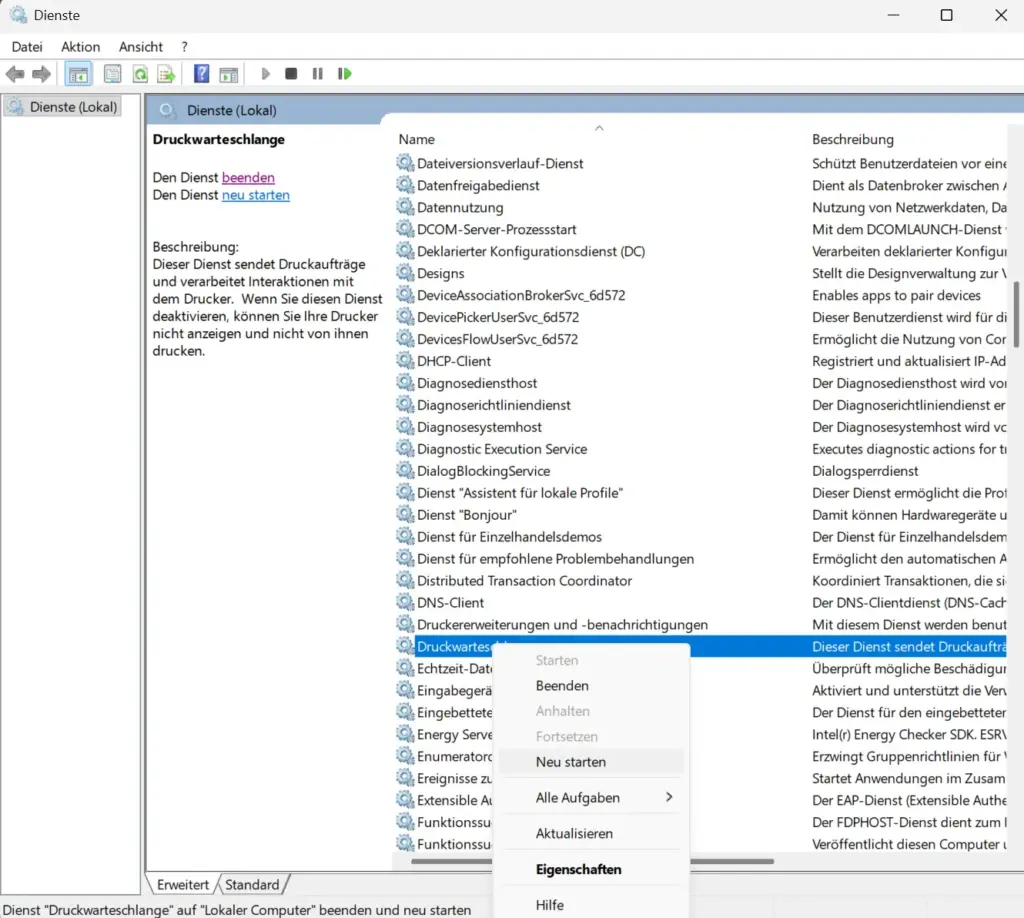
Druckspooler neu starten – so geht’s:
- Windows + R →
services.msceingeben → Enter - In der Liste nach „Druckwarteschlange“ (englisch: Print Spooler) suchen.
- Rechtsklick → Neu starten.
Das behebt in gut 80 % der Fälle einen hängenden Druckauftrag. Wer häufiger mit diesem Problem zu kämpfen hat, findet auf windowspower.de eine ausführliche Anleitung zum Thema Windows 11 Drucker wird nicht erkannt.
Drucker nach der Installation testen
Eine Testseite zu drucken kostet ein halbes Blatt Papier und spart im schlimmsten Fall stundenlange Fehlersuche. So machen Sie es:
- Einstellungen → Bluetooth & Geräte → Drucker & Scanner → Ihren Drucker anklicken.
- Auf „Druckereigenschaften öffnen“ klicken (nicht „Druckeinstellungen“).
- Unter dem Tab „Allgemein“ → Schaltfläche „Testseite drucken“.
Wenn die Testseite problemlos gedruckt wird, ist die Installation erfolgreich abgeschlossen. Den Drucker können Sie anschließend als Standarddrucker in Windows 11 festlegen, damit er bei jedem Druckauftrag automatisch ausgewählt wird.
Fazit
Drucker installieren Windows 11 ist in 90 % der Fälle kein Hexenwerk: USB anstecken, Windows erkennt das Gerät, fertig. Die verbleibenden 10 % entstehen fast immer durch eines von drei Problemen – falsches Netzwerk-Band beim WLAN-Drucker, veralteter Treiber nach dem KB5074109-Update oder eine hängende Druckerwarteschlange. Wer diese drei Stolperstellen kennt, löst selbst knifflige Installationsprobleme in wenigen Minuten.
Meine persönliche Empfehlung: Laden Sie Druckertreiber grundsätzlich direkt vom Hersteller – nicht von irgendwelchen Treiber-Sammelseiten. Und für Netzwerkdrucker lohnt sich die einmalige Einrichtung einer statischen IP im Router. Danach finden Sie Ihren Drucker nach jedem Neustart zuverlässig.
Haben Sie Fragen zu einem bestimmten Drucker-Modell oder einer Fehlermeldung? Schreiben Sie es in die Kommentare – ich helfe gerne weiter.
Wie installiere ich einen Drucker in Windows 11?
Verbinden Sie den Drucker per USB oder WLAN, öffnen Sie Einstellungen u003e Bluetooth u0026 Geräte u003e Drucker u0026 Scanner und klicken Sie auf u0022Gerät hinzufügenu0022. Windows 11 erkennt die meisten Drucker automatisch und installiert den passenden Treiber. Bei älteren Geräten laden Sie den Treiber manuell von der Hersteller-Website.
Warum erkennt Windows 11 meinen Drucker nicht?
Häufige Ursachen: Drucker ausgeschaltet, falsches WLAN-Band (2,4 GHz vs. 5 GHz), defektes USB-Kabel oder veralteter Treiber (betroffen durch Update KB5074109 bei V3/V4-Treibern). Lösung: Drucker aus- und einschalten, USB-Port wechseln, aktuellen Treiber vom Hersteller laden.
Wie richte ich einen WLAN-Drucker unter Windows 11 ein?
Zuerst den Drucker über sein eigenes Menü ins Heimnetzwerk einbuchen (z. B. per WPS-Taste am Router). Danach in Windows: Einstellungen u003e Bluetooth u0026 Geräte u003e Drucker u0026 Scanner u003e Gerät hinzufügen. PC und Drucker müssen im gleichen WLAN-Netzwerk und im gleichen Frequenzband sein.
Was ist Windows Protected Print (WPP) und brauche ich es?
Windows Protected Print ist die neue treiberlose Druckarchitektur von Microsoft, basierend auf IPP und Mopria. Moderne Drucker (ab ca. 2022) unterstützen sie und benötigen dann keinen Drittanbieter-Treiber mehr. Ältere Geräte ohne Mopria-Zertifizierung brauchen weiterhin den klassischen Hersteller-Treiber – WPP ist optional, nicht Pflicht.
Drucker verschwindet nach Neustart – was tun?
Das passiert bei WLAN- und Netzwerkdruckern, wenn der Router bei jedem Neustart eine neue IP-Adresse vergibt. Lösung: Im Router-Webinterface (z. B. 192.168.1.1) eine DHCP-Reservierung für den Drucker einrichten. Damit bekommt der Drucker immer dieselbe IP-Adresse und Windows findet ihn zuverlässig.
Autor: Vangelis | 25+ Jahre IT-Erfahrung | Gründer von windowspower.de seit 2003 | Getestet auf Windows 11 25H2, Juni 2026 | Zuletzt aktualisiert: Juni 2026