



Vor ein paar Wochen hat mich eine Leserin gefragt: „Ich habe drei Microsoft-Konten und will endlich aufräumen – aber irgendwie finde ich den Knopf zum Löschen nicht.“ Keine Sorge, das ist kein Einzelfall. Microsoft versteckt den Microsoft Konto löschen-Vorgang hinter mehreren Unterseiten, und wer nicht weiß, wo er suchen muss, dreht im Kreis. In dieser Anleitung zeige ich Ihnen Schritt für Schritt, was Sie vorher erledigen müssen und wie die endgültige Kontoschließung funktioniert – getestet auf Windows 11 25H2, April 2026.
⚠️ Wichtig vorab: Mit dem Microsoft-Konto löschen verlieren Sie Zugriff auf alle verknüpften Dienste – Outlook, OneDrive, Xbox Live, Skype und den Microsoft Store. Die Löschung ist nach Ablauf der Wartefrist unwiderruflich.
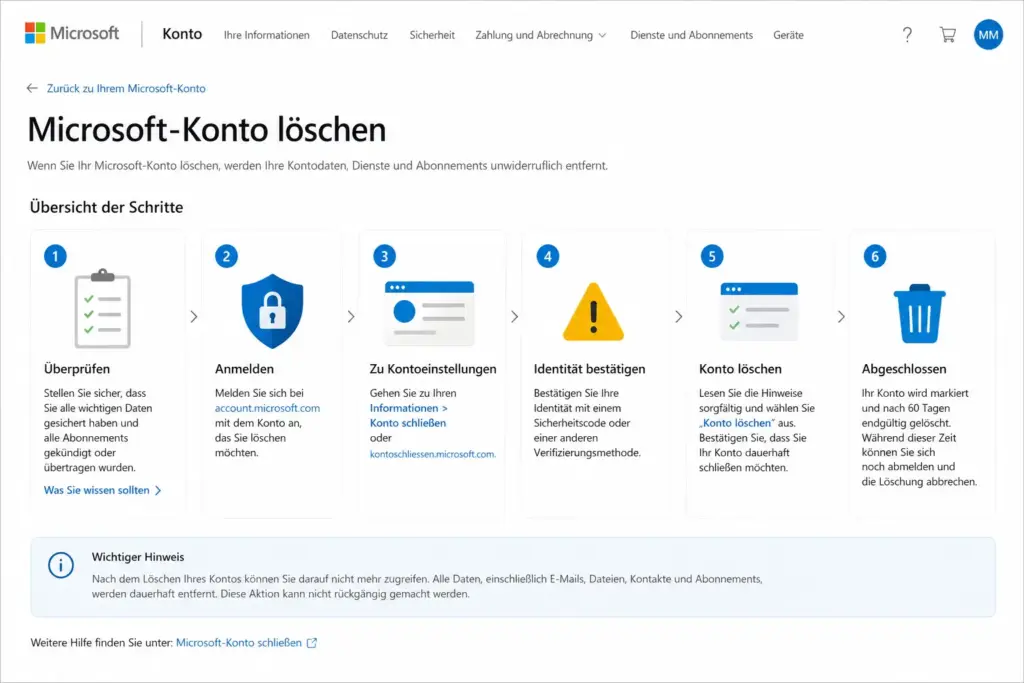
Was verlieren Sie, wenn Sie Ihr Microsoft Konto löschen?
Das Microsoft-Konto ist der zentrale Zugang zu einem ganzen Ökosystem. Wer es löscht, verliert mit einem Schlag den Zugang zu allen verknüpften Diensten. Laut Microsoft Support-Dokumentation (Stand 2026) sind das unter anderem:

- E-Mail-Dienste: Outlook.com, Hotmail, Live und MSN-Adressen
- Cloud-Speicher: Alle in OneDrive gespeicherten Dateien, Fotos und Dokumente
- Gaming: Xbox Live Gamertag, Spielstände und digitale Käufe
- Kommunikation: Skype-ID und Kontaktliste
- Produktivität: Zugang zum Microsoft Store und verknüpften Office-Lizenzen
Na ja, das klingt nach viel – und das ist es auch. Mein persönlicher Rat: Überlegen Sie sich vorher genau, ob Sie das Konto wirklich löschen möchten, oder ob ein Wechsel zum lokalen Konto nicht die bessere Variante wäre. Das Konto bleibt dann erhalten, wird aber nicht mehr zur Windows-Anmeldung genutzt – viel flexibler.
Ein oft übersehener Punkt: Wird das Konto gelöscht, sperrt Microsoft die verwendete E-Mail-Adresse für mindestens 60 Tage. Wer die Adresse später erneut verwenden möchte, muss abwarten – und eine Garantie gibt es nicht.
Was müssen Sie vor der Löschung unbedingt erledigen?
Vor dem eigentlichen Microsoft Konto löschen steht eine Checkliste, die Sie nicht überspringen sollten. Ich habe selbst schon erlebt, wie Nutzer nach der Löschung festgestellt haben, dass jahrelange Urlaubsfotos weg waren – einfach weil OneDrive der einzige Speicherort war.
- OneDrive-Daten sichern: Melden Sie sich unter onedrive.live.com an und laden Sie alle wichtigen Dateien auf eine externe Festplatte oder einen alternativen Cloud-Dienst (z.B. Google Drive oder pCloud) herunter.
- E-Mails exportieren: Öffnen Sie Outlook.com und exportieren Sie Ihre E-Mails als PST-Datei oder leiten Sie wichtige Nachrichten an eine alternative Adresse weiter.
- Abonnements kündigen: Microsoft 365, Xbox Game Pass, OneDrive-Erweiterungen – prüfen Sie unter account.microsoft.com → Dienste & Abonnements alle aktiven Abos und kündigen Sie diese vor der Kontolöschung.
- Guthaben verbrauchen: Vorhandenes Microsoft-Guthaben (z.B. aus Geschenkkarten) lässt sich nach der Löschung nicht mehr abrufen. Erst ausgeben!
- Geräteverknüpfung aufheben: Entfernen Sie das Konto von allen verknüpften Geräten – besonders wichtig, wenn Sie einen PC, Surface oder Xbox verkaufen möchten.
- Lokales Konto anlegen: Richten Sie unter Windows 11 zuerst ein lokales Benutzerkonto ein, bevor Sie das Microsoft-Konto entfernen. Sonst verlieren Sie möglicherweise den Zugang zu Ihrem PC. Wie das geht, erkläre ich in meiner Anleitung zum Wechsel von Microsoft-Konto zu lokalem Konto.
Kurz gesagt: Die Vorbereitung dauert länger als die eigentliche Löschung. Planen Sie mindestens 30–60 Minuten ein, wenn Sie mehrere Dienste aktiv genutzt haben.
Wie löschen Sie Ihr Microsoft Konto – Schritt für Schritt?
Das Microsoft Konto löschen erfolgt ausschließlich über den Browser – nicht über die Windows-Einstellungen. Nachfolgend der vollständige Ablauf, getestet im April 2026:
- Schritt 1 – Microsoft-Konto aufrufen: Öffnen Sie einen beliebigen Browser und gehen Sie zu account.microsoft.com. Melden Sie sich mit dem Konto an, das Sie löschen möchten. ⚠️ Achtung: Falls Sie vor Kurzem Ihre Sicherheitsinformationen zurückgesetzt haben, müssen Sie 60 Tage warten, bevor eine Löschung möglich ist – das ist eine Sicherheitsmaßnahme von Microsoft.
- Schritt 2 – Zur Konto-schließen-Seite navigieren: Klicken Sie oben in der Navigation auf Sicherheit. Scrollen Sie auf der Seite nach unten bis zum Abschnitt Sicherheitsgrundlagen. Wählen Sie Weitere Sicherheitsoptionen. Scrollen Sie weiter nach unten bis Schließen ihres Kontos und klicken Sie darauf.
- Schritt 3 – Identität bestätigen: Microsoft schickt Ihnen einen Sicherheitscode an die hinterlegte E-Mail-Adresse oder Handynummer. Geben Sie den Code ein und bestätigen Sie mit Weiter.
- Schritt 4 – Hinweise lesen und Häkchen setzen: Microsoft zeigt Ihnen eine Liste mit allen Diensten und Konsequenzen, die mit der Schließung einhergehen. Setzen Sie bei allen Punkten ein Häkchen – das bestätigt, dass Sie die Folgen verstanden haben. Sie können außerdem wählen, ob das Konto nach 30 oder 60 Tagen endgültig gelöscht werden soll.
- Schritt 5 – Grund angeben: Wählen Sie einen Grund für die Kontoschließung aus der Dropdown-Liste aus (z.B. Zu viele Konten, Datenschutzbedenken). Klicken Sie anschließend auf Als zu schließendes Konto markieren.
- Schritt 6 – Bestätigung: Microsoft zeigt Ihnen nun das genaue Datum an, zu dem Ihr Konto geschlossen wird. Klicken Sie auf Fertig. Das war’s – der Prozess ist eingeleitet.
Bis hierhin haben Sie das Wichtigste erledigt – das Konto ist als zu schließen markiert. Jetzt kommt die Wartefrist.
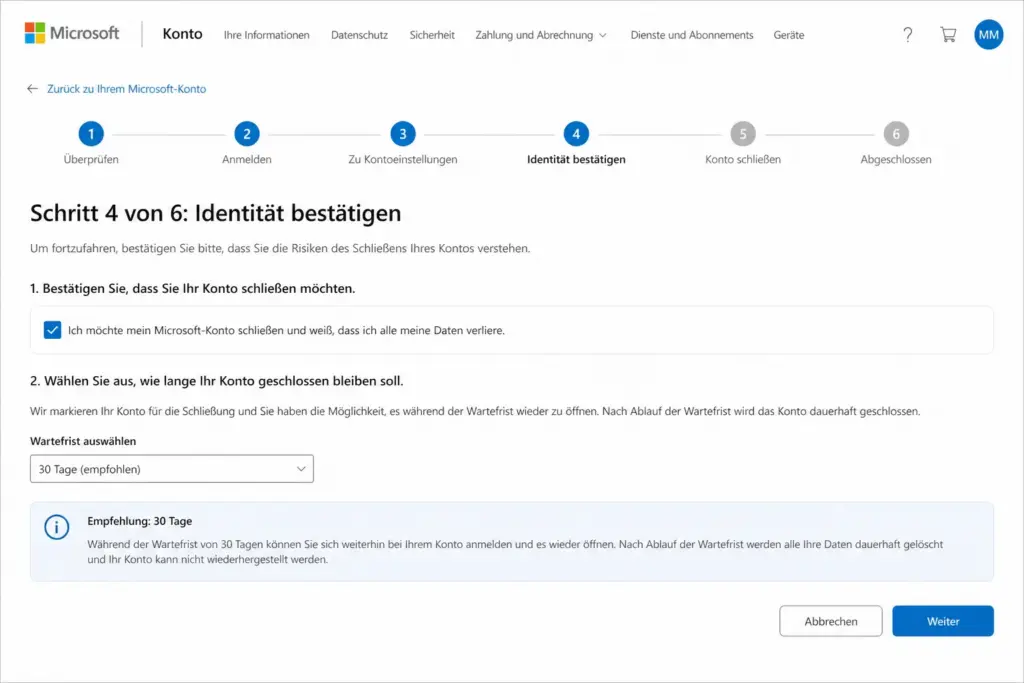
Was passiert nach der Schließung – und wie lange dauert die Wartefrist?
Nach dem Markieren als zu schließendes Konto läuft eine Frist von 30 oder 60 Tagen. In dieser Zeit können Sie den Vorgang jederzeit rückgängig machen – einfach einloggen und die Löschung stornieren. Melden Sie sich innerhalb der Frist an, gilt das Konto automatisch als reaktiviert.
Nach Ablauf der Frist beginnt Microsoft mit der Datenlöschung. Laut Microsoft-Servicevertrag werden alle Daten und Inhalte stufenweise entfernt. Der gesamte Prozess kann mehrere Wochen in Anspruch nehmen; innerhalb von sechs Monaten sind die Daten nach Microsoft-Angaben vollständig aus den Systemen entfernt.
Interessant für DSGVO-Bewusste: Als EU-Bürger haben Sie nach Art. 17 DSGVO das Recht auf Löschung personenbezogener Daten. Die Schließung eines Microsoft-Kontos gilt als Ausübung dieses Rechts – Microsoft ist dann zur vollständigen Datenlöschung verpflichtet.
Wie entfernen Sie ein Microsoft Konto vom PC, ohne es zu löschen?
Viele Nutzer wollen gar nicht das Konto dauerhaft löschen – sie möchten es nur vom PC entfernen, also die Verknüpfung mit Windows aufheben. Das ist etwas völlig anderes und deutlich unkomplizierter. Das Konto bleibt dabei vollständig erhalten und kann weiter für Outlook, OneDrive oder Xbox genutzt werden.
So entfernen Sie ein Microsoft Konto vom Windows-PC:
- Drücken Sie Windows + I, um die Einstellungen zu öffnen.
- Klicken Sie auf Konten → Ihre Informationen.
- Wählen Sie Stattdessen mit einem lokalen Konto anmelden.
- Geben Sie Ihr aktuelles Passwort ein und folgen Sie dem Assistenten, um ein lokales Konto einzurichten.
- Windows meldet Sie ab und wieder mit dem neuen lokalen Konto an. Ihre Dateien bleiben erhalten.
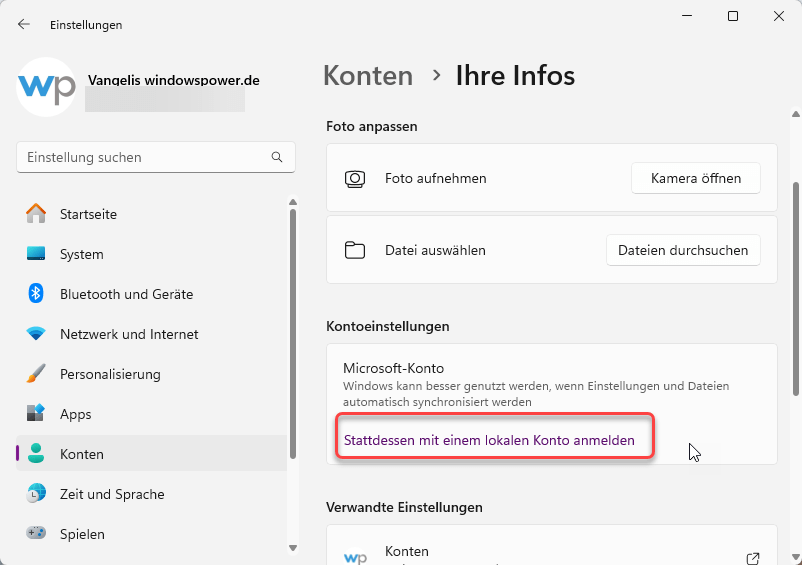
Das Konto ist damit nur von diesem Computer getrennt – nicht gelöscht. Ideal für alle, die mehr Privatsphäre wünschen, aber die Microsoft-Dienste weiterhin im Browser oder auf anderen Geräten nutzen möchten. Mehr dazu lesen Sie in meiner ausführlichen Anleitung zum Microsoft-Konto zu lokalem Konto wechseln.
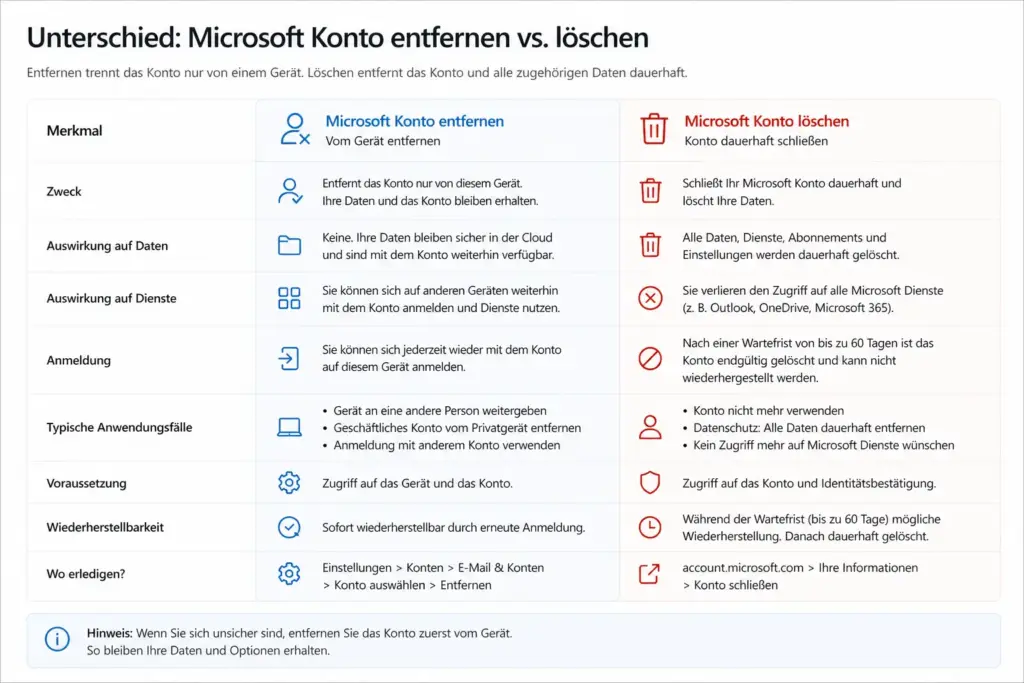
Welche Unterschiede gibt es zwischen Microsoft Konto entfernen und dauerhaft löschen?
Die Begriffe werden häufig verwechselt. Hier eine klare Gegenüberstellung:
| Aktion | Was passiert | Konto danach nutzbar? | Daten weg? |
|---|---|---|---|
| Vom PC entfernen | Verknüpfung mit Windows getrennt, lokales Konto wird genutzt | Ja – weiterhin für Online-Dienste | Nein |
| Endgültig löschen | Konto geschlossen, alle Daten werden nach 30/60 Tagen gelöscht | Nein – unwiderruflich | Ja, nach der Frist |
| Inaktivität | Microsoft löscht inaktive Konten nach 2 Jahren automatisch | Bis zur Auto-Löschung nutzbar | Ja, nach 2 Jahren |
Mein persönlicher Favorit in den meisten Fällen: das Konto vom PC entfernen statt dauerhaft löschen. Man behält die Flexibilität und verliert keine Daten. Das echte Löschen kommt für mich nur in Frage, wenn ich das Konto grundsätzlich nie wieder brauche.
Was passiert mit Windows, wenn Sie das verknüpfte Konto löschen?
Das ist eine der häufigsten Sorgen – und zu Recht. Falls Sie Ihr Microsoft-Konto löschen, ohne vorher ein lokales Konto einzurichten, riskieren Sie im schlimmsten Fall den Verlust des Windows-Zugangs. Besonders kritisch: Wenn Windows 11 so konfiguriert ist, dass für die Anmeldung zwingend ein Online-Account benötigt wird.
Daher die klare Empfehlung: Richten Sie vor der Kontolöschung ein lokales Benutzerkonto ein. Wie Sie einen neuen Windows-Benutzer anlegen, zeige ich Ihnen in einer separaten Anleitung. Der ganze Vorgang dauert keine zwei Minuten.
Ebenfalls beachten: Die Windows-Lizenz selbst ist nicht an das Microsoft-Konto gebunden – eine digitale Lizenz hängt an der Hardware. Wer also sein Konto löscht, verliert nicht seine Windows-Lizenz, solange er die Lizenz zuvor mit der Hardware verknüpft hat oder einen Produkt Key besitzt.
Kann man ein gelöschtes Microsoft Konto wiederherstellen?
Ja – aber nur innerhalb der Wartefrist. Wer sich während der 30- oder 60-tägigen Schonfrist mit den alten Zugangsdaten anmeldet, stoppt den Löschvorgang automatisch. Das Konto wird reaktiviert, als wäre nichts gewesen.
Nach Ablauf der Frist ist eine Wiederherstellung nicht mehr möglich. Alle Daten, E-Mails, OneDrive-Inhalte und Kaufhistory sind dauerhaft verloren. Microsoft bietet keinen Support für die Wiederherstellung nach Ablauf der Frist an – das ist bewusst so gestaltet, damit die DSGVO-konforme vollständige Datenlöschung gewährleistet werden kann.
Eine kleine Ausnahme: Die E-Mail-Adresse kann theoretisch nach Ablauf der Sperrfrist für ein neues Konto registriert werden. Garantiert ist das aber nicht – wer die Adresse sicher wieder verwenden möchte, sollte mindestens 90 Tage warten.
Was tun, wenn Sie sich nicht mehr in das Konto einloggen können?
Ohne gültigen Login ist eine reguläre Kontoschließung nicht möglich. Microsoft bietet in diesem Fall das Anmeldehilfsprogramm unter account.live.com/password/reset an. Damit können Sie Ihr Passwort zurücksetzen – allerdings nur, wenn Sie Zugriff auf eine hinterlegte Backup-E-Mail-Adresse oder Handynummer haben.
⚠️ Achtung: Wurde das Passwort zurückgesetzt, müssen Sie aus Sicherheitsgründen 60 Tage warten, bevor das Konto gelöscht werden kann. Das ist eine Anti-Missbrauchs-Maßnahme von Microsoft.
Haben Sie weder Backup-E-Mail noch Handynummer mehr in der Hand, ist der Zugang dauerhaft verloren. Ein solches Konto kann nicht über den regulären Weg gelöscht werden – es wird nach zwei Jahren Inaktivität von Microsoft automatisch entfernt. Falls Sie das Konto für die Sicherheit Ihrer Windows-Anmeldung schützen möchten, empfehle ich, vorher die 2-Faktor-Authentifizierung zu aktivieren.
Fazit
Das Microsoft Konto löschen ist kein Hexenwerk – aber es braucht Vorbereitung. Die eigentliche Schließung dauert vielleicht fünf Minuten; das Sichern der Daten, Kündigen der Abos und Einrichten eines lokalen Kontos kann aber leicht eine Stunde in Anspruch nehmen. Wer das unterschätzt, ärgert sich hinterher.
Mein Fazit nach über 25 Jahren IT-Erfahrung: Überlegen Sie genau, ob eine Löschung wirklich notwendig ist – oder ob das einfache Entfernen des Kontos vom PC nicht völlig ausreicht. In neun von zehn Fällen wäre Letzteres die bessere Entscheidung gewesen.
Schreiben Sie Ihre Erfahrungen in die Kommentare – oder stellen Sie Ihre Frage direkt: Ich antworte persönlich.
Häufig gestellte Fragen
Wie lange dauert es, bis ein Microsoft Konto endgültig gelöscht ist?
Nach dem Markieren als u0022zu schließendes Kontou0022 folgt eine Wartefrist von 30 oder 60 Tagen. Erst nach Ablauf dieser Frist – und nur wenn Sie sich nicht erneut angemeldet haben – beginnt Microsoft mit der Datenlöschung. Der vollständige Löschvorgang kann mehrere Wochen dauern; innerhalb von 6 Monaten sind alle Daten aus den Microsoft-Systemen entfernt.
Kann ich mein Microsoft Konto wiederherstellen, nachdem ich es gelöscht habe?
Ja, aber nur innerhalb der Schonfrist von 30 oder 60 Tagen. Melden Sie sich in diesem Zeitraum mit Ihren alten Zugangsdaten an, wird die Löschung automatisch gestoppt. Nach Ablauf der Frist ist eine Wiederherstellung nicht mehr möglich.
Was passiert mit meiner Windows-Lizenz, wenn ich das Microsoft Konto lösche?
Ihre Windows-Lizenz bleibt erhalten. Eine digitale Lizenz ist an die Hardware gebunden, nicht an das Microsoft-Konto. Allerdings sollten Sie vor der Löschung ein lokales Benutzerkonto einrichten, damit Sie weiterhin Zugang zu Windows haben.
Wie entferne ich ein Microsoft Konto vom PC, ohne es zu löschen?
Öffnen Sie Einstellungen (Windows + I) → Konten → Ihre Informationen → Stattdessen mit einem lokalen Konto anmelden. Windows trennt dann die Verbindung zum Microsoft-Konto, ohne es zu löschen. Das Konto bleibt für andere Dienste wie Outlook oder OneDrive weiterhin nutzbar.
Kann ich mein Microsoft Konto auf dem Smartphone löschen?
Die endgültige Kontoschließung ist nur über einen Desktop-Browser unter account.microsoft.com möglich. Über die mobilen Apps ist eine Löschung nicht direkt durchführbar – Sie können sich dort aber von einzelnen Geräten abmelden.
Zuletzt aktualisiert: April 2026 | Getestet auf: Windows 11 25H2, April 2026 | Autor: Vangelis | 25+ Jahre IT-Erfahrung | Gründer von windowspower.de seit 2003
