



Windows 11 KI-Komponenten deinstallieren war bislang nur über Umwege möglich – Registry-Eingriffe, Gruppenrichtlinien oder Drittanbieter-Tools. Mit dem kumulativen August-2026-Update ändert sich das erstmals grundlegend: Microsoft baut in die normale Einstellungen-App einen echten Deinstallieren-Button für lokale KI-Modelle ein. Ich habe mir die Funktion in einer Release-Preview-Umgebung angesehen und zeige Ihnen hier genau, wie Sie das KI-Bildgenerierungsmodell auf einem Copilot+-PC entfernen – und was die Änderung tatsächlich bringt.
Was sich mit dem August-2026-Update konkret ändert
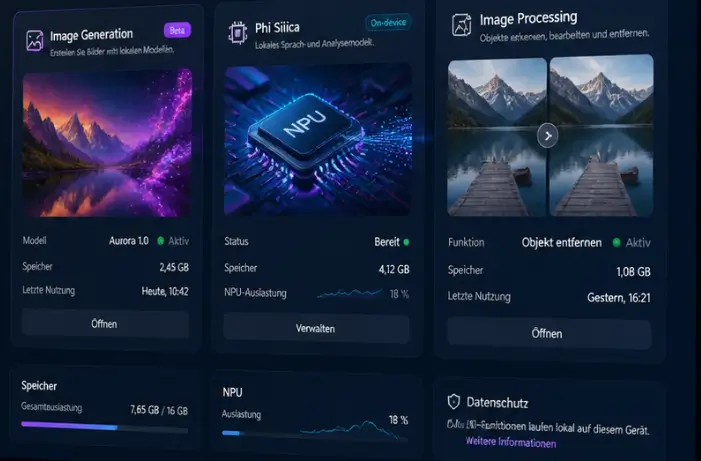
Das kumulative August-2026-Update für Windows 11 rollt ab dem 11. August 2026 als verpflichtendes Sicherheitsupdate aus. Sichtbar war die neue Funktion bereits vorher in den Release-Preview-Builds 26100.8968 und 26200.8968, also in den Vorabversionen für 24H2 und 25H2. Neu ist ein eigener Bereich unter Einstellungen → System → KI-Komponenten, in dem installierte lokale KI-Modelle einzeln aufgelistet werden – inklusive Herausgeber, Versionsnummer, belegtem Speicherplatz und Nutzungsdauer.
Bislang behandelte Windows diese Modelle als unsichtbare Hintergrundprozesse. Nutzer konnten KI-Funktionen zwar über Schalter deaktivieren, aber die eigentlichen Modelldateien blieben auf der Festplatte liegen. Das änderte sich schrittweise: Erste Tests einer Verwaltungsseite tauchten bereits im Insider-Build 26300.8553 auf, damals ließ sich dort nur das Sprachmodell Phi Silica entfernen. Mit dem August-2026-Update kommt nun das „Image Generation“-Modell hinzu – das Modell, das Funktionen wie die KI-Bildgenerierung in Paint und Photos antreibt.
Wichtig: Es handelt sich nicht um einen kompletten AI-Killswitch. Microsoft entfernt hier ein einzelnes lokales Modell – nicht Copilot, nicht die Windows-Suche-KI und nicht alle übrigen KI-Funktionen. Mehr dazu weiter unten.
Voraussetzungen: Diese Hardware brauchen Sie
Die Option zum Deinstallieren des Bildgenerierungsmodells erscheint ausschließlich auf Copilot+-PCs mit passender NPU-Hardware. Fehlt die notwendige Recheneinheit, taucht der gesamte Bereich „KI-Komponenten“ in den Einstellungen gar nicht erst auf – das Modell wird dann nämlich nie lokal installiert, sondern die entsprechenden Funktionen laufen (falls überhaupt) über die Cloud.
- Ein zertifizierter Copilot+-PC mit NPU (Neural Processing Unit) und mindestens 40 TOPS Rechenleistung
- Mindestens 16 GB Arbeitsspeicher
- Mindestens 256 GB Speicherplatz
- Windows 11 24H2 oder 25H2 mit installiertem August-2026-Update (Build 26100.8968 / 26200.8968 oder neuer)
Auf einem normalen Windows-11-PC ohne NPU – also der überwiegenden Mehrheit der aktuell verkauften Geräte – bleibt die Funktion unsichtbar. Das ist einer der Gründe, warum die Neuerung zwar viel Aufmerksamkeit in der Debatte um „AI-Bloat“ bekommt, praktisch aber nur einen kleinen, wachsenden Teil der Windows-11-Nutzer betrifft.
KI-Bildgenerierungsmodell deinstallieren – Schritt für Schritt
Die Deinstallation selbst dauert auf meinem Testgerät keine zwei Minuten und erfordert keine Registry oder PowerShell. So gehen Sie vor:
1. Einstellungen öffnen
Öffnen Sie mit Windows-Taste + I die Einstellungen-App und wechseln Sie zu System.
2. KI-Komponenten auswählen
Scrollen Sie zum Eintrag KI-Komponenten (auf Copilot+-PCs sichtbar) und klicken Sie ihn an. Windows zeigt jetzt eine Liste aller installierten lokalen KI-Modelle mit Herausgeber, Version und belegtem Speicherplatz.
3. Image Generation-Modell auswählen und deinstallieren
Suchen Sie den Eintrag „Image Generation“ in der Liste, öffnen Sie ihn und klicken Sie auf Deinstallieren. Bestätigen Sie den Dialog – Windows entfernt die Modelldateien anschließend ohne Neustart.
💡 Mein Tipp: Notieren Sie sich vorher die angezeigte Versionsnummer. Sollten Sie das Modell später doch wieder benötigen, installiert Windows es beim nächsten Aufruf einer passenden KI-Funktion automatisch neu – ein manuelles Zurückspielen der alten Version ist dann nicht mehr nötig.
Bis hierhin haben Sie bereits den Kern der Aufgabe erledigt – der Rest ist reine Kontrolle und Einordnung, was sich dadurch tatsächlich verändert.
Was die Deinstallation bewirkt – und was nicht
Nach der Deinstallation stehen KI-gestützte Bildgenerierungsfunktionen in Paint und Photos lokal nicht mehr zur Verfügung. Versuchen Sie eine entsprechende Funktion zu nutzen, zeigt Windows einen Hinweis, dass die Komponente fehlt – teils mit der Option, sie direkt wieder herunterzuladen. Freigegebener Speicherplatz bewegt sich je nach Modellversion im Bereich von mehreren hundert Megabyte bis über einem Gigabyte.
Cloud-basierte KI-Funktionen, etwa Copilot selbst oder Bildgenerierung über Microsoft-Server, sind von der Deinstallation nicht betroffen – die laufen ohnehin nicht über das lokale Modell. Wer wirklich alle KI-Spuren aus Windows 11 entfernen möchte, muss zusätzlich Copilot separat deaktivieren und weitere Funktionen wie Recall oder Click to Do einzeln abschalten.
Ist das ein kompletter KI-Killswitch für Windows 11?
Nein. Die neue Option in den KI-Komponenten ist ein gezieltes Zugeständnis an anhaltende Kritik – kein genereller Schalter, der sämtliche KI aus Windows 11 entfernt. Aktuell lassen sich nur das Bildgenerierungsmodell und das Sprachmodell Phi Silica auf diesem Weg deinstallieren. Ob Microsoft künftig weitere Modelle für die Entfernung freigibt, hat der Konzern bislang nicht bestätigt.
Für mich liest sich der Schritt trotzdem als bemerkenswerter Kurswechsel: Erstmals dokumentiert Microsoft transparent, welche KI-Modelle überhaupt auf einem Gerät liegen – Herausgeber, Version, Speicherbedarf, Nutzungsdauer. Das allein ist schon mehr Kontrolle, als Windows-11-Nutzer in den vergangenen zwei Jahren hatten.
Phi Silica und Image-Generation-Modell im Vergleich
Beide Modelle laufen lokal auf der NPU eines Copilot+-PCs, unterscheiden sich aber deutlich in Aufgabe und Speicherbedarf:
| Modell | Aufgabe | Speicherbedarf | Seit wann deinstallierbar |
|---|---|---|---|
| Phi Silica | Textzusammenfassung, Umschreibungen, Sprachfunktionen | über 2,59 GB | Insider-Builds ab Juni 2026 |
| Image Generation | KI-Bildgenerierung in Paint und Photos | mehrere hundert MB bis über 1 GB | August-2026-Update |
Beide Einträge finden Sie im selben Bereich der KI-Komponenten – die Bedienung ist identisch, nur der Effekt unterscheidet sich je nach Modell.
Copilot-Symbol in der Taskleiste zusätzlich entfernen
Die Deinstallation des Bildgenerierungsmodells lässt das Copilot-Symbol in der Taskleiste unangetastet – beide Funktionen sind technisch komplett voneinander getrennt. Wer Copilot ebenfalls loswerden möchte, findet in unserem Ratgeber Windows 11 Copilot deaktivieren sechs Methoden, von der schnellen Taskleisten-Einstellung bis zur vollständigen Deinstallation per Gruppenrichtlinie unter Windows 11 25H2.
Ähnliches gilt für weitere KI-Funktionen wie Recall oder Click to Do – auch diese verwalten Sie über separate Schalter, nicht über die KI-Komponenten-Seite. Eine Übersicht dazu finden Sie in unserem Artikel zu Windows 11 Recall deaktivieren.
Der Hintergrund: Kritik an KI-Bloat und Datenschutz
Windows 11 hat in den vergangenen zwei Jahren eine wachsende Zahl lokaler KI-Funktionen bekommen – von Recall über Click to Do bis zur KI-Bildgenerierung in Paint. Viele dieser Modelle installierten sich automatisch im Hintergrund, ohne dass Nutzer aktiv zugestimmt hatten oder überhaupt wussten, wie viel Speicherplatz dadurch belegt wird. Diese Praxis sorgte in Foren und bei IT-Administratoren wiederholt für Kritik – ein Thema, das 2026 zu einem der meistdiskutierten rund um Windows 11 zählt.
Microsoft reagierte bereits im Frühjahr 2026 mit der Ankündigung, Copilot-Einstiegspunkte im System zu reduzieren. Die neue Deinstallations-Option in den KI-Komponenten ist der nächste logische Schritt in dieser Reihe – auch wenn sie, wie oben beschrieben, bislang nur einen kleinen Teil der installierten KI-Fläche abdeckt.
Ausblick: Phi Silica wird durch Aion Instruct ersetzt
Parallel zur neuen Deinstallations-Funktion kündigt Microsoft für den Herbst 2026 einen Nachfolger für Phi Silica an: Aion Instruct. Der Teststart ist für den 1. Oktober 2026 vorgesehen, ab dem 23. Oktober sollen Windows-Insider das neue Modell ausprobieren können, der breite Rollout ist für den 24. November 2026 geplant. Aion Instruct soll effizienter arbeiten, erfordert aber von Entwicklern eine Anpassung ihrer benutzerdefinierten Adapter – dafür entfallen die bislang nötigen „Limited Access Feature“-Tokens.
Für Nutzer bedeutet das: Wer Phi Silica heute deinstalliert, sollte im Hinterkopf behalten, dass Windows das Modell bei Bedarf ohnehin ersetzt – spätestens mit der Ablösung durch Aion Instruct Ende November 2026.
Häufige Probleme beim Deinstallieren von KI-Komponenten
Der Eintrag „KI-Komponenten“ fehlt komplett? Das ist bei mir auf einem Test-Notebook ohne NPU ebenfalls passiert – die Seite erscheint ausschließlich auf zertifizierten Copilot+-PCs. Prüfen Sie zusätzlich, ob das August-2026-Update tatsächlich installiert ist.
- Deinstallieren-Button fehlt bei „Image Generation“: Prüfen Sie unter Einstellungen → Windows Update → Update-Verlauf, ob Build 26100.8968 / 26200.8968 oder neuer installiert ist
- Modell kehrt nach kurzer Zeit zurück: Eine App hat die Funktion erneut angefordert – Windows installiert Modelle bei Bedarf automatisch neu
- Kein Speicherplatz-Effekt sichtbar: Ein Neustart hilft meist, damit der Speicherplatz-Anzeiger in den Einstellungen den aktuellen Stand übernimmt
Häufig gestellte Fragen
Warum sehe ich die Option „KI-Komponenten" nicht in meinen Einstellungen?
Die Option erscheint nur auf zertifizierten Copilot+-PCs mit NPU. Fehlt die passende Hardware, installiert Windows das lokale Modell gar nicht erst – entsprechend gibt es auch nichts zu deinstallieren.
Kann ich das KI-Bildgenerierungsmodell nach der Deinstallation wieder installieren?
Ja. Windows installiert das Modell automatisch neu, sobald eine App wie Paint oder Photos die entsprechende Funktion erneut anfordert. Ein manueller Download ist normalerweise nicht nötig.
Wird durch die Deinstallation auch Copilot entfernt?
Nein. Copilot und das Taskleistensymbol sind technisch getrennt vom KI-Bildgenerierungsmodell und bleiben nach der Deinstallation unverändert bestehen. Copilot muss separat deaktiviert werden.
Wie viel Speicherplatz gibt die Deinstallation frei?
Je nach Modellversion zwischen mehreren hundert Megabyte und gut einem Gigabyte beim Image-Generation-Modell. Phi Silica belegt laut aktuellen Tests separat rund 2,59 Gigabyte.
Ist das ein kompletter AI-Killswitch für Windows 11?
Nein. Aktuell lassen sich nur das Bildgenerierungsmodell und Phi Silica gezielt deinstallieren. Andere KI-Funktionen wie Copilot, Recall oder Click to Do werden weiterhin über eigene Schalter verwaltet.
Fazit
Die neue Möglichkeit, Windows 11 KI-Komponenten zu deinstallieren, ist ein kleiner, aber überfälliger Schritt in Richtung Transparenz. Wer einen Copilot+-PC besitzt und die lokale Bildgenerierung nicht nutzt, gewinnt damit Speicherplatz zurück und mehr Klarheit darüber, was überhaupt auf dem Gerät liegt. Einen kompletten Ausstieg aus der Windows-KI erreichen Sie damit allein nicht – dafür brauchen Sie weiterhin die Kombination aus Copilot-Deaktivierung, Recall-Abschaltung und den KI-Komponenten-Einstellungen.
Zuletzt aktualisiert: August 2026 | Getestet auf: Windows 11 25H2 | Autor: Vangelis | 25+ Jahre IT-Erfahrung | Gründer von windowspower.de seit 2013
Newsletter abonnieren
Neue Artikel und Tipps direkt in dein Postfach. Kostenlos und jederzeit abbestellbar.
Frage zu diesem Artikel oder Lust auf Austausch?
Kommentare gibt es hier nicht mehr, dafür aber unser Forum: eine kleine Community, in der man sich wirklich hilft. Auch Anfängerfragen sind willkommen.
Zum Forum