


Der Windows-11-Explorer öffnet standardmäßig den Schnellzugriff – eine Übersicht aus angehefteten Ordnern und zuletzt geöffneten Dateien. Für viele Nutzer praktisch, für andere schlicht nervig: Wer regelmäßig mit mehreren Laufwerken, USB-Sticks oder Netzlaufwerken arbeitet, möchte lieber direkt „Dieser PC“ sehen – mit allen angeschlossenen Datenträgern auf einen Blick, ohne Umweg über eine Verlaufsliste. Getestet auf Windows 11 25H2, August 2026.
Ich stelle diese Einstellung auf praktisch jedem neu eingerichteten System als eine der ersten Anpassungen um – gerade auf Rechnern mit mehreren internen Laufwerken oder häufig wechselnden USB-Geräten spart das im Alltag spürbar Klicks. In diesem Artikel zeige ich beide Richtungen, dazu die Registry-Methode für alle, die mehrere PCs gleich konfigurieren wollen, und einen Sonderfall, den kaum eine Anleitung erwähnt.
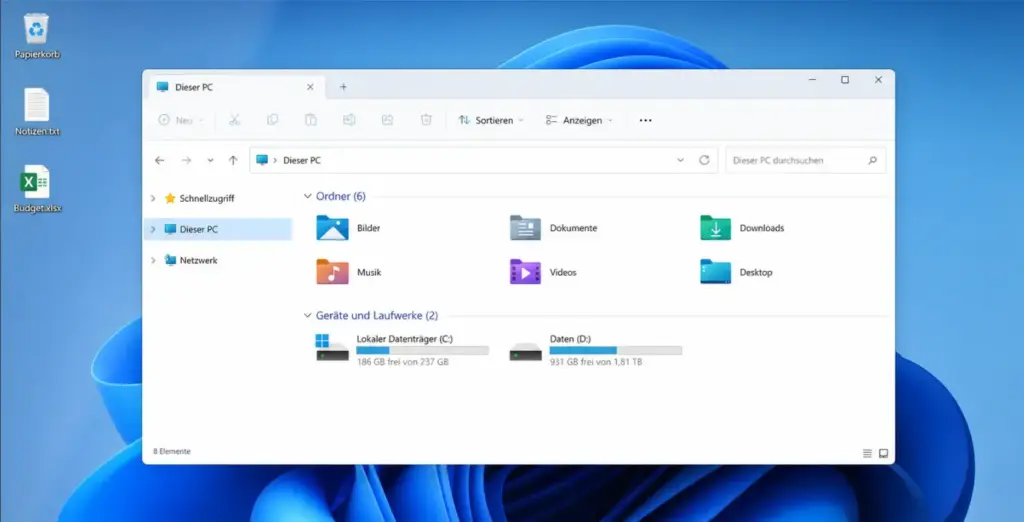
Schnellzugriff und Dieser PC im Vergleich – was zeigt was?
Bevor Sie umstellen, lohnt sich ein kurzer Blick auf den eigentlichen Unterschied – der ist größer, als er auf den ersten Blick wirkt:
| Ansicht | Zeigt | Zeigt NICHT | Ideal für |
|---|---|---|---|
| Schnellzugriff | Angeheftete Ordner, zuletzt verwendete Dateien | Laufwerke, USB-Geräte, Netzlaufwerke | Dokumenten-Fokus, wenige Laufwerke |
| Dieser PC | Alle Laufwerke, angeschlossene Geräte, Netzlaufwerke | Zuletzt verwendete Dateien | Mehrere Laufwerke, häufige USB-Nutzung |
Seit Windows 11 Version 22H2 kommt eine weitere Besonderheit hinzu: Die bekannten Ordner – Desktop, Dokumente, Downloads, Bilder, Musik, Videos – werden standardmäßig im Schnellzugriff angezeigt und tauchen unter Dieser PC nicht mehr separat auf. Wer diese Standardordner unter Dieser PC vermisst, kann sie jederzeit einzeln per Rechtsklick → „An Schnellzugriff anheften“ wieder sichtbar machen, unabhängig von der gewählten Startansicht.
Explorer mit Dieser PC statt Schnellzugriff öffnen – Schritt für Schritt
Methode 1: Über die Explorer-Optionen – Der Standardweg für die meisten Nutzer
- Öffnen Sie den Datei-Explorer mit Windows + E
- Klicken Sie oben in der Symbolleiste auf die drei Punkte (…)
- Wählen Sie Optionen
- Im Reiter Allgemein finden Sie das Dropdown-Menü „Datei-Explorer öffnen für“
- Wählen Sie „Dieser PC“ statt „Schnellzugriff“
- Bestätigen Sie mit Übernehmen und OK
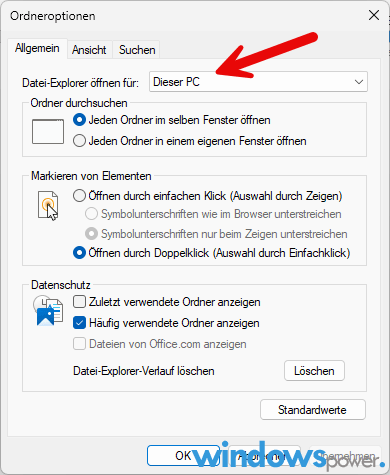
Die Änderung wirkt sofort – ein Neustart ist nicht nötig. Öffnen Sie ein neues Explorer-Fenster, um es direkt zu testen. Wollen Sie stattdessen zurück zum Schnellzugriff, wiederholen Sie einfach dieselben Schritte und wählen die entgegengesetzte Option im Dropdown.
Methode 2: Per Registry – für mehrere PCs oder Skript-Rollouts
Für IT-Administratoren, die dieselbe Einstellung auf mehreren Rechnern gleichzeitig ausrollen wollen, oder für alle, die es lieber per Kommandozeile erledigen: Die Explorer-Startansicht wird über einen einzigen Registry-Wert gesteuert. Öffnen Sie die Eingabeaufforderung als Administrator und führen Sie aus:
:: Explorer mit Dieser PC starten (Wert 1)
reg add "HKCUSoftwareMicrosoftWindowsCurrentVersionExplorerAdvanced" /v LaunchTo /t REG_DWORD /d 1 /f

:: Explorer mit Schnellzugriff starten (Wert 2) - Windows-Standard
reg add "HKCUSoftwareMicrosoftWindowsCurrentVersionExplorerAdvanced" /v LaunchTo /t REG_DWORD /d 2 /f
Nach der Änderung starten Sie den Windows-Explorer neu: Öffnen Sie den Task-Manager (Strg + Umschalt + Esc), suchen Sie den Prozess Windows-Explorer, klicken Sie mit der rechten Maustaste darauf und wählen Sie „Neu starten“. Alternativ reicht auch eine An- und Abmeldung.
💡 Für Administratoren: Dieser Registry-Wert lässt sich problemlos in ein Provisioning-Skript oder eine Intune-Konfiguration einbetten, um die Einstellung bei der Ersteinrichtung neuer Firmenrechner automatisch zu setzen – deutlich schneller als die manuelle Umstellung über die Oberfläche auf jedem einzelnen Gerät.
Der unterschätzte Sonderfall: Windows + E öffnet trotzdem den Schnellzugriff
Das ist ein Detail, das kaum eine Anleitung erwähnt, aber im Alltag oft für Verwirrung sorgt: Die Tastenkombination Windows + E berücksichtigt die eingestellte Startansicht normalerweise korrekt – öffnet aber manchmal weiterhin den Schnellzugriff, obwohl Sie bereits auf „Dieser PC“ umgestellt haben. Der Grund liegt meist an der Verknüpfung in der Taskleiste: Ist der Explorer bereits angeheftet und wird über das Taskleisten-Symbol per Klick geöffnet statt über die Tastenkombination, kann in seltenen Fällen ein gecachtes Verhalten der alten Einstellung greifen.
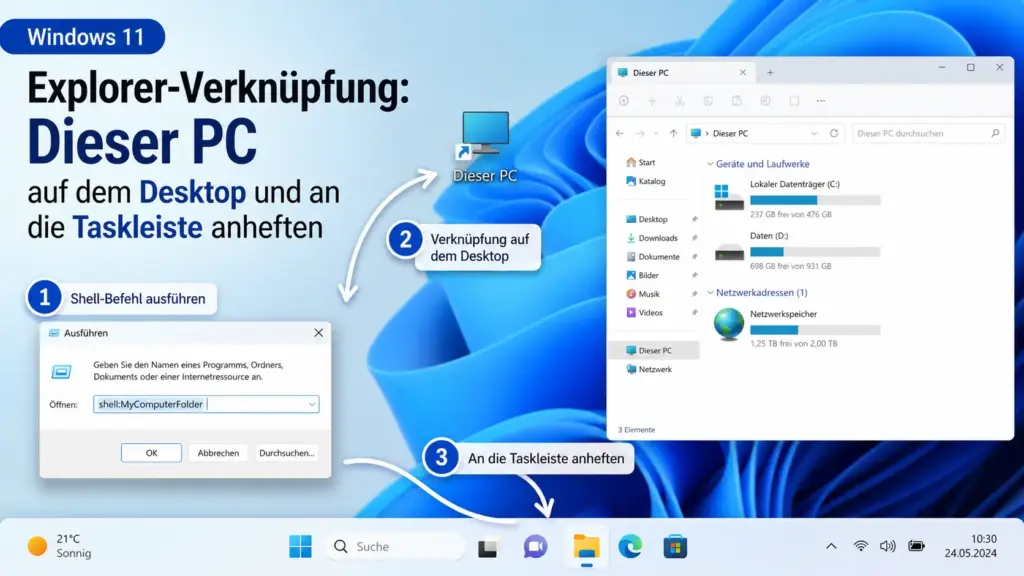
Löst sich das Problem nicht von selbst nach einem Neustart des Windows-Explorers, hilft eine eigene Verknüpfung mit festem Zielpfad als zuverlässige Alternative:
- Rechtsklick auf den Desktop → Neu → Verknüpfung
- Als Speicherort eingeben:
explorer.exe shell:::{20D04FE0-3AEA-1069-A2D8-08002B30309D} - Verknüpfung benennen, z.B. „Dieser PC“
- Optional an die Taskleiste anheften: Rechtsklick auf die neue Verknüpfung → „An Taskleiste anheften“
Diese Verknüpfung öffnet garantiert und ausnahmslos Dieser PC, unabhängig von der systemweiten LaunchTo-Einstellung – ein zuverlässiger Fallback, wenn die normale Methode aus irgendeinem Grund nicht dauerhaft greift.
Explorer direkt in einem bestimmten Ordner starten – noch individueller
Weder Schnellzugriff noch Dieser PC treffen genau das, was Sie brauchen? Sie können den Explorer auch direkt in einem beliebigen eigenen Ordner starten lassen – praktisch für Nutzer, die täglich in einem bestimmten Projektordner oder auf einem bestimmten Laufwerk arbeiten.
- Rechtsklick auf den Desktop → Neu → Verknüpfung
- Als Speicherort eingeben:
explorer.exe "D:Projekte"(Pfad durch Ihren gewünschten Ordner ersetzen) - Verknüpfung benennen und optional an die Taskleiste anheften
Für mehrere häufig genutzte Ordner lohnt es sich, gleich mehrere solcher Verknüpfungen anzulegen – etwa eine für „Projekte“, eine für ein bestimmtes Netzlaufwerk und eine für Dieser PC als Fallback. So haben Sie mit einem Klick genau den Ausgangspunkt zur Verfügung, den Sie gerade benötigen, statt sich jedes Mal durchzuklicken.
Einstellung bleibt nicht dauerhaft erhalten – was tun?
Springt die Startansicht nach einem Neustart oder Windows-Update immer wieder auf Schnellzugriff zurück, obwohl Sie sie bereits umgestellt haben, kommen folgende Ursachen infrage:
- Beschädigter Explorer-Cache: Löschen Sie den Thumbnail- und Icon-Cache über die Datenträgerbereinigung (Windows-Suche → „Datenträgerbereinigung“ → Systemdateien bereinigen)
- Beschädigtes Benutzerprofil: Legen Sie testweise ein neues Benutzerkonto an und prüfen Sie, ob die Einstellung dort korrekt gespeichert bleibt – bleibt sie dort stabil, deutet das auf ein Profilproblem im ursprünglichen Konto hin
- Gruppenrichtlinie überschreibt die Einstellung: Auf verwalteten Firmenrechnern kann eine zentrale Richtlinie die lokale Einstellung bei jeder Anmeldung zurücksetzen – hier hilft nur Rücksprache mit der IT-Abteilung
- Größeres Windows-Update: Funktionsupdates setzen gelegentlich Explorer-Einstellungen auf den Standardwert zurück – nach jedem größeren Update lohnt sich ein kurzer Kontrollblick
Häufig gestellte Fragen
Wie öffne ich den Windows 11 Explorer mit Dieser PC statt Schnellzugriff?
Öffnen Sie den Datei-Explorer, klicken Sie oben auf die drei Punkte (…) → Optionen. Im Reiter Allgemein wählen Sie beim Dropdown "Datei-Explorer öffnen für" die Option "Dieser PC" statt "Schnellzugriff". Bestätigen Sie mit Übernehmen und OK. Die Änderung wirkt sofort ohne Neustart.
Wie ändere ich die Explorer-Startansicht per Registry?
Öffnen Sie die Eingabeaufforderung als Administrator und führen Sie aus: reg add "HKCUu005cSoftwareu005cMicrosoftu005cWindowsu005cCurrentVersionu005cExploreru005cAdvanced" /v LaunchTo /t REG_DWORD /d 1 /f für Dieser PC, oder /d 2 /f für Schnellzugriff. Starten Sie danach den Windows-Explorer über den Task-Manager neu, damit die Änderung greift.
Warum öffnet Windows + E trotz geänderter Einstellung weiterhin den Schnellzugriff?
In seltenen Fällen greift ein gecachtes Verhalten der Taskleisten-Verknüpfung. Ein Neustart des Windows-Explorer-Prozesses über den Task-Manager löst das meist. Bleibt das Problem bestehen, erstellen Sie eine eigene Verknüpfung mit dem Ziel explorer.exe shell:::{20D04FE0-3AEA-1069-A2D8-08002B30309D}, die zuverlässig und unabhängig von der Systemeinstellung immer Dieser PC öffnet.
Kann ich den Explorer direkt in einem bestimmten Ordner statt Dieser PC oder Schnellzugriff öffnen?
Ja. Erstellen Sie eine Desktop-Verknüpfung mit dem Ziel explorer.exe gefolgt vom gewünschten Pfad in Anführungszeichen, zum Beispiel explorer.exe "D:u005cProjekte". Diese Verknüpfung öffnet den Explorer direkt im angegebenen Ordner und lässt sich zusätzlich an die Taskleiste anheften.
Warum springt die Explorer-Startansicht nach einem Windows-Update wieder zurück?
Größere Funktionsupdates setzen Explorer-Einstellungen gelegentlich auf den Standardwert zurück. Weitere mögliche Ursachen sind ein beschädigter Explorer-Cache, ein beschädigtes Benutzerprofil oder eine zentrale Gruppenrichtlinie auf verwalteten Firmenrechnern, die die lokale Einstellung bei jeder Anmeldung überschreibt.
Fazit
Die Umstellung zwischen Dieser PC und Schnellzugriff dauert über die Explorer-Optionen keine 30 Sekunden – und macht im Alltag spürbar Unterschied, besonders auf Systemen mit mehreren Laufwerken oder häufigem USB-Wechsel. Für Administratoren mit mehreren zu konfigurierenden Rechnern ist der Registry-Weg über den LaunchTo-Wert deutlich schneller. Wer noch individueller arbeiten möchte, legt sich eigene Verknüpfungen für konkrete Projektordner an, statt sich mit den beiden Standardansichten zu begnügen.
Zuletzt aktualisiert: August 2026 | Getestet auf: Windows 11 25H2 | Autor: Vangelis | 25+ Jahre IT-Erfahrung | Gründer von windowspower.de seit 2003
