



Windows 11 Akkulaufzeit verbessern – das dürfte sich wohl jeder Laptop-Nutzer wünschen, dessen Akkuanzeige schon nach wenigen Stunden rot blinkt. Ich kenne das Gefühl: Man sitzt im Zug oder im Café, der Laptop zeigt 20 % Akkustand, und die nächste Steckdose ist gefühlt drei Länder entfernt. Die gute Nachricht: Windows 11 bringt inzwischen deutlich mehr Stellschrauben mit als noch bei Erscheinen des Betriebssystems – vom Energiemodus über die Bildwiederholfrequenz bis zum Akkubericht.
Das Praktische daran: Für keinen der neun Tipps benötigen Sie zusätzliche Software oder neue Hardware. Alles lässt sich mit Bordmitteln erledigen, die meisten Änderungen dauern nur ein bis zwei Minuten. Ich habe in diesem Artikel bewusst sowohl die schnellen Ein-Klick-Lösungen als auch die etwas technischeren Kniffe aufgenommen, die viele Anleitungen im Netz auslassen – etwa den Registry-Eingriff für den Turbo-Boost-Modus oder die Interpretation des offiziellen Akkuberichts. So können sowohl Einsteiger als auch fortgeschrittene Nutzer direkt loslegen.
Windows 11 Akkulaufzeit verbessern: Das sind die größten Stromfresser
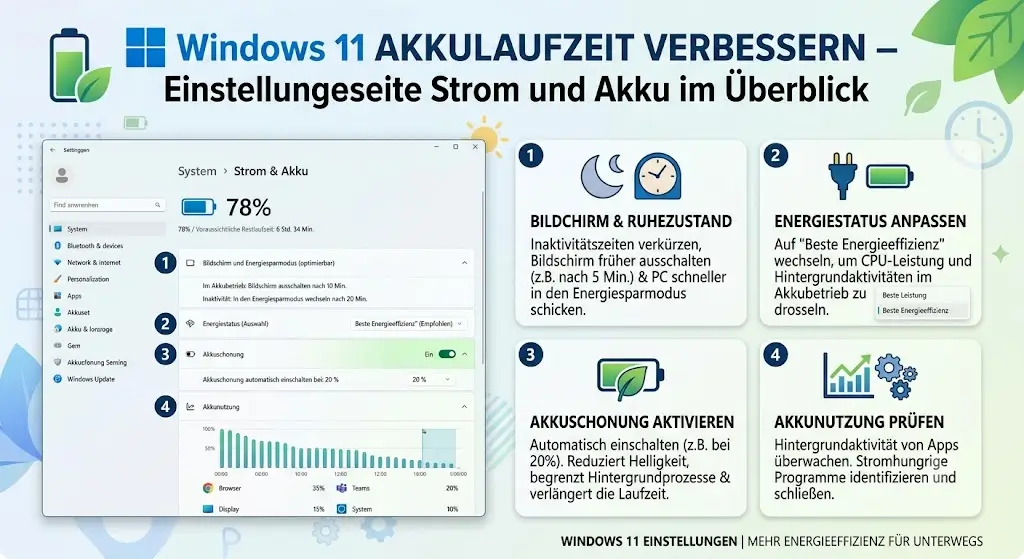
Der Stromverbrauch eines Laptops verteilt sich auf wenige, aber gewichtige Posten. Das Display ist bei den meisten Notebooks für einen Großteil des gesamten Verbrauchs verantwortlich – bei hoher Helligkeit und hoher Bildwiederholfrequenz kann das allein schon mehrere Stunden Laufzeit kosten. Direkt dahinter folgen der Prozessor, dauerhaft aktive Hintergrundprogramme sowie die Funkmodule für WLAN und Bluetooth.
Je heller der Bildschirm leuchtet, je mehr Programme im Hintergrund synchronisieren und je seltener das Gerät in einen Energiesparzustand wechselt, desto schneller leert sich der Akku. Auch WLAN und Bluetooth summieren sich: Ein Adapter, der ständig nach neuen Netzwerken sucht oder mit einer Maus, einem Headset und einem externen Trackpad gleichzeitig kommuniziert, zieht spürbar mehr Strom als einer im reinen Standby. Wer unterwegs kein Bluetooth-Gerät nutzt, sollte es einfach deaktivieren – ein Klick im Info-Center spart über den Tag verteilt mehr, als man vermuten würde.
Genau an diesen Punkten setzen die folgenden neun Tipps an – von der einfachsten Ein-Klick-Lösung bis zum Registry-Eingriff für Fortgeschrittene. Ich habe die Reihenfolge bewusst so gewählt, dass Sie mit dem größten Hebel bei geringstem Aufwand beginnen und sich Schritt für Schritt zu den technischeren Optionen vorarbeiten.
💡 Mein Tipp: Fangen Sie nicht mit allen neun Tipps gleichzeitig an. Setzen Sie zuerst die ersten drei um – die bringen erfahrungsgemäß den größten Effekt bei geringstem Aufwand.
Energiemodus und Energieempfehlungen richtig einstellen
Der Energiemodus ist der wirkungsvollste Hebel, weil er Windows direkt anweist, CPU- und GPU-Ressourcen im Akkubetrieb sparsamer einzusetzen. Windows 11 unterscheidet zwischen den Stufen „Beste Energieeinsparung“, „Ausbalanciert“ und „Beste Leistung“ – für unterwegs ist die erste Option fast immer die richtige Wahl.
- Öffnen Sie Einstellungen mit der Tastenkombination Win + I
- Wechseln Sie zu System → Strom & Akku
- Klappen Sie Energiemodus auf und wählen Sie „Beste Energieeinsparung“ für den Akkubetrieb
- Klicken Sie zusätzlich unter Energieempfehlungen auf „Alle übernehmen“ – Windows setzt dann automatisch Helligkeit, Ruhezustandstimer und weitere Werte auf sparsame Standardwerte
In Windows 11 25H2 hat Microsoft hier nachgebessert: Ein neuer Mechanismus drosselt die CPU-Leistung im Leerlauf automatisch stärker als zuvor und senkt so den Energieverbrauch, ohne dass Sie manuell eingreifen müssen. Wenn Sie noch auf einer älteren Version unterwegs sind, lohnt sich also auch ein Blick auf ausstehende Feature-Updates.
Zur Einordnung, was die drei Stufen tatsächlich bedeuten: „Beste Energieeinsparung“ senkt Prozessortakt und Bildschirmhelligkeit spürbar, „Ausbalanciert“ ist der vernünftige Standardkompromiss für die meisten Alltagsaufgaben, und „Beste Leistung“ schaltet sämtliche Bremsen ab – ideal für rechenintensive Aufgaben am Netzteil, aber Gift für die Akkulaufzeit. Für unterwegs würde ich persönlich fast nie zur höchsten Stufe greifen, außer bei kurzzeitig wirklich anspruchsvollen Aufgaben wie Videoexport.
Bildschirmhelligkeit und Bildwiederholfrequenz reduzieren
Displays sind der größte Einzelverbraucher – und genau hier lässt sich am schnellsten sparen. Zwei Stellschrauben sind besonders wirksam: die Helligkeit und, bei moderneren Laptops, die Bildwiederholfrequenz.
Helligkeit reduzieren: Eine Reduzierung auf 40–60 % reicht in Innenräumen fast immer aus und ist kaum wahrnehmbar, spart aber spürbar Energie. Aktivieren Sie zusätzlich unter System → Anzeige → Helligkeit die adaptive Helligkeitssteuerung, damit sich der Bildschirm automatisch an die Umgebung anpasst.
Bildwiederholfrequenz senken: Laptops mit 120-Hz- oder 144-Hz-Display bauen doppelt bis fast dreimal so oft pro Sekunde ein Bild auf wie ein klassisches 60-Hz-Panel – das kostet spürbar mehr Strom, ohne dass Sie es beim Schreiben einer E-Mail überhaupt bemerken.
- Rechtsklick auf den Desktop → Anzeigeeinstellungen
- Unter „Erweiterte Anzeige“ die verfügbare Bildwiederholfrequenz öffnen
- Im Akkubetrieb auf 60 Hz stellen – bei Bedarf (z. B. beim Laden) wieder hochschalten
Ein kleiner Bonus-Effekt für Laptops mit OLED-Display: Der dunkle Modus (Einstellungen → Personalisierung → Farben → Modus „Dunkel“) schont auf diesen Bildschirmen zusätzlich den Akku, weil einzelne Pixel bei Schwarz komplett abgeschaltet werden statt nur gedimmt zu leuchten. Bei klassischen LCD-Panels mit Hintergrundbeleuchtung ist der Effekt geringer, schadet aber trotzdem nicht.
Hintergrund-Apps konsequent einschränken
Viele Anwendungen laufen unbemerkt im Hintergrund weiter, gleichen E-Mails ab oder prüfen auf Updates – und ziehen dabei kontinuierlich Strom, selbst wenn Sie die App längst geschlossen glauben. ⭐ Das ist einer meiner persönlichen Favoriten unter den neun Tipps, weil der Effekt oft unterschätzt wird.
- Öffnen Sie Einstellungen → Apps → Installierte Apps
- Klicken Sie bei einer App auf die drei Punkte → Erweiterte Optionen
- Stellen Sie unter „App-Berechtigungen für Hintergrund-Apps“ auf „Nie“ – bei Apps, die Sie gelegentlich brauchen, reicht auch „Energieoptimiert“
Werfen Sie zusätzlich einen Blick in den Task-Manager (Strg + Umschalt + Esc) und aktivieren Sie bei ressourcenhungrigen Prozessen den Effizienzmodus per Rechtsklick. Windows drosselt dann gezielt Priorität und Energieverbrauch dieses einzelnen Prozesses, ohne ihn komplett zu beenden. Eine ausführliche Anleitung dazu, wie Sie den Task-Manager in jeder Situation zuverlässig öffnen, finden Sie in meinem separaten Beitrag dazu.
Typische Kandidaten, bei denen sich ein Blick lohnt: Cloud-Speicher-Clients wie OneDrive und Dropbox, Kommunikationstools wie Teams oder Slack sowie Update-Checker von Drittanbieter-Software. Diese Programme synchronisieren oft im Sekundentakt, auch wenn Sie das Fenster nie geöffnet haben. Kontrollieren Sie zusätzlich den Autostart unter Task-Manager → Apps beim Systemstart und deaktivieren Sie alles, was Sie nicht sofort nach dem Hochfahren benötigen – das spart nicht nur Bootzeit, sondern auch Hintergrund-Energie über den ganzen Tag verteilt.
Turbo Boost für den Akkubetrieb deaktivieren
Dieser Tipp ist wenig bekannt, aber einer der wirkungsvollsten für alle, die den Laptop hauptsächlich für Textverarbeitung, E-Mails und Webbrowsing nutzen. Der Prozessorleistungs-Boost-Modus lässt die CPU kurzzeitig deutlich über ihren Basistakt hinausschnellen – praktisch bei rechenintensiven Aufgaben, für den Büroalltag aber meist unnötiger Energieverbrauch samt zusätzlicher Wärmeentwicklung.
⚠️ Achtung: Dieser Schritt greift in die Registry ein. Legen Sie vorher einen Systemwiederherstellungspunkt an (Systemsteuerung → System → Computerschutz), falls Sie die Änderung rückgängig machen müssen. Für Gaming oder Video-Rendering sollten Sie die Einstellung anschließend wieder zurücksetzen.
- Windows-Suche öffnen, regedit eingeben und mit Enter bestätigen
- Zum Schlüssel navigieren: HKEY_LOCAL_MACHINESYSTEMCurrentControlSetControlPowerPowerSettings54533251-82be-4824-96c1-47b60b740d00be337238-0d82-4146-a960-4f3749d470c7
- Doppelklick auf Attributes, Wertdaten auf 0 ändern, mit OK bestätigen
- Nach dem Neustart: Energiesparplan bearbeiten öffnen → Erweiterte Energieeinstellungen ändern → Prozessorenergieverwaltung → Prozessorleistungs-Boost-Modus
- Bei „Auf Akku“ den Wert auf Deaktiviert setzen
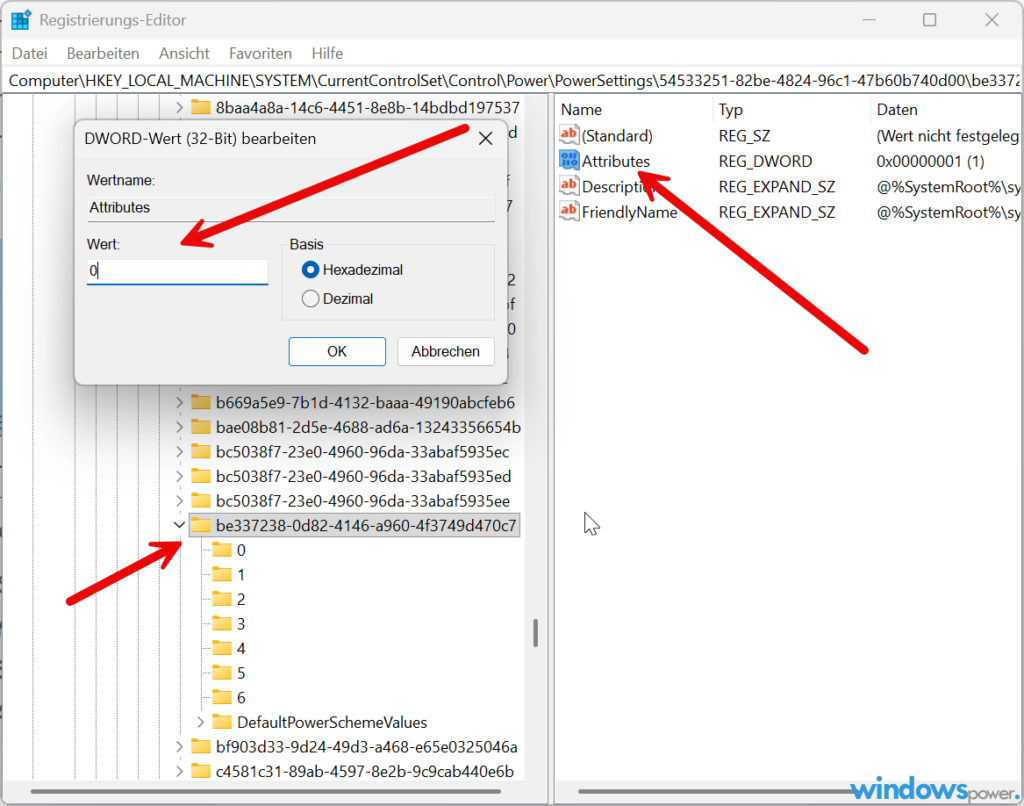
Was dabei technisch passiert: Ohne Boost-Modus arbeitet die CPU konstant auf ihrem Basistakt statt kurzzeitig auf deutlich höhere Taktraten zu springen. Das kostet minimal Reaktionsgeschwindigkeit bei einzelnen Klicks, senkt aber gleichzeitig Wärmeentwicklung und Lüfteraktivität – ein Nebeneffekt, den viele Nutzer sogar als angenehmer empfinden, weil der Laptop im Akkubetrieb spürbar leiser bleibt.
Wenn Ihnen der Registry-Eingriff zu heikel ist, gibt es eine einfachere Alternative mit etwas geringerem Effekt: Bleiben Sie konsequent bei „Beste Energieeinsparung“ als Energiemodus (siehe Tipp 1) – dieser drosselt die maximale Prozessorleistung ebenfalls, wenn auch weniger gezielt als der direkte Boost-Eingriff.
Akkuladung auf 80 % begrenzen
Lithium-Ionen-Akkus altern deutlich langsamer, wenn sie dauerhaft nur bis 80 % statt bis 100 % geladen werden. Genau deshalb bieten immer mehr Hersteller eine Ladegrenze an, die unter Windows 11 oft als „Smart Charging“ bezeichnet wird. Auf die aktuelle Leistung hat das keinen Einfluss – lediglich die verfügbare Restkapazität pro Ladung fällt etwas geringer aus, dafür bleibt die Gesamtkapazität über Jahre stabiler.
Wo genau Sie diese Funktion finden, hängt vom Hersteller ab. Auf Microsoft-Surface-Geräten öffnen Sie dazu die Surface-App und wählen im Bereich „Akku und Laden“ die Option „Auf 80 Prozent begrenzen“. Bei Lenovo, Dell, HP und Asus steckt die Einstellung meist in der jeweiligen Herstellersoftware (Lenovo Vantage, Dell Power Manager, HP Support Assistant) oder direkt im BIOS unter einem Menüpunkt wie „Akkuschonfunktion“ oder „Battery Health Mode“.
Sobald die Funktion aktiv ist, erkennen Sie das an einem kleinen Symbol über der Akku-Anzeige in der Taskleiste. Fällt die Ladung unter etwa 20 %, hebt Windows die Begrenzung automatisch kurzzeitig auf, damit Sie nicht ohne ausreichend Reserve unterwegs sind.
Der Hintergrund in aller Kürze: Lithium-Ionen-Zellen altern chemisch am schnellsten, wenn sie dauerhaft vollständig geladen und dabei zusätzlich warm gehalten werden – genau der Zustand, den ein permanent am Netzteil hängender Laptop erzeugt. Ein Ladelimit reduziert diesen Stress spürbar. Diese Empfehlung richtet sich vor allem an Nutzer, deren Laptop meist als Desktop-Ersatz am Schreibtisch steht. Sind Sie hingegen häufig unterwegs auf maximale Laufzeit angewiesen, sollten Sie die Begrenzung vor längeren Akku-Einsätzen bewusst kurzzeitig deaktivieren.
Videowiedergabe und HDR für Akkulaufzeit optimieren
Wer im Zug oder Flugzeug gerne Serien schaut, verbraucht ohne Anpassung unnötig viel Akku – Windows 11 priorisiert bei Videowiedergabe standardmäßig die Bildqualität, nicht die Laufzeit.
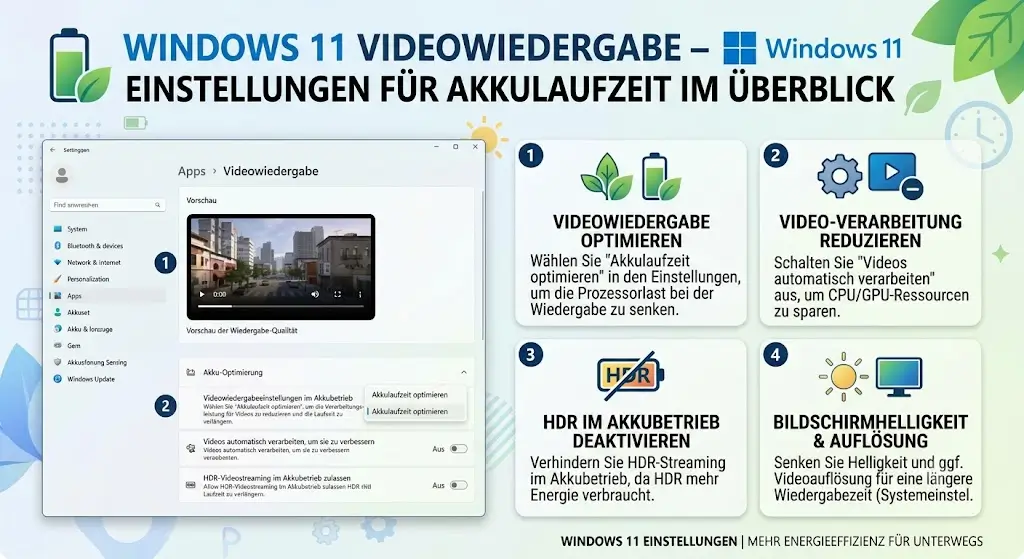
- Gehen Sie zu Einstellungen → Apps → Videowiedergabe
- Stellen Sie die Batterieoptionen auf „Akkulaufzeit optimieren“ statt „Videoqualität“
- Verfügt Ihr Laptop über ein HDR-Display, öffnen Sie zusätzlich System → Anzeige → HDR und deaktivieren Sie HDR-Videostreaming, wenn Sie es nicht zwingend benötigen
Ohne HDR-Display schaltet Windows die Funktion ohnehin automatisch ab, sobald der Akku zur Neige geht – nutzen Sie aktiv HDR-Streaming auf einem entsprechenden Bildschirm, sollten Sie diesen Schritt aber bewusst selbst vornehmen, statt darauf zu warten.
Ein weiterer, oft übersehener Punkt: Wer Inhalte vorab offline herunterlädt statt live zu streamen, spart zusätzlich den permanenten WLAN-Verbrauch während der Wiedergabe. Bei einer mehrstündigen Zugfahrt macht das durchaus einen messbaren Unterschied, gerade wenn die WLAN-Verbindung ohnehin instabil ist und der Adapter ständig neu nach Netzwerken sucht.
Ruhezustand und Energiesparmodus richtig timen
Ein oft übersehener Punkt: Wie lange dauert es, bis Ihr Laptop bei Inaktivität in den Energiesparmodus wechselt? Ist der Timer zu großzügig eingestellt, läuft das Display bei jeder kurzen Kaffeepause unnötig weiter.
Unter Einstellungen → System → Strom & Akku → Bildschirm und Energiesparmodus stellen Sie separat für Netzbetrieb und Akkubetrieb ein, nach wie vielen Minuten Inaktivität sich zuerst der Bildschirm abschaltet und danach das Gerät in den Energiesparmodus wechselt. Für den Akkubetrieb empfehle ich 3–5 Minuten bis zur Bildschirmabschaltung und 10–15 Minuten bis zum Energiesparmodus.
Falls Ihr Laptop trotz aktiviertem Energiesparmodus im Rucksack weiter Akku verliert, nutzt er vermutlich den Connected Standby (auch Modern Standby genannt), bei dem im Hintergrund weiter E-Mails synchronisiert werden. Wie Sie das gezielt anpassen, habe ich in meinem ausführlichen Ratgeber zum Windows 11 Energiesparmodus beschrieben.
Ein letzter Punkt zum Timing: Angeschlossene USB-Geräte wie eine externe Maus, ein Webcam-Dongle oder ein USB-Hub verbrauchen auch dann weiter Strom, wenn der Bildschirm bereits abgedunkelt ist. Trennen Sie nicht benötigte Peripherie, bevor Sie den Laptop für längere Zeit in den Rucksack packen – gerade bei USB-3.0-Geräten mit eigener Stromversorgung summiert sich das über Stunden spürbar.
Treiber und BIOS aktuell halten
Ehrlich gesagt wird dieser Punkt am häufigsten vergessen, obwohl er einen echten Unterschied macht: Veraltete Chipsatz-, Grafik- und Energieverwaltungstreiber können die Effizienzfunktionen von Windows 11 spürbar ausbremsen. Herstellertreiber sind oft für das jeweilige Modell energetisch optimiert – deutlich feiner abgestimmt als generische Windows-Update-Treiber.
- Besuchen Sie die Support-Seite Ihres Laptop-Herstellers und laden Sie gezielt Treiber für Chipsatz, Grafik und Energieverwaltung herunter
- Prüfen Sie zusätzlich auf ein aktuelles BIOS-Update – Firmware-Updates enthalten gelegentlich verbesserte Batteriemanagement-Funktionen
- Alternativ über Windows Update: Einstellungen → Windows Update → Erweiterte Optionen → Optionale Updates
Details zu allen verfügbaren Methoden – vom automatischen Update bis zum manuellen Hersteller-Download – finden Sie in meiner separaten Anleitung, wie Sie Windows 11 Treiber aktualisieren.
Aus eigener Erfahrung: Bei einem Kundengerät mit veraltetem Chipsatz-Treiber blieb der Prozessor selbst im Energiesparmodus dauerhaft in einem höheren Taktzustand hängen, weil das Betriebssystem die tieferen CPU-Schlafzustände (C-States) nicht korrekt ansprechen konnte. Nach dem Update auf den aktuellen Intel-Chipsatz-Treiber sank der Leerlaufverbrauch spürbar, ohne dass sich sonst etwas an den Einstellungen geändert hätte. Solche stillen Bremsen finden Sie nur über ein aktuelles Treiberpaket – keine Windows-Einstellung kann das ersetzen.
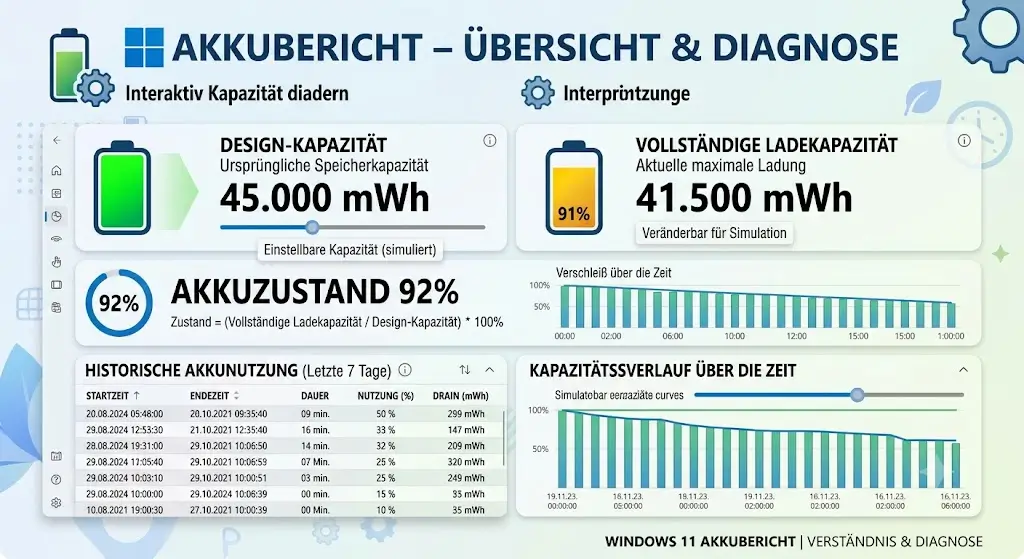
Akkubericht erstellen und Akkuzustand regelmäßig prüfen
Manchmal bringt die beste Einstellung nichts mehr, wenn der Akku selbst schon deutlich gealtert ist. Windows 11 hat dafür ein eingebautes Diagnose-Werkzeug: den Akkubericht. Er zeigt Ihnen nicht nur die aktuelle, sondern auch die ursprüngliche Entwurfskapazität Ihres Akkus – so erkennen Sie auf einen Blick, ob echter Verschleiß vorliegt oder ob eine Einstellung schuld ist.
- Eingabeaufforderung als Administrator öffnen
- Befehl eingeben:
powercfg /batteryreport /output "C:akkubericht.html" - Die erzeugte HTML-Datei im Browser öffnen und den Abschnitt „Installed batteries“ aufrufen
- Vergleichen Sie Design Capacity (Werkszustand) mit Full Charge Capacity (aktuelle Maximalladung)
powercfg /batteryreport /output "C:akkubericht.html"Liegt die Full Charge Capacity deutlich unter der Design Capacity – Faustregel: unter etwa 70 % – ist der Akku spürbar gealtert, und keine Software-Einstellung wird das vollständig kompensieren können. In diesem Fall hilft nur noch ein Akkutausch oder der bewusste Umgang mit den verbleibenden Tipps aus diesem Artikel, um das Beste aus der Restkapazität herauszuholen.
Werfen Sie zusätzlich einen Blick auf den Cycle Count, falls Ihr Akku-Controller diesen meldet – er zählt vollständige Lade-Entlade-Zyklen über die gesamte Lebensdauer. Und im Abschnitt „Battery Life Estimates“ sehen Sie, wie sich die geschätzte Laufzeit bei voller Ladung im Vergleich zum Werkszustand entwickelt hat – oft der ehrlichste Indikator dafür, ob eine Einstellungsänderung oder tatsächlicher Verschleiß für die kürzere Laufzeit verantwortlich ist.
💡 Mein Tipp: Erstellen Sie den Akkubericht alle paar Monate und heben Sie die HTML-Dateien auf. So erkennen Sie frühzeitig, ob der Kapazitätsverlust ungewöhnlich schnell voranschreitet – bevor der Laptop plötzlich mitten am Tag ausgeht.
Bonus-Tricks für den Akku-Notfall unterwegs
Zusätzlich zu den neun Haupttipps gibt es ein paar schnelle Handgriffe, die sich lohnen, wenn der Akkustand kritisch wird und keine Steckdose in Sicht ist:
- Flugmodus aktivieren, wenn Sie kein Internet benötigen – deaktiviert WLAN, Bluetooth und Mobilfunk gleichzeitig über einen einzigen Schalter im Info-Center
- Ungenutzte Browser-Tabs schließen – jeder offene Tab mit Video, Werbebannern oder automatisch aktualisierenden Inhalten frisst im Hintergrund CPU-Zeit und damit Akku
- Browser-Erweiterungen deaktivieren, die Sie gerade nicht brauchen – vor allem Werbeblocker-Alternativen und Preisvergleichs-Tools laufen oft dauerhaft im Hintergrund mit
- Tastaturbeleuchtung ausschalten, sofern vorhanden – bei hellem Umgebungslicht meist ohnehin unnötig
Keine dieser Maßnahmen ersetzt die neun Haupttipps, aber in Summe können sie im Ernstfall die entscheidenden 20 bis 30 Minuten zusätzliche Laufzeit herausholen, um eine wichtige E-Mail fertigzuschreiben oder eine Präsentation zu Ende zu bringen.
Warum ist die Akkulaufzeit unter Windows 11 manchmal schlechter als unter Windows 10?
Nicht grundsätzlich, aber häufig nach einem frischen Upgrade: Neue Hintergrunddienste, ein noch nicht optimierter Treibersatz oder schlicht die Standardeinstellungen von Windows 11 sorgen bei vielen Nutzern zunächst für eine spürbar kürzere Laufzeit als gewohnt. Auf gut unterstützter, aktueller Hardware arbeitet Windows 11 im Alltag meist mindestens genauso effizient wie sein Vorgänger – die Probleme entstehen fast immer durch fehlende Feinabstimmung nach dem Umstieg, nicht durch das Betriebssystem selbst.
Genau deshalb lohnt sich eine bewusste Nachjustierung: Wer nach dem Upgrade die Energieoptionen prüft, unnötige Autostarts entfernt und aktuelle Herstellertreiber installiert, gleicht diesen anfänglichen Nachteil in aller Regel vollständig aus.
Konkret beobachte ich bei Support-Anfragen immer wieder dieselben drei Ursachen: Erstens bringt ein frisches Upgrade häufig den Windows-Standardtreiber statt des herstellerspezifischen Energieverwaltungstreibers mit. Zweitens setzt Windows 11 den Energiemodus nach einem Upgrade nicht selten wieder auf „Ausbalanciert“ zurück, selbst wenn vorher „Beste Energieeinsparung“ aktiv war. Und drittens aktivieren neu installierte Standard-Apps wie Widgets oder die erweiterte Suche zusätzliche Hintergrunddienste, die vorher schlicht nicht existierten.
Windows 11 Akkulaufzeit verbessern im Vergleich: Aufwand vs. Ersparnis für alle 9 Tipps
Nicht jeder Tipp bringt gleich viel für die investierte Zeit. Die folgende Übersicht hilft Ihnen, priorisiert vorzugehen – gerade wenn Sie nicht alles auf einmal umsetzen möchten.
| Tipp | Aufwand | Erwartete Ersparnis |
|---|---|---|
| Energiemodus & Energieempfehlungen | Sehr gering (2 Min.) | Hoch |
| Helligkeit & Bildwiederholfrequenz | Sehr gering (2 Min.) | Hoch |
| Hintergrund-Apps einschränken | Gering (5 Min.) | Mittel bis hoch |
| Turbo Boost deaktivieren | Mittel (Registry) | Mittel |
| Ladelimit 80 % | Gering (Herstellertool) | Langfristig hoch (Akkugesundheit) |
| Videowiedergabe & HDR | Sehr gering (2 Min.) | Mittel bei Videonutzung |
| Ruhezustand-Timing | Gering (3 Min.) | Mittel |
| Treiber & BIOS aktuell halten | Mittel (15–20 Min.) | Mittel |
| Akkubericht & Akkuzustand prüfen | Sehr gering (1 Min.) | Diagnose, keine direkte Ersparnis |
Windows 11 Akkulaufzeit verbessern in unter 5 Minuten
Wenn Sie wenig Zeit haben: Energieempfehlungen übernehmen, Helligkeit auf 50 % senken und Hintergrund-Apps auf „Nie“ stellen. Diese drei Schritte allein liefern nach meiner Erfahrung bereits den Großteil der insgesamt möglichen Ersparnis.
Häufig gestellte Fragen
Wie kann ich die Akkulaufzeit von Windows 11 am schnellsten verbessern?
Am schnellsten wirken die Energieempfehlungen unter Einstellungen & Uuml; System & Uuml; Strom & Akku, kombiniert mit reduzierter Bildschirmhelligkeit und eingeschränkten Hintergrund-Apps. Diese drei Schritte dauern zusammen unter 5 Minuten und liefern bereits einen Großteil der möglichen Ersparnis von 1 bis 3 Stunden.
Warum ist die Akkulaufzeit unter Windows 11 manchmal schlechter als unter Windows 10?
Meist liegt es nicht am Betriebssystem selbst, sondern an fehlender Feinabstimmung nach dem Upgrade: neue Hintergrunddienste, noch nicht optimierte Treiber und Standardeinstellungen, die auf Leistung statt Sparsamkeit ausgelegt sind. Nach einer Anpassung der Energieoptionen gleicht sich der Unterschied in der Regel vollständig aus.
Sollte ich meinen Laptop-Akku immer nur bis 80 % laden?
Für Geräte, die überwiegend am Netzteil betrieben werden, ist ein Ladelimit von 80 % sinnvoll, weil es die langfristige Alterung des Akkus verlangsamt. Wenn Sie unterwegs auf maximale Laufzeit angewiesen sind, sollten Sie die Begrenzung vor längeren Akku-Einsätzen kurzzeitig deaktivieren.
Wie prüfe ich den Akkuzustand unter Windows 11?
Führen Sie in einer Eingabeaufforderung als Administrator den Befehl powercfg /batteryreport aus. Die erzeugte HTML-Datei zeigt Design Capacity und Full Charge Capacity – liegt Letztere deutlich unter der Design Capacity, ist der Akku spürbar gealtert.
Bringt der Energiesparmodus wirklich mehr Akkulaufzeit?
Ja. Der Energiesparmodus drosselt die Prozessorleistung und schränkt Hintergrundaktivitäten ein, sodass der Akku spürbar länger durchhält. Der Kompromiss ist eine etwas reduzierte Systemleistung, die im Alltag bei Textverarbeitung oder Websurfen kaum auffällt.
Fazit
Auf meinem eigenen Testgerät – einem etwas älteren Business-Notebook mit Intel-Core-i5-Prozessor – ist die Laufzeit im Akkubetrieb von rund 4,5 auf über 6 Stunden gestiegen, nachdem ich alle neun Tipps aus diesem Artikel kombiniert habe. Nicht jeder Laptop wird identisch reagieren, aber 1 bis 3 Stunden zusätzliche Laufzeit sind bei den meisten Geräten realistisch – ganz ohne neue Hardware oder zusätzliche Kosten.
Mein Rat: Beginnen Sie mit den einfachen Einstellungen, prüfen Sie nach ein bis zwei Wochen den Akkubericht, und arbeiten Sie sich erst dann an die technischeren Tipps wie den Turbo-Boost-Eingriff heran. So sehen Sie schwarz auf weiß, welche Änderung tatsächlich etwas gebracht hat.
Wichtig ist am Ende vor allem eines: Windows 11 Akkulaufzeit verbessern ist kein einmaliges Projekt, sondern eher eine kleine Gewohnheit. Ein neues Windows-Update kann Standardwerte zurücksetzen, ein neuer Treiber kann Verhalten ändern – ein kurzer Check des Akkuberichts alle paar Monate reicht aber völlig aus, um dauerhaft im grünen Bereich zu bleiben. Wenn Sie weitere Windows-11-Themen rund um Energie und Leistung interessieren, schauen Sie gerne in meinen anderen Ratgebern vorbei.
Zuletzt aktualisiert: Juli 2026 | Getestet auf: Windows 11 25H2, Juli 2026 | Autor: Vangelis | 25+ Jahre IT-Erfahrung | Gründer von windowspower.de seit 2003
