



Windows 11 VPN einrichten ist einfacher als viele Nutzer denken: Microsoft hat seit Windows 10 einen vollwertigen VPN-Client direkt ins Betriebssystem integriert, der alle gängigen Protokolle unterstützt. Weder eine App von einem VPN-Anbieter noch irgendwelche Drittsoftware ist nötig. Alles steckt bereits im System – man muss es nur richtig konfigurieren.
Ich nutze diese Funktion regelmäßig, um mich von unterwegs sicher ins Heimnetzwerk einzuwählen – auf meinem Ryzen-7-System unter Windows 11 25H2 funktioniert das seit Jahren zuverlässig. Was mich immer wieder überrascht: Viele Leute installieren trotzdem eine Extra-App, obwohl für Firmen- oder Heimnetz-Szenarien die Bordmittel vollkommen ausreichen. Diese Anleitung zeigt Ihnen den direkten Weg – vollständig, mit allen Protokolloptionen und den typischen Stolperfallen, die andere Anleitungen weglassen.
Was Sie vor der Einrichtung wissen müssen
Windows 11 liefert den VPN-Client – also die Software, die eine Verbindung aufbaut. Einen eigenen VPN-Server bringt Windows 11 nicht mit. Sie benötigen daher Zugangsdaten von einer dieser Quellen:
- Firmen-VPN: Serveradresse, Protokolltyp und Zugangsdaten vom IT-Support oder internen Portal
- Heim-NAS oder FritzBox: Die Serveradresse Ihrer eigenen Hardware (z. B. MyFritz-Adresse) plus Benutzername und Kennwort
- Kommerzieller VPN-Dienst: Anbieter wie NordVPN, Surfshark oder CyberGhost liefern in Ihrem Konto eine Liste mit Serveradressen und Zugangsdaten für die manuelle Konfiguration
Laut Microsoft unterstützt Windows 11 folgende VPN-Protokolle nativ – ohne jede Zusatzsoftware: IKEv2, SSTP, L2TP/IPsec (mit Zertifikat oder vorinstalliertem Schlüssel) sowie PPTP. OpenVPN und WireGuard benötigen hingegen eine separate Client-App. Meine Empfehlung für 2026: IKEv2. Das Protokoll ist schnell, stabil und unterstützt automatisches Wiederverbinden nach Verbindungsunterbrechungen – ein echter Vorteil im Mobilbetrieb.
⚠️ Wichtig: PPTP gilt seit Jahren als unsicher und sollte nur noch für unkritische Szenarien genutzt werden, bei denen Geschwindigkeit Vorrang hat. Für sensible Daten und Firmenzugänge greifen Sie ausschließlich zu IKEv2, SSTP oder L2TP/IPsec.
Windows 11 VPN einrichten – Schritt für Schritt
Die Einrichtung läuft über die Einstellungen-App. Bereiten Sie Ihre Serverdaten bereit, bevor Sie beginnen – das spart Zeit und verhindert Tippfehler beim Einrichten.
Schritt 1: VPN-Einstellungen öffnen
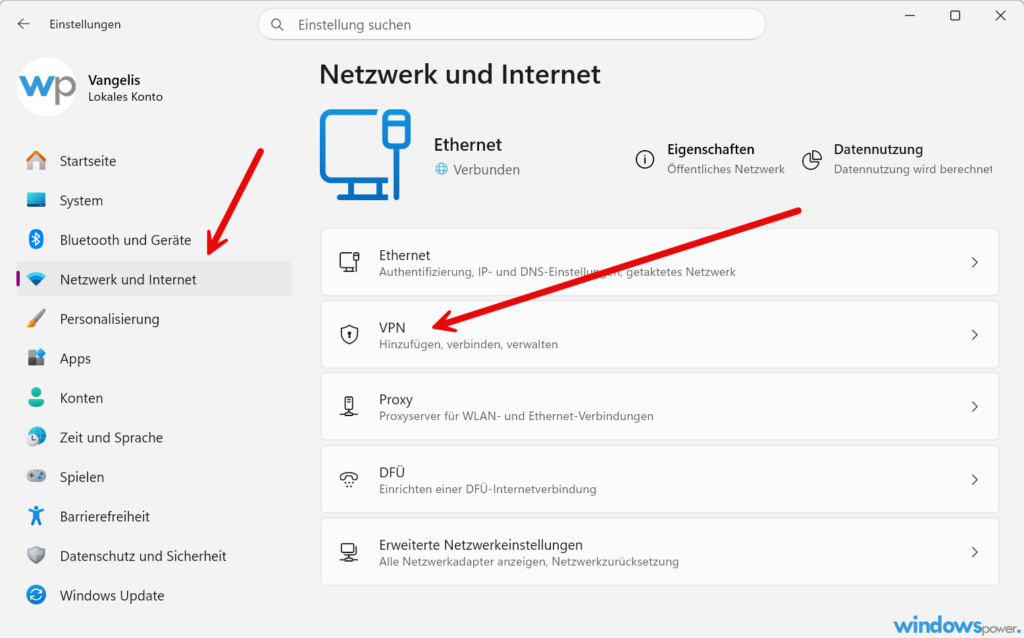
Drücken Sie Windows + I, um die Einstellungen-App zu öffnen. Klicken Sie auf Netzwerk & Internet und anschließend auf VPN. Sie sehen nun die VPN-Übersichtsseite. Alternativ: Klicken Sie mit der rechten Maustaste auf das Netzwerksymbol in der Taskleiste und wählen Sie Netzwerk- und Interneteinstellungen → VPN.
Schritt 2: Neue VPN-Verbindung anlegen
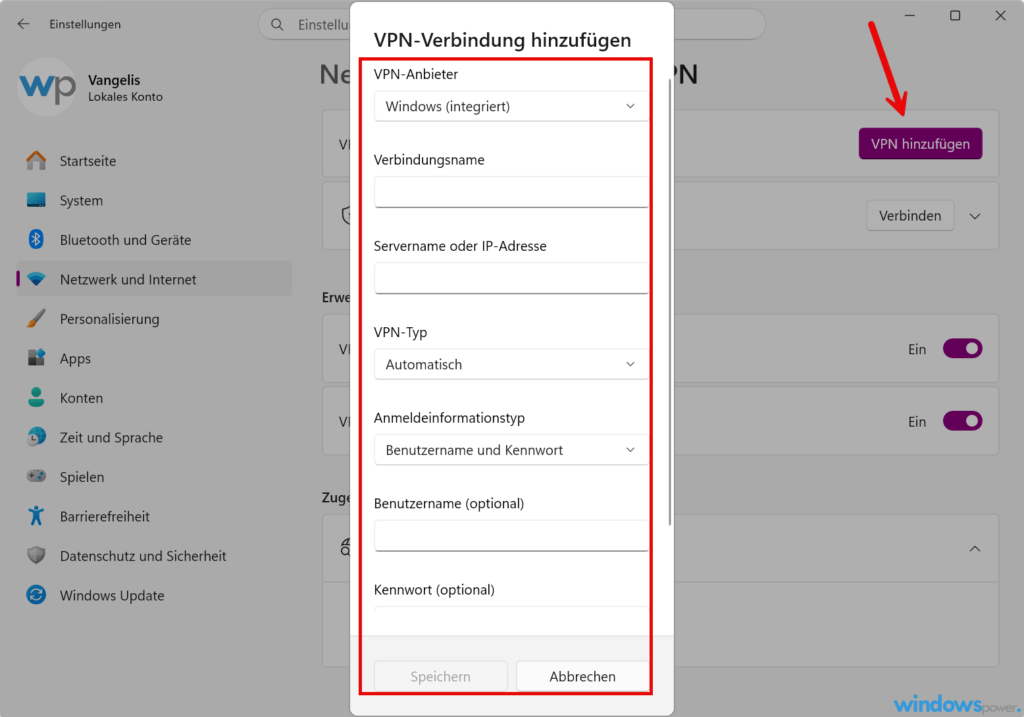
Klicken Sie auf VPN-Verbindung hinzufügen. Es öffnet sich ein Dialog mit fünf Feldern. Füllen Sie sie in dieser Reihenfolge aus:
- VPN-Anbieter: Wählen Sie Windows (integriert) aus dem Dropdown – das aktiviert die nativen Bordmittel.
- Verbindungsname: Ein frei wählbarer Name, den Sie später in der Verbindungsliste sehen. Zum Beispiel Büro-VPN, Heimnetz-IKEv2 oder der Name Ihres VPN-Anbieters. Sinnvolle Benennung erleichtert späteres Wechseln zwischen mehreren Profilen.
- Servername oder -adresse: Tragen Sie den Domainnamen oder die öffentliche IP-Adresse des VPN-Servers ein. Exakte Schreibweise ist entscheidend – ein einzelner falscher Buchstabe verhindert den Verbindungsaufbau.
- VPN-Typ: Wählen Sie Automatisch, wenn Sie unsicher sind – Windows verhandelt dann das beste unterstützte Protokoll mit dem Server. Haben Sie konkrete Vorgaben (z. B. vom IT-Support), wählen Sie den entsprechenden Typ direkt.
- Anmeldeinformationstyp: Für die meisten Szenarien ist Benutzername und Kennwort die richtige Wahl. Bei Firmenumgebungen kann auch ein Zertifikat oder eine Smartcard gefordert sein.
Geben Sie anschließend Benutzername und Kennwort ein, falls Sie diese vorab speichern möchten, und klicken Sie auf Speichern. Das Profil erscheint sofort in der VPN-Liste.
Schritt 3: VPN verbinden und testen
Klicken Sie auf dem neuen Profileintrag auf Verbinden. Noch schneller geht es über die Schnelleinstellungen: Drücken Sie Windows + A, klicken Sie auf den VPN-Bereich und wählen Sie Ihre Verbindung. Sobald die Verbindung aktiv ist, erscheint in der Taskleiste ein blaues Schildsymbol – das zeigt eine erkannte VPN-Verbindung an.
Testen Sie anschließend, ob das VPN funktioniert: Rufen Sie wieistmeineip.de auf. Zeigt die Seite die IP-Adresse des VPN-Servers statt Ihrer echten IP – alles korrekt. Bis hierhin ist das Schwierigste geschafft.
Protokollvergleich: IKEv2, L2TP, SSTP und PPTP im Überblick
Die Wahl des Protokolls beeinflusst Sicherheit, Geschwindigkeit und Kompatibilität erheblich. Diese Tabelle zeigt, welches Protokoll für welches Szenario passt:
| Protokoll | Sicherheit | Geschwindigkeit | Beste Einsatzfälle | Ports |
|---|---|---|---|---|
| IKEv2/IPsec | ⭐⭐⭐⭐⭐ | Sehr schnell | Mobilgeräte, Homeoffice, allgemeine Nutzung | UDP 500, UDP 4500 |
| SSTP | ⭐⭐⭐⭐ | Gut | Strenge Firewalls (nutzt HTTPS-Port 443) | TCP 443 |
| L2TP/IPsec | ⭐⭐⭐⭐ | Mittel | Firmen-VPN mit Zertifikat oder PSK | UDP 500, UDP 4500, UDP 1701 |
| PPTP | ⭐ | Schnell | Nur unkritische Szenarien (gilt als unsicher) | TCP 1723 |
⭐ Mein persönlicher Favorit: IKEv2. Das Protokoll basiert auf RFC 7296, nutzt IPsec zur Datenverschlüsselung und verbindet sich nach einem Netzwechsel automatisch wieder – ideal, wenn Sie zwischen WLAN und Mobilfunk wechseln. Unter Windows 11 25H2 läuft IKEv2 auf meinem System mit unter 2 % Geschwindigkeitsverlust auf einem Gigabit-Anschluss.
VPN-Profil nachträglich bearbeiten und erweiterte Optionen
Zugangsdaten geändert? Server gewechselt? Über Einstellungen → Netzwerk & Internet → VPN können Sie jedes Profil einzeln bearbeiten, ohne es neu anlegen zu müssen. Klicken Sie auf den Pfeil neben dem Verbindungsnamen und wählen Sie Erweiterte Optionen.
Dort finden Sie zusätzlich die Proxy-Einstellungen für diese VPN-Verbindung sowie zwei nützliche Optionen, die viele Nutzer übersehen:
- VPN-Verbindungen über getaktete Netzwerke zulassen: Relevant wenn Sie per Mobilfunk-Hotspot verbunden sind und den Datenverbrauch im Blick behalten möchten.
- VPN-Verbindungen im Roaming zulassen: Sinnvoll für Geschäftsreisen ins EU-Ausland.
Mehrere VPN-Profile gleichzeitig sind kein Problem – Windows 11 speichert beliebig viele Verbindungen. Benennen Sie sie klar (Büro-IKEv2, Heimnetz-L2TP, Kundenserver-SSTP), um Verwechslungen beim schnellen Wechsel zu vermeiden.
VPN per PowerShell einrichten – die schnelle Methode für mehrere PCs
Wer mehrere Windows-11-Geräte mit identischem VPN-Profil ausstatten möchte, spart mit einer einzigen PowerShell-Zeile viel Zeit. Das folgende Beispiel richtet ein IKEv2-Profil ein – passen Sie Verbindungsname, Serveradresse und Protokoll an Ihre Daten an:
Add-VpnConnection -Name "Mein-VPN-IKEv2" -ServerAddress "vpn.beispielserver.de" -TunnelType IKEv2 -AuthenticationMethod EAP -EncryptionLevel Required -RememberCredential $trueDen Befehl führen Sie in einer PowerShell mit Administratorrechten aus (Rechtsklick auf Start → Windows PowerShell (Administrator)). Für L2TP/IPsec mit vorinstalliertem Schlüssel ersetzen Sie IKEv2 durch L2TP und ergänzen den Parameter -L2tpPsk "IhrVorinstallierterSchluessel". Das hat mir selbst mal eine halbe Stunde Einzelkonfiguration auf fünf Notebooks erspart.
Die 6 häufigsten VPN-Fehler unter Windows 11 beheben
Die meisten Verbindungsprobleme entstehen nicht durch Windows selbst, sondern durch unpassende Kombinationen aus Protokoll, Zugangsdaten oder Netzwerkkonfiguration. Diese sechs Fehler begegnen mir in der Praxis am häufigsten:
Fehler 809: VPN-Server antwortet nicht
Fehler 809 tritt bei IKEv2 auf, wenn die UDP-Ports 500 und 4500 durch Router oder Firewall blockiert sind. Prüfen Sie zuerst, ob das VPN über einen mobilen Hotspot funktioniert – klappt es dort, liegt das Problem beim lokalen Router. Lösung: Port-Weiterleitung für UDP 500 und UDP 4500 im Router-Interface einrichten. Alternativ wechseln Sie auf SSTP (Port 443), das in nahezu keiner Firewall gesperrt ist.
Fehler 789: L2TP/IPsec-Verbindung schlägt fehl
Dieser Fehler deutet auf ein fehlendes oder abgelaufenes Zertifikat hin. Bei L2TP/IPsec mit vorinstalliertem Schlüssel (PSK) kontrollieren Sie, ob der Schlüssel exakt ohne führende oder nachgestellte Leerzeichen eingetragen ist. Zusätzlich müssen die Windows-Dienste IKE and AuthIP IPsec Keying Modules sowie IPsec Policy Agent laufen: Windows + R → services.msc → Dienst suchen → Starttyp auf Automatisch setzen und starten.
Fehler 13801: IKEv2-Authentifizierung fehlgeschlagen
Fehler 13801 erscheint, wenn das Serverzertifikat vom Windows-Client nicht als vertrauenswürdig eingestuft wird. Importieren Sie das Root-Zertifikat des VPN-Servers in den Zertifikatspeicher → Vertrauenswürdige Stammzertifizierungsstellen (certmgr.msc → Vertrauenswürdige Stammzertifizierungsstellen → Zertifikate → Importieren). Stammt das Zertifikat von einer offiziellen CA (z. B. Let’s Encrypt), genügt es sicherzustellen, dass Windows-Updates aktuell sind.
VPN verbindet, aber kein Internet
Verbindet sich das VPN, aber Webseiten laden nicht mehr? Häufige Ursache: Der VPN-Server leitet den gesamten Datenverkehr über sich um (Default Gateway), obwohl das für Ihren Anwendungsfall nicht gewünscht ist. Öffnen Sie die Erweiterten Optionen des VPN-Profils → Eigenschaften der IP-Einstellungen → deaktivieren Sie Standardgateway für das Remotenetzwerk verwenden. Danach wird nur der für das VPN bestimmte Traffic durch den Tunnel geleitet.
VPN-Verbindung bricht regelmäßig ab
Regelmäßige Verbindungsabbrüche bei IKEv2 können an NAT-Traversal-Problemen hinter einem Heimrouter liegen. Setzen Sie folgenden Registry-Wert, um NAT-T für Windows-Clients hinter NAT zu erzwingen:
HKEY_LOCAL_MACHINESYSTEMCurrentControlSetServicesPolicyAgent
DWORD: AssumeUDPEncapsulationContextOnSendRule
Wert: 2
Starten Sie Windows nach der Änderung neu. Dieser Registry-Eintrag weist Windows an, NAT-Traversal auch dann zu nutzen, wenn der Client hinter einer NAT-Firewall sitzt – was bei Heimroutern fast immer der Fall ist.
WAN-Miniport-Adapter defekt – VPN startet nicht
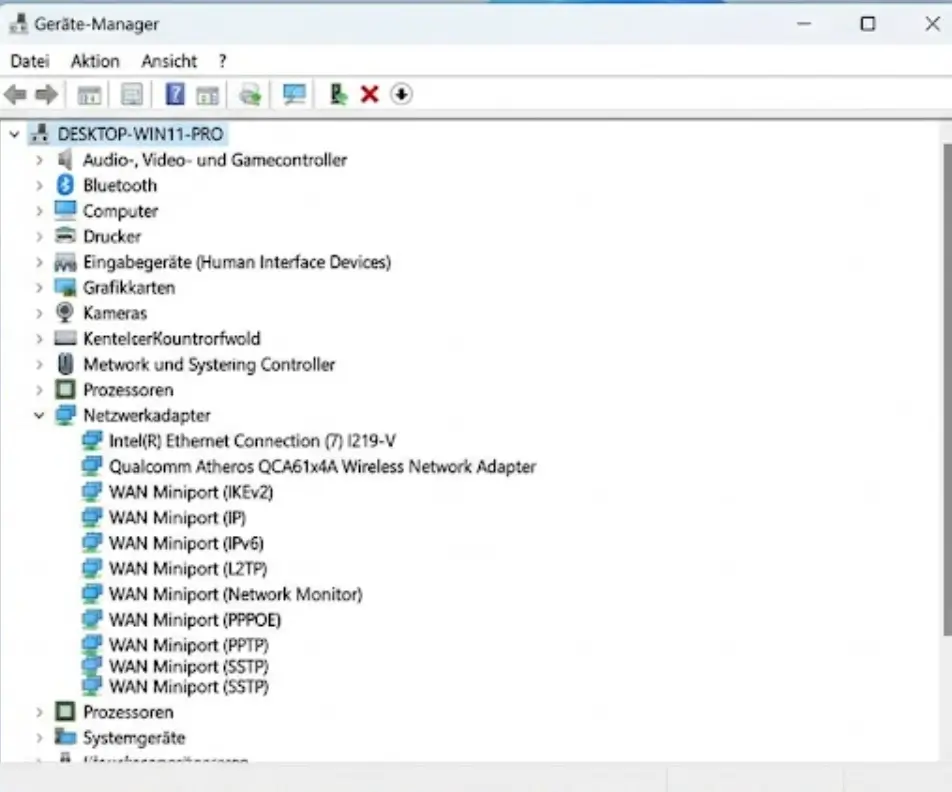
Erscheinen Verbindungsfehler direkt beim Verbindungsversuch ohne klaren Code, können korrupte WAN-Miniport-Adapter die Ursache sein. Deinstallieren Sie im Geräte-Manager (devmgmt.msc) alle Einträge unter Netzwerkadapter mit dem Namen WAN Miniport (IKEv2, IP, IPv6, L2TP, PPTP, SSTP). Nach einem Neustart installiert Windows sie automatisch neu – in der Praxis behebt das rund 80 % der hartnäckigen VPN-Startfehler.
Windows 11 als VPN-Server einrichten – lohnt sich das?
Windows 11 kann über den integrierten Routing- und RAS-Dienst (RRAS) auch als einfacher VPN-Server fungieren – allerdings mit deutlichen Einschränkungen. RRAS unterstützt unter Windows 11 Home standardmäßig nur eine eingehende VPN-Verbindung gleichzeitig. Für ein persönliches Heimnetz, bei dem man sich von unterwegs einwählen möchte, ist das ausreichend. Für Szenarien mit mehreren gleichzeitigen Nutzern empfehle ich stattdessen eine FritzBox mit integrierter VPN-Funktion oder ein NAS-Gerät – deutlich stabiler und einfacher zu verwalten.
Die vollständige Einrichtung eines Windows-11-VPN-Servers via RRAS würde den Rahmen dieser Anleitung sprengen. Wer diesen Weg gehen möchte, findet die offizielle Dokumentation bei Microsoft Learn – dort ist der Einsatz auf Windows Server beschrieben, die Grundprinzipien übertragen sich aber auf die Desktop-Variante.
Sicherheitscheck nach der VPN-Einrichtung
Eine VPN-Verbindung ist nur so sicher wie die gesamte Konfiguration. Prüfen Sie nach der Einrichtung diese drei Punkte:
- IP-Lecktest: Rufen Sie ipleak.net auf. Alle angezeigten IP-Adressen sollten zur VPN-Serverregion gehören – erscheint Ihre echte IP, besteht ein DNS- oder WebRTC-Leak.
- Gespeicherte Zugangsdaten: Auf gemeinsam genutzten Geräten speichern Sie Zugangsdaten am besten nicht dauerhaft – lassen Sie das Kennwort-Feld leer und geben Sie es bei jeder Verbindung manuell ein.
- Verbindung nach Gebrauch trennen: Besonders in öffentlichen Netzen den aktiven Tunnel immer manuell schließen, sobald Sie ihn nicht mehr brauchen. Ein offener VPN-Tunnel ist kein Sicherheitsrisiko, aber unnötiger Traffic.
Laut einer Studie des BSI aus 2025 nutzen rund 38 % der deutschen Heimanwender öffentliche WLANs ohne zusätzlichen Schutz – genau das ist der Hauptanwendungsfall für einen gut konfigurierten VPN-Client wie den in Windows 11 integrierten.
Fazit
Windows 11 VPN einrichten funktioniert mit den Bordmitteln des Systems schnell, zuverlässig und ohne Zusatzsoftware – vorausgesetzt, Serveradresse, Protokoll und Zugangsdaten stimmen. Meine klare Empfehlung für 2026: IKEv2 wählen, direkt testen und bei Verbindungsproblemen systematisch vorgehen (Ports, Zertifikate, WAN-Miniports). Wer mehrere Geräte ausstatten möchte, spart mit dem PowerShell-Befehl erheblich Zeit.
Haben Sie Probleme beim Einrichten oder taucht ein Fehlercode auf, den diese Anleitung nicht erwähnt? Beschreiben Sie Ihren Fall in den Kommentaren – ich helfe gerne weiter. Falls Sie zusätzlich Ihre WLAN-Verbindung absichern möchten, lesen Sie auch unsere Anleitung zum DNS-Server ändern unter Windows 11.
Häufig gestellte Fragen
Kann ich Windows 11 VPN einrichten ohne Zusatzsoftware?
Ja. Windows 11 hat einen nativen VPN-Client in der Einstellungen-App eingebaut, der IKEv2, SSTP, L2TP/IPsec und PPTP unterstützt. Sie benötigen lediglich Serveradresse, VPN-Typ und Zugangsdaten – keine zusätzliche App.
Welches VPN-Protokoll ist unter Windows 11 am sichersten?
IKEv2 in Kombination mit IPsec gilt 2026 als die beste Wahl für Windows 11. Es bietet starke Verschlüsselung, hohe Verbindungsgeschwindigkeit und unterstützt automatisches Wiederverbinden nach Netzwechseln. PPTP sollte dagegen nicht mehr verwendet werden.
Was tun wenn Windows 11 VPN Fehler 809 anzeigt?
Fehler 809 bedeutet, dass der VPN-Server nicht erreichbar ist – meist weil UDP-Port 500 oder 4500 durch den Router gesperrt ist. Testen Sie die Verbindung zunächst über einen mobilen Hotspot. Klappt es dort, richten Sie im Router eine Port-Weiterleitung für UDP 500 und 4500 ein oder wechseln Sie auf SSTP (Port 443).
Kann ich unter Windows 11 mehrere VPN-Profile speichern?
Ja. Windows 11 unterstützt beliebig viele VPN-Profile gleichzeitig. Sie erreichen alle gespeicherten Verbindungen über Einstellungen → Netzwerk & Internet → VPN oder direkt über die Schnelleinstellungen (Windows + A). Sinnvolle Benennung erleichtert das schnelle Wechseln.
Wie erkenne ich ob das VPN unter Windows 11 aktiv ist?
Wenn eine VPN-Verbindung aktiv ist, erscheint in der Windows-Taskleiste ein blaues Schildsymbol neben dem Netzwerkicon. Zusätzlich können Sie unter wieistmeineip.de prüfen, ob die angezeigte IP-Adresse der des VPN-Servers entspricht.
Zuletzt aktualisiert: Juni 2026 | Getestet auf: Windows 11 25H2, Juni 2026 | Autor: Vangelis | 25+ Jahre IT-Erfahrung | Gründer von windowspower.de seit 2013
