


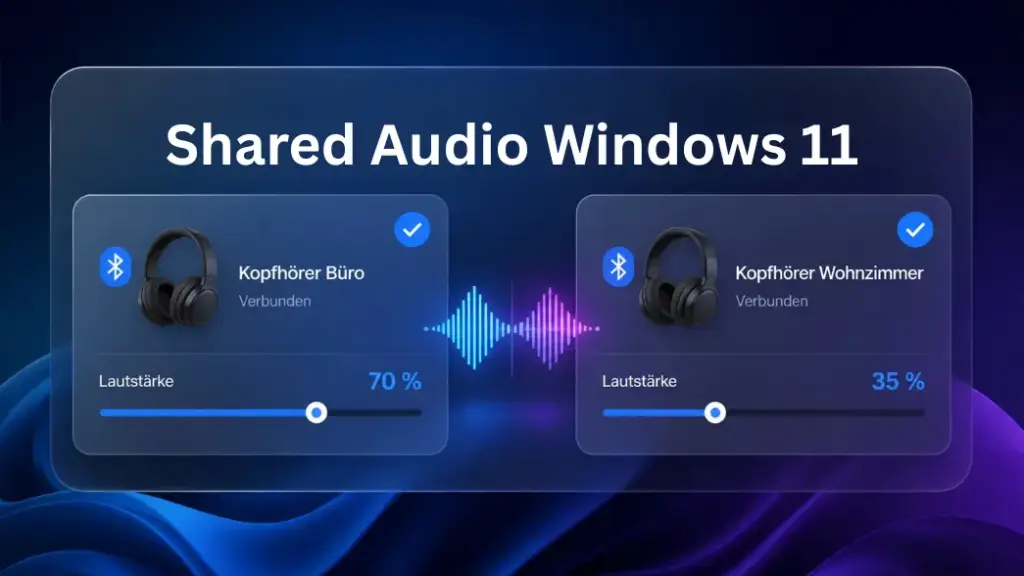
Shared Audio ist eines der Features, auf die Windows-Nutzer lange gewartet haben – ähnlich wie bei Apples bekannter „Audio teilen“-Funktion für AirPods lässt sich damit derselbe Ton gleichzeitig an zwei Bluetooth-Kopfhörern ausgeben, jeweils mit unabhängiger Lautstärkeregelung. Seit Mai 2026 rollt Microsoft die Funktion mit dem Update KB5089573 aus, mit dem Juli-Update ist sie inzwischen deutlich breiter verfügbar. Getestet auf Windows 11 25H2, August 2026.
Bisher war es unter Windows schlicht nicht möglich, zwei Bluetooth-Audiogeräte gleichzeitig mit demselben Ton zu versorgen – wer zu zweit einen Film auf dem Laptop schauen oder gemeinsam Musik hören wollte, benötigte entweder einen geteilten Kopfhörer-Adapter oder musste einfach lauter drehen. Shared Audio löst genau dieses Problem nativ im Betriebssystem, ganz ohne Zusatzhardware.
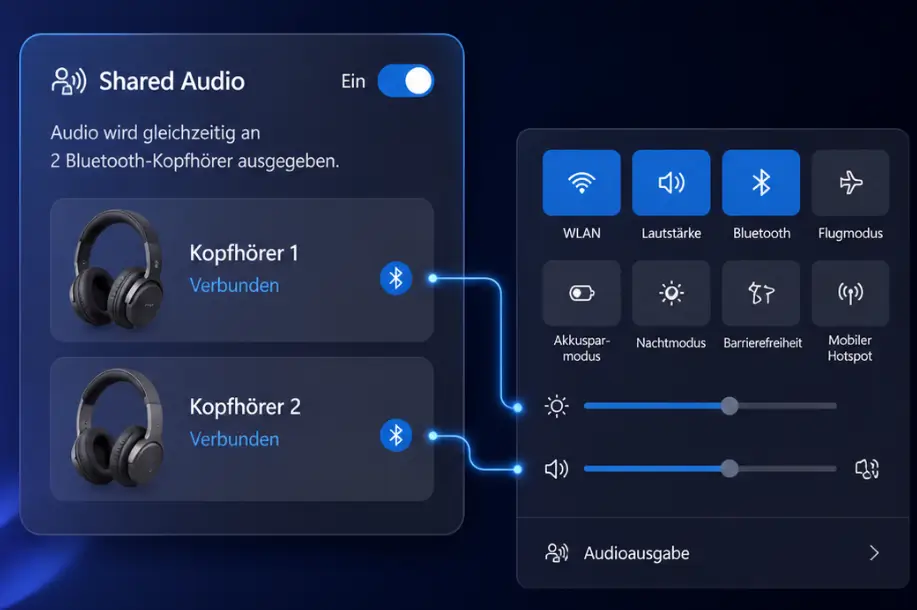
Shared Audio basiert auf Bluetooth LE Audio (Low Energy Audio) – einem 2020 eingeführten Bluetooth-Standard, der im Gegensatz zum klassischen A2DP-Profil einen einzigen Audiostream gleichzeitig an mehrere Empfangsgeräte übertragen kann. Diese Broadcast-Fähigkeit ist die technische Grundlage dafür, dass zwei Kopfhörer parallel denselben Ton empfangen, ohne dass die Verbindung ruckelt oder die Geräte asynchron laufen.
Wichtig zu wissen: Microsoft hat die aktuelle Implementierung bewusst auf zwei gleichzeitige Empfangsgeräte begrenzt – kein offenes Broadcasting an beliebig viele Geräte wie bei manchen Auracast-fähigen Lautsprechern im öffentlichen Raum. Das reduziert die Komplexität bei Synchronisation und Energieverwaltung und hält die Bedienung in den Schnelleinstellungen einfach.
Voraussetzungen – welche Hardware brauche ich?
Das ist der Punkt, an dem die meisten Nutzer zunächst scheitern: Shared Audio funktioniert nicht auf jedem Windows-11-PC und nicht mit jedem Bluetooth-Kopfhörer.
| Voraussetzung | Details |
|---|---|
| Windows-Version | Mindestens KB5089573 (Mai 2026) oder neuer, Build 26200.8524+ |
| PC-Bluetooth | Muss Bluetooth LE Audio nativ unterstützen (meist Bluetooth 5.3 oder neuer) |
| Kopfhörer/Ohrhörer | Müssen ebenfalls Bluetooth LE Audio unterstützen |
| Geräteklasse | Anfangs primär Surface- und Copilot+ PCs, seither breiter ausgerollt |
Zu den offiziell bestätigten kompatiblen Kopfhörern zählen unter anderem Samsung Galaxy Buds2 Pro, Buds3 und Buds3 Pro sowie der Sony WH-1000XM6. Da Bluetooth LE Audio erst seit 2020 existiert, unterstützen ältere Kopfhörer-Modelle die Funktion in der Regel nicht – selbst wenn sie über normales Bluetooth einwandfrei funktionieren.

- SONY WH-1000XM6 KABELLOSER KOPFHÖRER MIT NOISE CANCELLING : Das Flaggschiffmodell mit dem besten Noise Cancelling, dem besten Umgebungsklang von Sony bei…
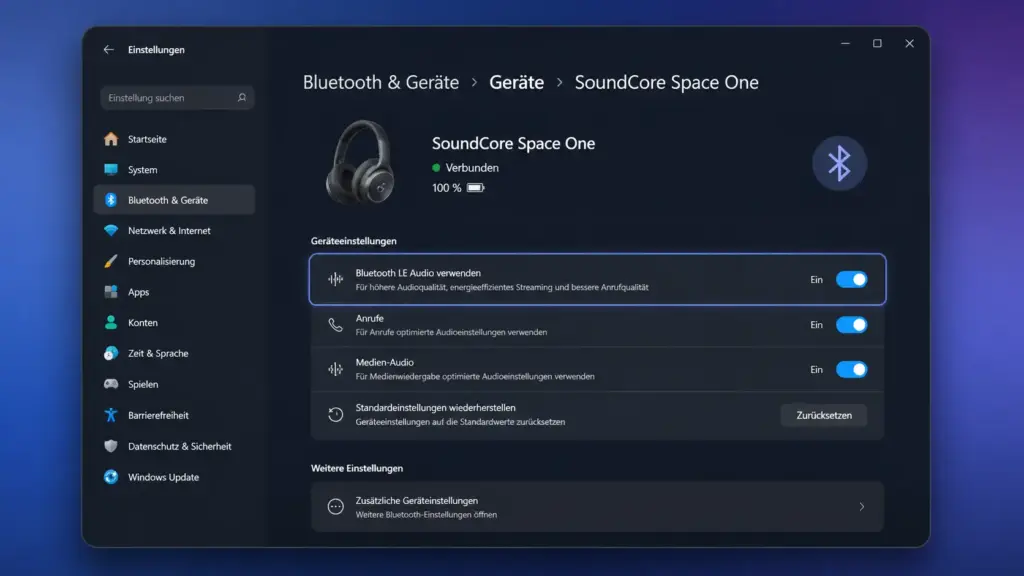
Prüfen, ob Ihr PC Bluetooth LE Audio unterstützt
- Öffnen Sie Einstellungen → Bluetooth & Geräte → Geräte
- Scrollen Sie zu den Geräteeinstellungen
- Suchen Sie den Schalter „LE Audio verwenden, wenn verfügbar“
- Ist dieser Schalter vorhanden, unterstützt Ihr PC grundsätzlich Bluetooth LE Audio – fehlt er komplett, ist Ihre Hardware nicht kompatibel
- Verbinden Sie beide Bluetooth-Kopfhörer ganz normal mit Ihrem PC über Einstellungen → Bluetooth & Geräte – beide müssen gleichzeitig verbunden sein
- Öffnen Sie die Schnelleinstellungen durch Klick auf das Lautsprecher-, WLAN- oder Akku-Symbol in der Taskleiste (oder Windows + A)
- Suchen Sie die Kachel „Shared Audio“ – ist sie nicht sichtbar, klicken Sie auf das Stift-Symbol zum Bearbeiten der Schnelleinstellungen und fügen Sie sie manuell hinzu
- Tippen Sie auf die Kachel – Windows zeigt nun eine Liste aller verbundenen, kompatiblen Geräte an
- Wählen Sie die zwei gewünschten Geräte aus und bestätigen Sie mit „Freigeben“ bzw. „Share“
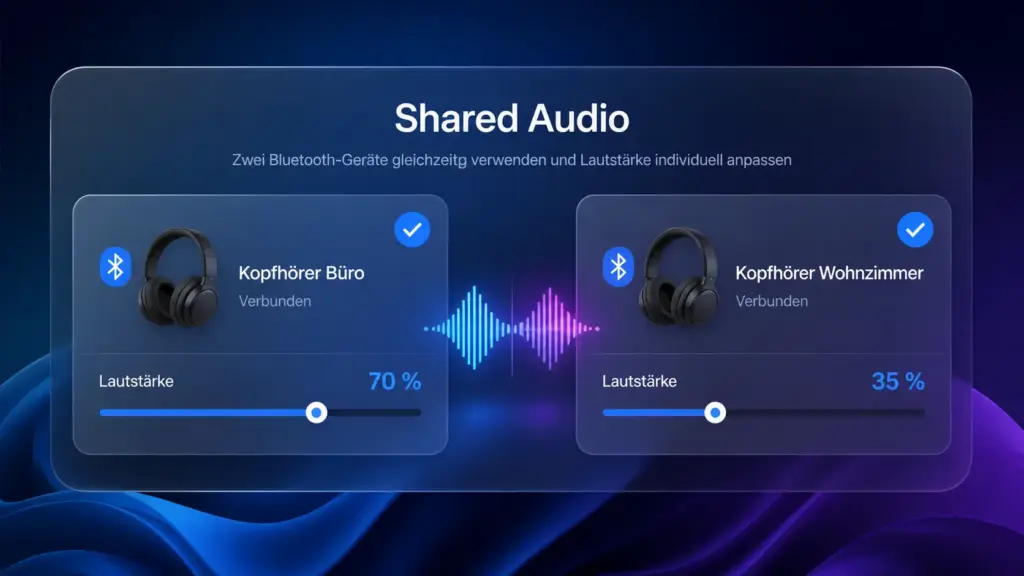
- Beide Kopfhörer geben nun denselben Ton wieder – die Lautstärke lässt sich für jedes Gerät separat in den Schnelleinstellungen anpassen
Zum Beenden der gemeinsamen Wiedergabe klicken Sie erneut auf die Shared-Audio-Kachel und wählen „Freigabe beenden“. Wichtig: Dadurch werden die Kopfhörer nicht automatisch getrennt – die Bluetooth-Verbindung selbst bleibt bestehen, nur die gemeinsame Audioausgabe endet.
- Windows-Version zu alt: Prüfen Sie, ob mindestens KB5089573 installiert ist. Eine Anleitung zum Versionscheck finden Sie im Artikel Welche Windows Version habe ich
- PC unterstützt kein Bluetooth LE Audio: Fehlt der Schalter „LE Audio verwenden, wenn verfügbar“ komplett in den Bluetooth-Einstellungen, ist die Hardware nicht kompatibel – hier hilft kein Software-Update
- Kopfhörer nicht kompatibel: Auch bei kompatiblem PC funktioniert Shared Audio nur mit Kopfhörern, die selbst Bluetooth LE Audio unterstützen. Ältere Modelle sind meist ausgeschlossen, selbst wenn sie sich normal verbinden lassen
- Gestaffelter Rollout: Microsoft rollt neue Features regelmäßig schrittweise aus (Controlled Feature Rollout). Auch mit passender Hardware und aktuellem Update kann es sein, dass die Funktion auf Ihrem Gerät noch nicht sofort sichtbar ist
- Grafiktreiber oder Bluetooth-Treiber veraltet: Aktualisieren Sie den Bluetooth-Treiber direkt vom Hersteller des Laptops oder Bluetooth-Adapters. Eine vollständige Anleitung dazu finden Sie im Artikel Windows 11 Treiber aktualisieren


Microsoft selbst nennt gemeinsames Filmschauen im Flugzeug und geteilte Musik beim gemeinsamen Lernen als Hauptanwendungsfälle – die Funktion geht in der Praxis aber deutlich weiter:
- Gemeinsames Streaming ohne störende Lautsprecher-Wiedergabe in Zug, Flugzeug oder Wartezimmer
- Lernen zu zweit mit demselben Hörbuch oder Podcast, ohne dass beide dieselbe Lautstärke bevorzugen müssen
- Barrierefreiheit: Laut Microsoft funktioniert Shared Audio auch mit unterstützenden Geräten wie Hörgeräten und Cochlea-Implantaten, die Bluetooth LE Audio unterstützen – ein Familienmitglied kann so denselben Ton parallel über ein Hörgerät empfangen
- Videokonferenzen zu zweit am selben Rechner, ohne dass eine Person auf Lautsprecher angewiesen ist
Häufig gestellte Fragen
Wie nutze ich Shared Audio in Windows 11?
Verbinden Sie zwei kompatible Bluetooth-LE-Audio-Kopfhörer mit Ihrem PC, öffnen Sie die Schnelleinstellungen mit Windows + A, tippen Sie auf die Kachel Shared Audio und wählen Sie die zwei gewünschten Geräte aus. Bestätigen Sie mit Freigeben, um denselben Ton gleichzeitig an beide Kopfhörer auszugeben.
Welche Hardware benötige ich für Shared Audio unter Windows 11?
Sie benötigen einen PC mit Bluetooth-LE-Audio-Unterstützung (meist Bluetooth 5.3 oder neuer) sowie zwei Kopfhörer, die ebenfalls Bluetooth LE Audio unterstützen, zum Beispiel Samsung Galaxy Buds3 Pro oder Sony WH-1000XM6. Zusätzlich ist mindestens das Windows-11-Update KB5089573 vom Mai 2026 erforderlich.
Warum wird die Shared Audio Kachel bei mir nicht angezeigt?
Häufigste Ursachen sind eine zu alte Windows-Version, fehlende Bluetooth-LE-Audio-Unterstützung des PCs oder der Kopfhörer, oder ein noch nicht abgeschlossener gestaffelter Rollout durch Microsoft. Prüfen Sie in den Bluetooth-Einstellungen, ob der Schalter LE Audio verwenden wenn verfügbar überhaupt vorhanden ist.
Können mehr als zwei Kopfhörer gleichzeitig mit Shared Audio verbunden werden?
Nein, Microsoft hat die aktuelle Implementierung bewusst auf zwei gleichzeitige Empfangsgeräte begrenzt. Ein offenes Broadcasting an beliebig viele Geräte, wie es bei manchen Auracast-fähigen Lautsprechern im öffentlichen Raum möglich ist, unterstützt Shared Audio derzeit nicht.
Trennt Shared Audio die Bluetooth-Verbindung, wenn ich die Freigabe beende?
Nein, das Beenden der Freigabe über Freigabe beenden stoppt nur die gemeinsame Audioausgabe. Die Bluetooth-Verbindung zu beiden Kopfhörern bleibt bestehen, sodass Sie danach wieder normal einzeln Ton über jedes Gerät wiedergeben können.
Fazit
Shared Audio schließt eine Lücke, die Windows-Nutzer gegenüber dem Apple-Ökosystem lange vermisst haben – die Einrichtung ist denkbar einfach, sofern die Hardware mitspielt. Genau dort liegt aktuell noch die größte Hürde: Ohne Bluetooth-LE-Audio-fähigen PC und passende Kopfhörer bleibt die Kachel in den Schnelleinstellungen unsichtbar, egal wie aktuell Windows ist. Wer neue Kopfhörer kauft und Wert auf diese Funktion legt, sollte gezielt auf Bluetooth-LE-Audio-Kompatibilität achten – die Geräteliste wächst mit jedem Monat.
Zuletzt aktualisiert: August 2026 | Getestet auf: Windows 11 25H2 | Autor: Vangelis | 25+ Jahre IT-Erfahrung | Gründer von windowspower.de seit 2003
