


Die systemweite Windows 11 Rechtschreibprüfung gehört zu den unauffälligsten, aber im Alltag am häufigsten wahrgenommenen Funktionen – die roten Schlangenlinien unter falsch geschriebenen Wörtern sieht praktisch jeder Nutzer täglich, ohne genau zu wissen, wo sich die zugehörige Einstellung überhaupt versteckt. Getestet auf Windows 11 25H2, August 2026.
Wichtig zur Einordnung, bevor wir loslegen: Es gibt in Windows 11 zwei völlig getrennte Rechtschreibsysteme. Die systemweite Funktion, um die es in diesem Artikel geht, wirkt in Windows-eigenen Apps wie Mail, Kalender und Edge. Programme wie Microsoft Word, Outlook oder Excel bringen dagegen ihre eigene, unabhängige Rechtschreibprüfung mit, die separat in den jeweiligen Anwendungseinstellungen konfiguriert wird – Änderungen an der einen Stelle haben keinerlei Auswirkung auf die andere.
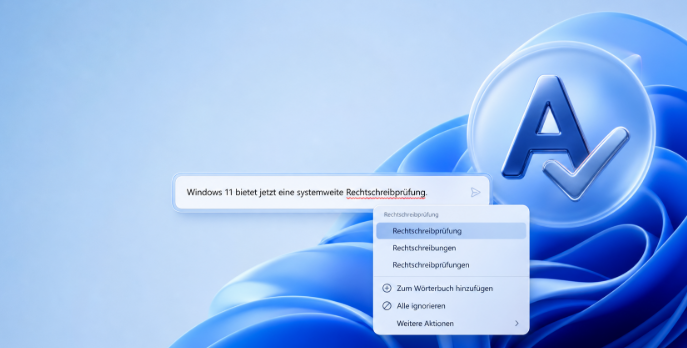
Rechtschreibprüfung vs. Autokorrektur – wo liegt der Unterschied?
Diese beiden Begriffe werden oft durcheinandergeworfen, funktionieren aber grundlegend anders:
| Funktion | Was passiert | Eingriff nötig |
|---|---|---|
| Rechtschreibprüfung | Falsch geschriebene Wörter werden rot unterstrichen | Ja – Sie wählen die Korrektur manuell aus |
| Autokorrektur | Erkannte Tippfehler werden automatisch ersetzt | Nein – die Korrektur erfolgt sofort beim Tippen |
Beide Funktionen lassen sich unabhängig voneinander aktivieren – Sie können also nur die Hervorhebung nutzen, ohne dass Windows eigenständig Wörter verändert, oder umgekehrt die automatische Korrektur einschalten, ohne die visuelle rote Unterstreichung zu sehen.
Systemweite Rechtschreibprüfung und Autokorrektur einrichten
- Drücken Sie Windows + I um die Einstellungen zu öffnen
- Klicken Sie auf Zeit und Sprache
- Wählen Sie Eingabe
- Hier finden Sie zwei separate Schalter: „Rechtschreibfehler hervorheben“ und „Rechtschreibfehler automatisch korrigieren“
- Aktivieren oder deaktivieren Sie jeden Schalter unabhängig nach Ihrem Bedarf
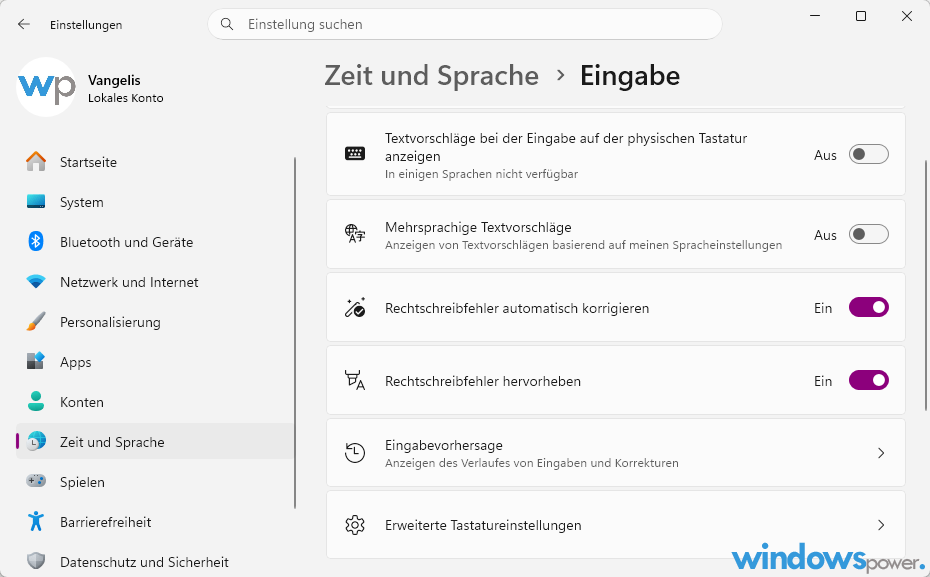
Die Änderung wirkt sofort in allen unterstützten Apps – ein Neustart ist nicht erforderlich. Öffnen Sie zum Testen einfach die Windows-Mail-App oder Microsoft Edge und tippen Sie ein absichtlich falsch geschriebenes Wort ein.
In welchen Apps wirkt die systemweite Einstellung wirklich?
Das ist der Punkt, der bei vielen Nutzern für Verwirrung sorgt: Die systemweite Rechtschreibprüfung greift nur in bestimmten Anwendungen – und zwar überwiegend solchen, die Microsofts modernes Texteingabe-Framework nutzen.
| App | Nutzt systemweite Einstellung? |
|---|---|
| Windows Mail | Ja |
| Kalender | Ja |
| Microsoft Edge (Adressleiste, Formularfelder) | Ja |
| Editor / Notepad | Teilweise – eigener Schalter innerhalb der App-Einstellungen nötig |
| Microsoft Word | Nein – eigene Rechtschreibprüfung |
| Outlook (klassisch) | Nein – eigene Rechtschreibprüfung |
| Excel, PowerPoint | Nein – eigene Rechtschreibprüfung |
| Die meisten Drittanbieter-Programme | Nein – abhängig von der jeweiligen App-Implementierung |
💡 Wichtig für den Editor: Obwohl Notepad seit 2024 über eine eigene Rechtschreibprüfung verfügt, ist diese nicht identisch mit der hier beschriebenen systemweiten Einstellung – sie muss zusätzlich direkt in den Editor-eigenen Einstellungen aktiviert werden. Eine ausführliche Anleitung dazu finden Sie in unserem separaten Artikel zur Notepad-Rechtschreibprüfung.
Texteingabestatistiken prüfen und benutzerdefiniertes Wörterbuch verwalten
Windows 11 sammelt im Hintergrund Statistiken über Ihre Texteingabe, um Vorschläge zu verbessern – und pflegt gleichzeitig ein persönliches Wörterbuch für Begriffe, die Sie manuell als „richtig“ markiert haben.
Texteingabestatistiken einsehen oder deaktivieren
- Einstellungen → Zeit und Sprache → Eingabe
- Klicken Sie auf „Eingabeinformationen“
- Hier sehen Sie, welche Daten Windows zur Verbesserung der Texteingabe-Vorschläge sammelt, und können die Funktion bei Bedarf deaktivieren
Benutzerdefiniertes Wörterbuch zurücksetzen
Ein häufiges Problem: Bestimmte Wörter werden trotz korrekter Schreibweise weiterhin rot unterstrichen – oder umgekehrt: Ein tatsächlicher Tippfehler wird nicht mehr erkannt, weil er versehentlich zum persönlichen Wörterbuch hinzugefügt wurde (etwa durch einen Klick auf „Zum Wörterbuch hinzufügen“ im Kontextmenü). Eine direkte Bearbeitung dieses Wörterbuchs ist in Windows 11 nicht vorgesehen – Sie können es aber vollständig zurücksetzen:
- Einstellungen → Datenschutz und Sicherheit
- Wählen Sie Freihandeingabe und Eingabe personalisieren
- Klicken Sie bei den entsprechenden Optionen auf „Löschen“, um das gelernte Wörterbuch zurückzusetzen
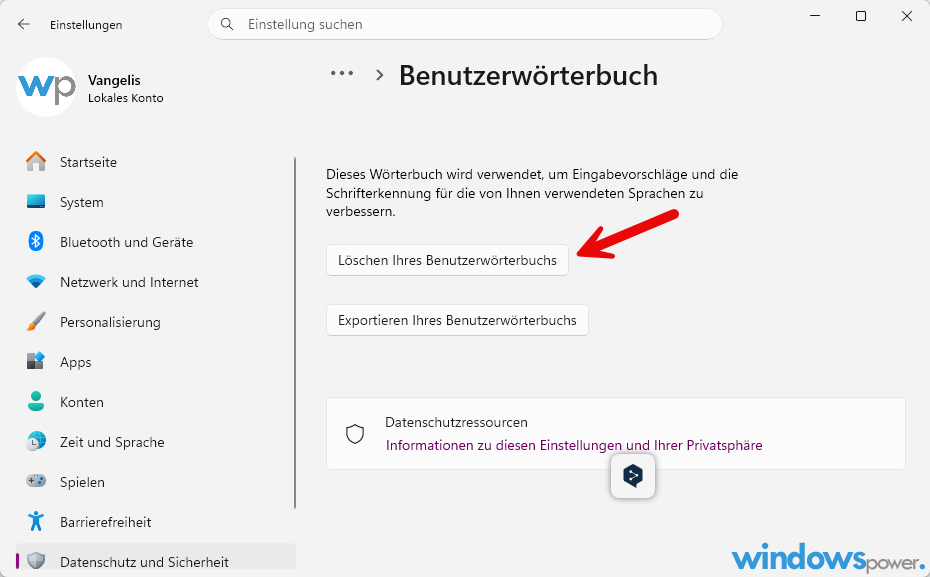
⚠️ Achtung: Diese Aktion entfernt alle gelernten Wörter gleichzeitig – es gibt keine Möglichkeit, nur einzelne Begriffe gezielt zu entfernen. Danach muss jedes zuvor hinzugefügte Fachwort, jeder Eigenname oder jede Abkürzung bei Bedarf erneut manuell bestätigt werden.
Häufige Probleme und Lösungen
Rote Unterstreichung erscheint trotz deaktivierter Einstellung weiter
Das betrifft meistens Programme mit eigener, unabhängiger Rechtschreibprüfung – etwa Microsoft Word oder Outlook. Deaktivieren Sie in diesem Fall die Funktion zusätzlich direkt in der jeweiligen Anwendung: Datei → Optionen → Dokumentprüfung bei den meisten Office-Programmen.
Korrekt geschriebene Wörter werden fälschlich als Fehler markiert
Besonders bei Fachbegriffen, Produktnamen oder Namen aus anderen Sprachen normal, da das Wörterbuch begrenzt ist. Fügen Sie das Wort über einen Rechtsklick auf die rote Unterstreichung und die Option „Zum Wörterbuch hinzufügen“ dauerhaft hinzu – danach wird es nicht mehr markiert.
Autokorrektur ersetzt Wörter ungewollt
Passiert das häufig mit denselben Begriffen – etwa Fachbegriffen, die fälschlich als Tippfehler erkannt werden –, deaktivieren Sie testweise ausschließlich „Rechtschreibfehler automatisch korrigieren“, lassen aber „Rechtschreibfehler hervorheben“ weiterhin aktiv. So sehen Sie zwar weiterhin mögliche Fehler farblich markiert, Windows greift aber nicht mehr eigenständig in Ihren Text ein.
Häufig gestellte Fragen – Windows 11 Rechtschreibprüfung
Wo finde ich die systemweite Rechtschreibprüfung in Windows 11?
Öffnen Sie Einstellungen → Zeit und Sprache → Eingabe. Dort finden Sie die Schalter "Rechtschreibfehler hervorheben" und "Rechtschreibfehler automatisch korrigieren", die Sie unabhängig voneinander aktivieren oder deaktivieren können. Die Einstellung wirkt sofort ohne Neustart.
Warum funktioniert die systemweite Rechtschreibprüfung nicht in Word oder Outlook?
Microsoft Word, Outlook, Excel und PowerPoint bringen ihre eigene, unabhängige Rechtschreibprüfung mit, die separat in den jeweiligen Anwendungseinstellungen unter Datei → Optionen → Dokumentprüfung konfiguriert wird. Die systemweite Windows-Einstellung wirkt nur in Windows-eigenen Apps wie Mail, Kalender und Microsoft Edge.
Wie setze ich das benutzerdefinierte Wörterbuch in Windows 11 zurück?
Öffnen Sie Einstellungen → Datenschutz und Sicherheit → Freihandeingabe und Eingabe personalisieren und klicken Sie bei den entsprechenden Optionen auf Löschen. Das entfernt alle gelernten Wörter gleichzeitig – eine gezielte Entfernung einzelner Begriffe ist nicht möglich.
Wie verhindere ich, dass die Autokorrektur Fachbegriffe ungewollt ersetzt?
Deaktivieren Sie unter Einstellungen → Zeit und Sprache → Eingabe ausschließlich den Schalter "Rechtschreibfehler automatisch korrigieren", lassen Sie aber "Rechtschreibfehler hervorheben" aktiv. So bleiben mögliche Fehler weiterhin farblich sichtbar, ohne dass Windows eigenständig in Ihren Text eingreift.
Ist die systemweite Rechtschreibprüfung dasselbe wie die Rechtschreibprüfung im Editor?
Nein. Der Windows-Editor (Notepad) verfügt seit 2024 über eine eigene Rechtschreibprüfung, die separat innerhalb der Editor-Einstellungen aktiviert werden muss und nicht automatisch mit der systemweiten Einstellung übereinstimmt. Beide Funktionen müssen unabhängig voneinander konfiguriert werden.
Fazit
Die systemweite Rechtschreibprüfung und Autokorrektur unter Einstellungen → Zeit und Sprache → Eingabe ist in wenigen Sekunden konfiguriert – der eigentliche Stolperstein liegt darin, zu verstehen, dass sie eben nicht überall wirkt. Für Word, Outlook, Excel und die meisten Drittanbieter-Programme brauchen Sie weiterhin die jeweils eigene Anwendungseinstellung. Wer häufiger mit falsch erkannten Fachbegriffen zu kämpfen hat, sollte gezielt nur die Autokorrektur deaktivieren und die reine Hervorhebung aktiv lassen – das kombiniert Kontrolle mit weiterhin sichtbaren Hinweisen.
Zuletzt aktualisiert: August 2026 | Getestet auf: Windows 11 25H2 | Autor: Vangelis | 25+ Jahre IT-Erfahrung | Gründer von windowspower.de seit 2003
