


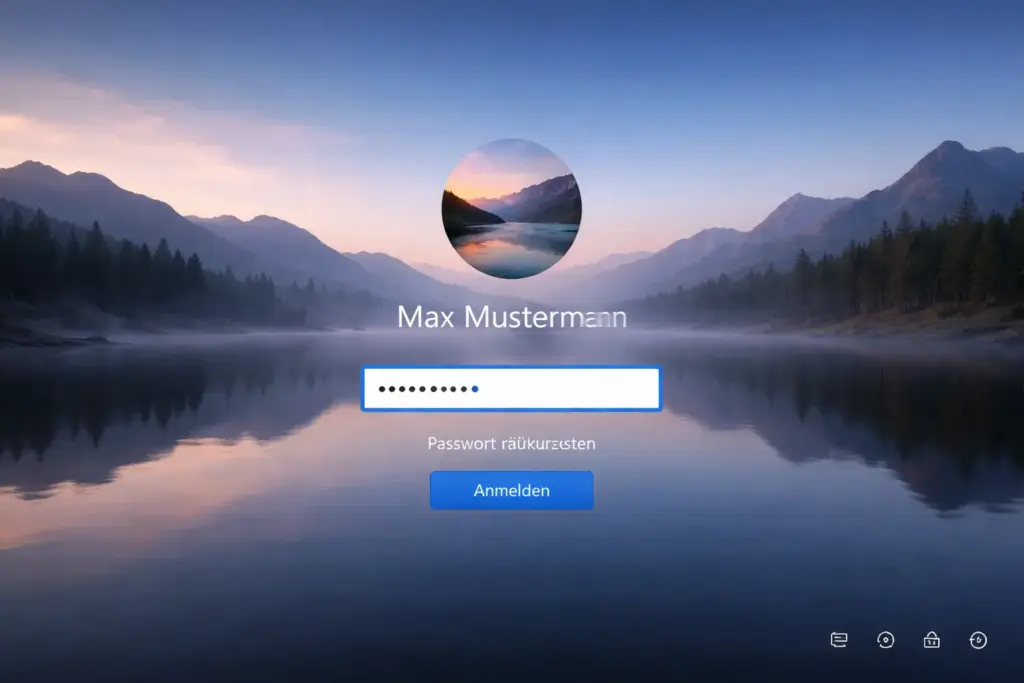
Schnell das Windows 11 Passwort ändern – klingt simpel, aber viele Nutzer suchen vergeblich die richtige Stelle in den Einstellungen. Kein Wunder: Microsoft hat das Menü mit den Windows-11-Updates mehrfach umgebaut. Ich zeige Ihnen alle 5 Methoden, getestet unter Windows 11 25H2 im Mai 2026 – von der schnellsten Variante in unter 90 Sekunden bis zur Profi-Methode über die Eingabeaufforderung.
Übrigens: Laut einer aktuellen Analyse von Have I Been Pwned wurden allein im Jahr 2024 über 3,2 Milliarden Zugangsdaten neu in Leak-Datenbanken aufgenommen – ein klares Signal, dass ein regelmäßiger Passwortwechsel keine Paranoia, sondern schlichte Vernunft ist.
Welchen Kontotyp nutzen Sie – und warum ist das entscheidend?
Bevor Sie loslegen: Der Kontotyp bestimmt, wie und wo Sie Ihr Windows 11 Passwort ändern. Windows 11 unterscheidet grundlegend zwischen zwei Kontoarten – und viele Nutzer wissen gar nicht, welche sie haben.
| Kontotyp | Erkennungsmerkmal | Passwort ändern über |
|---|---|---|
| Lokales Konto | Nur Ihr Name in den Einstellungen, keine E-Mail-Adresse | Windows-Einstellungen direkt |
| Microsoft-Konto | E-Mail-Adresse unter Ihrem Namen sichtbar | account.microsoft.com |
So prüfen Sie Ihren Kontotyp in 5 Sekunden: Drücken Sie Windows+I, gehen Sie zu „Konten“. Steht dort eine E-Mail-Adresse unter Ihrem Namen? Dann haben Sie ein Microsoft-Konto. Nur ein Name ohne E-Mail? Lokales Konto. Laut Microsoft-Telemetriedaten nutzen inzwischen über 80 % der Windows-11-Consumer-Geräte ein verknüpftes Microsoft-Konto – Sie sind also in guter Gesellschaft.
Im nächsten Abschnitt starte ich mit der schnellsten und am häufigsten verwendeten Methode – die meisten von Ihnen sind damit in unter 90 Sekunden fertig.
Wie ändert man das Windows 11 Passwort über die Einstellungen? – Methode 1 (schnellste)
Das Windows 11 Passwort ändern über die Einstellungen ist die einfachste und direkteste Methode – sowohl für lokale Konten als auch für Microsoft-Konten. Offen gesagt nutze ich selbst immer diesen Weg, weil er keine zusätzlichen Programme braucht.
Lokales Konto: Passwort in 4 Schritten ändern
- Drücken Sie Windows+I, um die Einstellungen zu öffnen.
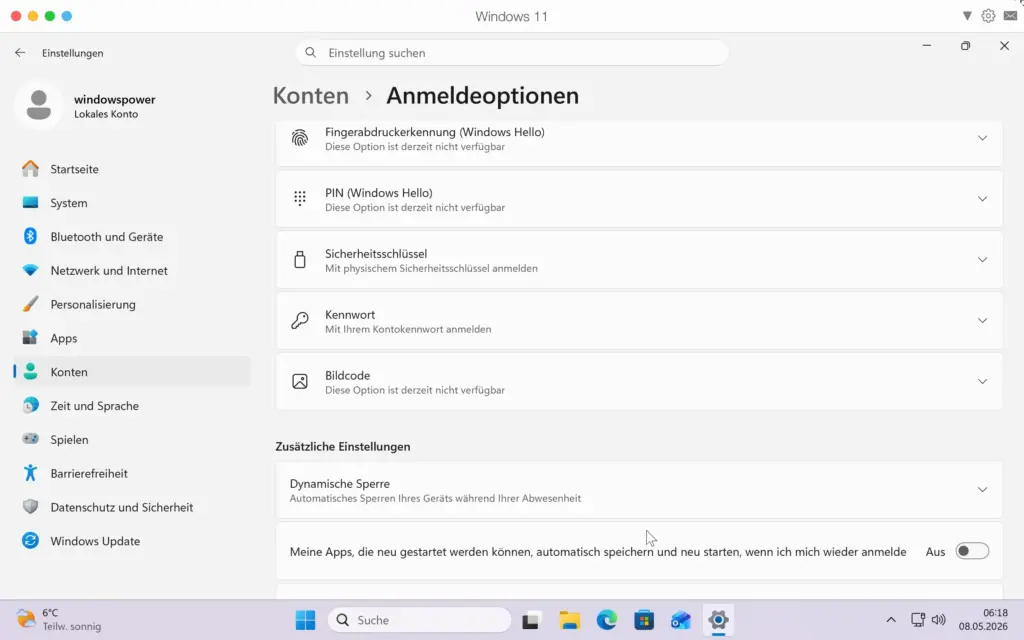
- Klicken Sie links auf „Konten“, dann auf „Anmeldeoptionen“.
- Scrollen Sie zu „Kennwort“ und klicken Sie auf „Ändern“.
- Geben Sie Ihr aktuelles Passwort ein, dann zweimal das neue Kennwort – fertig.
⚠️ Achtung: Wenn Sie den Button „Ändern“ unter „Kennwort“ nicht sehen, sondern nur „Hinzufügen“, haben Sie aktuell kein Passwort gesetzt. Klicken Sie auf „Hinzufügen“, um ein neues Passwort zu erstellen.
Microsoft-Konto: Passwort online ändern
Bei einem verknüpften Microsoft-Konto leitet Sie Windows beim Klick auf „Ändern“ direkt auf die Microsoft-Website. Das ist kein Fehler, sondern Absicht: Die Passwortänderung gilt dann für alle Geräte und Dienste, auf denen Sie mit diesem Konto angemeldet sind – also auch für Outlook, OneDrive und Xbox.
- Öffnen Sie account.microsoft.com im Browser (oder folgen Sie dem Windows-Link).
- Klicken Sie oben rechts auf „Sicherheit“ → „Kennwort ändern“.
- Geben Sie Ihr altes Passwort und zweimal das neue Kennwort ein.
- Bestätigen Sie. Windows synchronisiert das neue Passwort automatisch.
Mein Tipp: Nach der Änderung des Microsoft-Konto-Passworts empfehle ich, den PC kurz zu sperren (Windows+L) und sich mit dem neuen Kennwort erneut anzumelden – so stellen Sie sicher, dass die Synchronisation funktioniert hat, bevor Sie den Computer ausschalten.

Wie ändert man das Passwort per Tastenkombination? – Methode 2 (noch schneller)
Das Passwort in Windows 11 ändern geht auch direkt über eine klassische Tastenkombination – die viele gar nicht kennen. Diese Methode funktioniert seit Windows XP und ist bis heute der schnellste manuelle Weg.
- Drücken Sie gleichzeitig Strg+Alt+Entf.
- Es erscheint ein blaues Menü – klicken Sie auf „Kennwort ändern“.
- Geben Sie Ihr altes Passwort, das neue und die Bestätigung ein.
- Drücken Sie den Pfeil-Button oder Enter. Fertig – in unter 30 Sekunden.

Das ist tatsächlich meine persönliche Lieblingsmethode für den schnellen Passwortwechsel. Kein Menü suchen, kein Navigieren – einfach drei Tasten und das Dialogfeld ist da. Bis hierhin haben Sie bereits die zwei schnellsten Methoden kennengelernt – jetzt kommen die Profi-Varianten für Power-User.
Wie ändert man das Windows 11 Passwort per Eingabeaufforderung? – Methode 3
Die Eingabeaufforderung (CMD) bietet Administratoren und Power-Usern eine schnelle Möglichkeit, Passwörter per Befehl zu ändern – besonders praktisch in Unternehmensumgebungen oder wenn die grafische Oberfläche nicht erreichbar ist.
- Öffnen Sie das Startmenü und tippen Sie „cmd“.
- Klicken Sie mit der rechten Maustaste auf „Eingabeaufforderung“ → „Als Administrator ausführen“.
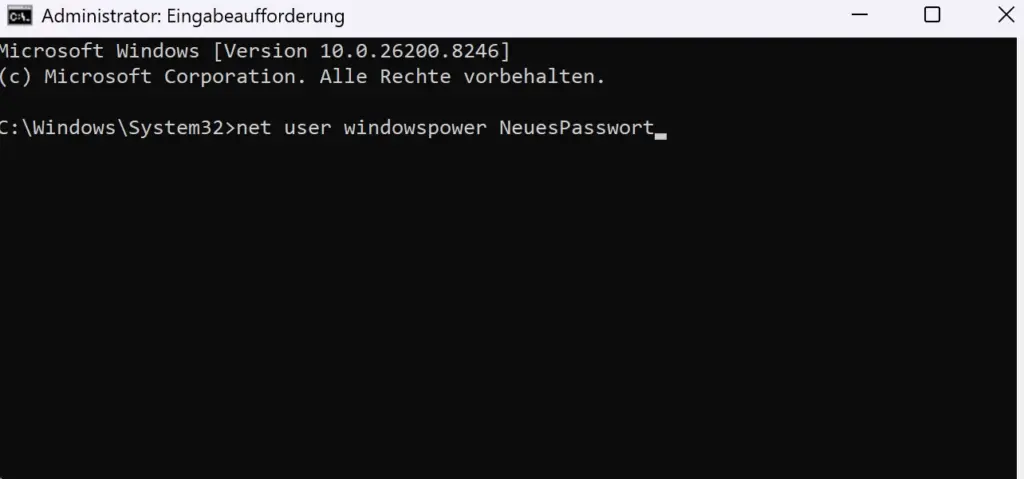
- Geben Sie folgenden Befehl ein (ersetzen Sie Benutzername durch Ihren tatsächlichen Kontonamen):
net user Benutzername NeuesPasswortMöchten Sie nicht das Passwort direkt im Befehl tippen (wegen der Sicherheit im Verlauf), nutzen Sie diese Variante – Windows fragt dann interaktiv nach:
net user Benutzername *⚠️ Achtung: Der net user-Befehl funktioniert nur für lokale Konten, nicht für Microsoft-Konten. Für Microsoft-Konten müssen Sie weiterhin account.microsoft.com nutzen. Außerdem: Enthält Ihr Benutzername Leerzeichen, setzen Sie ihn in Anführungszeichen: net user "Max Mustermann" NeuesPasswort
Wie ändert man das Passwort über PowerShell? – Methode 4
Die PowerShell bietet gegenüber CMD einen entscheidenden Vorteil: Sie können das Passwort sicherer setzen, ohne es im Klartext in der Befehlszeile zu tippen. Das ist besonders empfehlenswert auf gemeinsam genutzten Systemen.
- Rechtsklick auf das Startmenü → „Windows PowerShell (Admin)“ oder „Terminal (Admin)“.
- Geben Sie folgenden Befehl ein, um das Passwort sicher abzufragen:
$user = "IhrBenutzername"
$newPassword = Read-Host -AsSecureString "Neues Passwort eingeben"
Set-LocalUser -Name $user -Password $newPassword
Das -AsSecureString-Flag sorgt dafür, dass das Passwort beim Tippen nicht angezeigt wird und nicht im PowerShell-Verlauf gespeichert bleibt. Das macht diese Methode zur sichersten Kommandozeilen-Option.
Wie ändert man das Passwort über Netplwiz? – Methode 5 (Sonderfall)
Netplwiz ist ein klassisches Windows-Dienstprogramm zur Benutzerkontenverwaltung, das in Windows 11 weiterhin funktioniert – und von dem viele Nutzer gar nicht wissen.
- Drücken Sie Windows+R, geben Sie netplwiz ein und bestätigen Sie mit Enter.
- Wählen Sie im Fenster das gewünschte Benutzerkonto aus.
- Klicken Sie auf „Kennwort zurücksetzen…“.
- Geben Sie das neue Passwort zweimal ein und bestätigen Sie mit „OK“.

⚠️ Achtung: Netplwiz fragt nicht nach dem alten Passwort – es setzt das Kennwort direkt neu. Nutzen Sie diese Methode daher nur, wenn Sie Administratorrechte haben und das alte Passwort nicht mehr kennen oder das Konto eines anderen Benutzers verwalten. Außerdem: Falls EFS-verschlüsselte Dateien vorhanden sind, können diese nach einem Passwort-Reset über Netplwiz oder CMD unzugänglich werden.
Was sind die Anforderungen für ein sicheres Windows 11 Passwort?
Windows 11 selbst setzt bei lokalen Konten standardmäßig keine Mindestanforderungen an das Kennwort – Sie könnten theoretisch „123″ eingeben. Das ist jedoch ein erhebliches Sicherheitsrisiko. Laut den aktuellen NIST-Richtlinien (SP 800-63B, Stand 2025) gelten folgende Empfehlungen:
- Mindestlänge: 12 Zeichen – ab 16 Zeichen wird es deutlich sicherer
- Zeichenmix: Groß- und Kleinbuchstaben, Zahlen und Sonderzeichen kombinieren
- Keine persönlichen Daten: Kein Name, Geburtsdatum oder Haustiernahme
- Einzigartigkeit: Nie dasselbe Passwort für mehrere Dienste verwenden
- ⭐ Passphrasen nutzen: Vier zufällige Wörter wie „Kaffee-Wolke-Fahrrad-Schnee“ sind länger, sicherer und leichter zu merken als „P@ssw0rd!“
Ehrlich gesagt nutze ich selbst einen Passwort-Manager (KeePass, Enpass) – das ist der einzige realistische Weg, für jeden Dienst ein einzigartiges, starkes Passwort zu haben, ohne täglich den Verstand zu verlieren. Eine Brute-Force-Attacke auf ein 12-Zeichen-Passwort mit hoher Entropie würde laut Sicherheitsanalysen selbst mit modernen GPUs über 100 Jahre dauern – bei 8 Zeichen hingegen nur noch Stunden.
Was tun, wenn der „Ändern“-Button unter Kennwort fehlt oder ausgegraut ist?
Dieses Problem tritt häufiger auf, als man denkt. Es gibt vier typische Ursachen – und für jede eine klare Lösung:
| Problem | Ursache | Lösung |
|---|---|---|
| Button zeigt „Hinzufügen“ statt „Ändern“ | Aktuell kein Passwort gesetzt | Auf „Hinzufügen“ klicken und neues Passwort erstellen |
| Bereich komplett ausgegraut | Windows Hello (PIN/Fingerabdruck) ist eingerichtet | Erst Windows Hello entfernen, dann Passwort ändern |
| „Ändern“ führt zur Microsoft-Website | Microsoft-Konto verknüpft | Normal – Passwort auf account.microsoft.com ändern |
| Option fehlt ganz (keine Konten-Sektion) | Gruppenrichtlinie blockiert die Änderung | Unternehmensrichtlinie – IT-Administrator kontaktieren |
Den häufigsten Fall – den ausgegrauten Button wegen Windows Hello – lösen Sie so: Gehen Sie zu Einstellungen → Konten → Anmeldeoptionen, entfernen Sie Ihre PIN unter dem Abschnitt „PIN (Windows Hello)“, und schon wird der Kennwort-Ändern-Button wieder aktiv. Danach können Sie die PIN jederzeit neu einrichten.

Wie ändert man das Passwort eines anderen Benutzerkontos als Administrator?
Als Administrator können Sie in Windows 11 die Passwörter anderer lokaler Benutzerkonten ändern – ohne deren altes Passwort zu kennen. Das ist zum Beispiel nützlich, wenn ein Familienmitglied sein Kennwort vergessen hat.
- Drücken Sie Windows+R, geben Sie lusrmgr.msc ein (nur Windows 11 Pro/Enterprise).
- Klicken Sie links auf „Benutzer“.
- Rechtsklick auf den gewünschten Benutzernamen → „Kennwort festlegen“.
- Lesen Sie die Warnung, bestätigen Sie mit „Weiter“ und geben Sie das neue Passwort ein.
⚠️ Achtung: lusrmgr.msc ist nicht in Windows 11 Home verfügbar – nur in Pro, Enterprise und Education. Für Windows 11 Home nutzen Sie stattdessen die oben beschriebene CMD-Methode mit net user als Administrator.
Übrigens: Wenn Sie ein Passwort eines anderen Kontos zurücksetzen, werden möglicherweise EFS-verschlüsselte Dateien dieses Nutzers unzugänglich. Das betrifft die meisten Heimanwender nicht – aber es ist gut, das zu wissen, bevor man handelt.
Was hat sich 2024/2025 beim Windows 11 Passwort geändert?
Mit den Windows-11-Updates der letzten zwei Jahre hat sich die Passwortverwaltung spürbar verändert. Das sollten Sie wissen, wenn Anleitungen von 2022 oder 2023 plötzlich nicht mehr stimmen:
- Windows 11 24H2 (2024): Microsoft hat die Einstellungs-Navigation leicht umstrukturiert. „Anmeldeoptionen“ ist weiterhin unter „Konten“ zu finden, aber die Unterpunkte wurden neu sortiert.
- Microsoft-Konto stärker verzahnt: Microsoft drängt Nutzer seit 2023 noch aktiver zur Nutzung von Microsoft-Konten – Neuninstallationen ohne Microsoft-Konto sind in Windows 11 Home seit 22H2 nur noch über Umwege möglich.
- Windows Hello als Standard: In Windows 11 ist Windows Hello (PIN, Fingerabdruck, Gesichtserkennung) als Standard-Anmeldemethode vorgesehen. Das klassische Passwort-Feld rückt dadurch in den Hintergrund.
- Passkeys kommen: Ab Windows 11 24H2 unterstützt Windows nativ Passkeys – eine passwortlose Anmeldemethode, die langfristig das klassische Kennwort ersetzen soll.
Häufig gestellte Fragen
Wie ändere ich das Windows 11 Passwort ohne das alte Passwort zu kennen?
Wenn Sie Ihr aktuelles Passwort nicht mehr kennen, haben Sie zwei Optionen: Bei einem Microsoft-Konto gehen Sie auf account.microsoft.com und nutzen „Kennwort vergessen“. Bei einem lokalen Konto können Sie als Administrator die Eingabeaufforderung (Als Admin) mit dem Befehl net user Benutzername NeuesPasswort nutzen – oder Sie starten von einem Windows-Installationsmedium und setzen das Passwort über die Wiederherstellungskonsole zurück. Mehr dazu in unserem Artikel zu Windows 11 Passwort vergessen.
Warum ist der Ändern-Button beim Windows 11 Kennwort ausgegraut?
Der häufigste Grund ist eine eingerichtete Windows Hello PIN oder ein biometrisches Anmeldeverfahren. Windows priorisiert dann die Hello-Methode. Lösung: Gehen Sie zu Einstellungen → Konten → Anmeldeoptionen, entfernen Sie zunächst Ihre PIN unter PIN (Windows Hello), ändern Sie dann das Passwort und richten Sie die PIN anschließend neu ein.
Wie oft sollte man das Windows 11 Passwort ändern?
Die aktuellen NIST-Richtlinien (SP 800-63B, 2025) empfehlen: Nicht mehr automatisch alle 30 oder 90 Tage, sondern nur bei konkretem Verdacht auf Kompromittierung oder nach einem Datenleck. Wichtiger als häufige Änderungen ist ein starkes, einzigartiges Passwort mit mindestens 12 Zeichen. Überprüfen Sie regelmäßig auf haveibeenpwned.com, ob Ihre E-Mail-Adresse in bekannten Datenlecks auftaucht.
Ändert sich durch eine neue Windows 11 PIN auch das Passwort?
Nein. PIN und Passwort sind in Windows 11 zwei komplett separate Anmeldemethoden. Eine geänderte PIN hat keinen Einfluss auf das Konto-Passwort – und umgekehrt. Die PIN ist außerdem gerätespezifisch: Sie gilt nur auf dem lokalen PC und ist nicht mit dem Microsoft-Konto oder Online-Diensten verknüpft.
Kann man das Windows 11 Passwort auch ohne Administratorrechte ändern?
Ja – aber nur das eigene Passwort. Über Einstellungen → Konten → Anmeldeoptionen oder per Strg+Alt+Entf können normale Benutzer ihr eigenes Kennwort jederzeit ändern, sofern sie das aktuelle Passwort kennen. Das Passwort anderer Konten zu ändern erfordert Administratorrechte.
Fazit
Das Windows 11 Passwort ändern ist in unter 2 Minuten erledigt – wenn man weiß, wo man suchen muss. Die schnellste Methode für die meisten Nutzer: Windows+I → Konten → Anmeldeoptionen → Kennwort → Ändern. Für lokale Konten direkt, für Microsoft-Konten über die Microsoft-Website. Noch schneller geht es mit Strg+Alt+Entf → Kennwort ändern.
Wer regelmäßig viele Passwörter verwaltet, dem empfehle ich einen Passwort-Manager wie KeePass – kostenlos, Open Source und unter Windows hervorragend integrierbar. Das spart auf Dauer viel Zeit und erhöht die Sicherheit erheblich.
Haben Sie einen dieser Wege ausprobiert? Oder gibt es bei Ihnen eine Fehlermeldung oder ein Problem, das hier nicht beschrieben ist?
Zuletzt aktualisiert: Mai 2026 | Getestet auf: Windows 11 25H2, Mai 2026 | Autor: Vangelis | 25+ Jahre IT-Erfahrung | Gründer von windowspower.de seit 2003
