



Windows 11 neue Funktionen 2026 – Microsoft hat in den vergangenen Wochen einige richtig spannende Updates für Insider veröffentlicht. Und offen gesagt: Dieses Mal sind ein paar Sachen dabei, die sich auch für den Alltag lohnen. Kein Marketing-Blabla, sondern echte Verbesserungen.
Ob Sie Paint für kreative Projekte nutzen, im Notepad schnell Texte formatieren oder in Excel mit externen Daten arbeiten – es hat sich einiges getan. Und dann gibt es noch ein paar Windows 11 Tipps und Tricks, die kaum jemand kennt, obwohl sie bereits da sind.
In diesem Artikel schauen wir uns die wichtigsten Neuerungen an, die Microsoft gerade im Windows Insider Programm testet. Plus: Praktische Tastenkombinationen, die Ihren Arbeitsablauf sofort verbessern.
Paint bekommt einen Fülltoleranz-Regler – und das ändert alles
Kennen Sie das Problem? Sie wollen in Paint eine Fläche mit Farbe füllen, aber das Ergebnis sieht unsauber aus. Farbe läuft in Bereiche, wo sie nicht hingehört, oder es bleiben unschöne Ränder stehen.
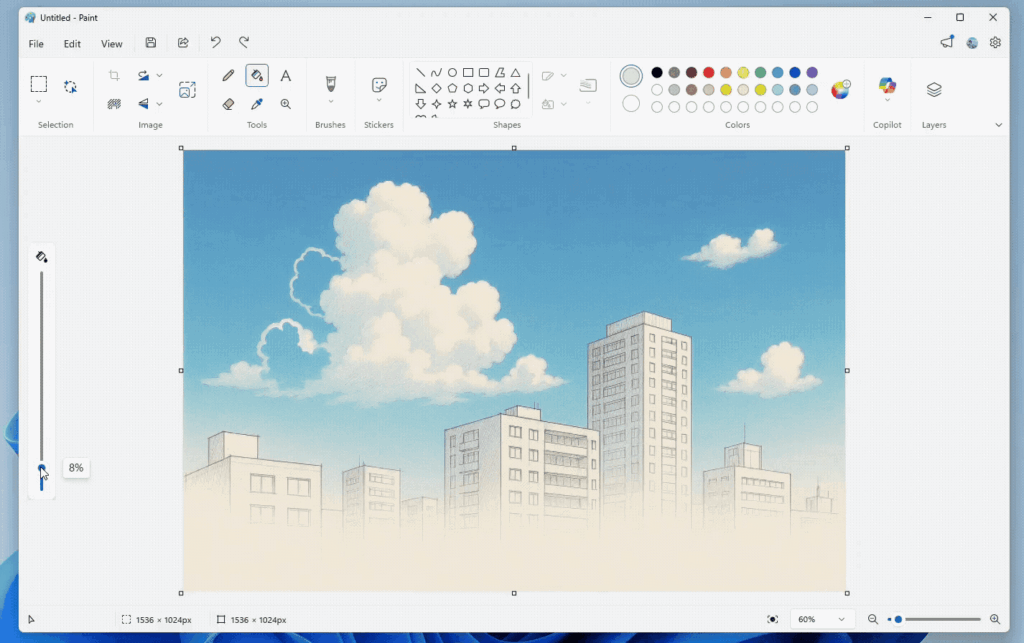
Genau dafür gibt es jetzt den Paint Fülltoleranz Regler. Das klingt erstmal technisch, ist aber super einfach:
Sie wählen das Fülltool aus, und links neben der Zeichenfläche erscheint ein Schieberegler. Damit steuern Sie, wie „streng“ das Tool Farben erkennt. Niedrige Toleranz = nur exakt gleiche Farbtöne werden gefüllt. Hohe Toleranz = auch ähnliche Farbtöne werden mitgenommen.
Für Spezialeffekte in Paint ist das ein echter Gamechanger. Besonders wenn Sie mit Farbverläufen arbeiten oder feine Konturen behalten wollen.
Paint Malbuch – KI generiert Ausmalbilder
Noch cooler (wenn auch nur für Copilot Plus PC Besitzer): Die neue Malbuch-Funktion. Sie tippen eine Beschreibung ein – zum Beispiel „eine Katze auf einem Donut“ – und Paint generiert daraus schwarz-weiße Umrisszeichnungen. Direkt auf dem Gerät, ohne Cloud.
Die Malbuch-Funktion nutzt die NPU (Neural Processing Unit) Ihres Copilot+ PCs. Das heißt: schnell, lokal und datenschutzfreundlich. Eine nette Spielerei für Kinder oder kreative Pausen.
Beide Features sind derzeit für Windows Insider im Dev-Kanal und Canary-Kanal verfügbar (Paint Version 11.2512.191.0). Mehr dazu im offiziellen Windows Insider Blog.
Notepad Markdown – Der Editor wird erwachsen
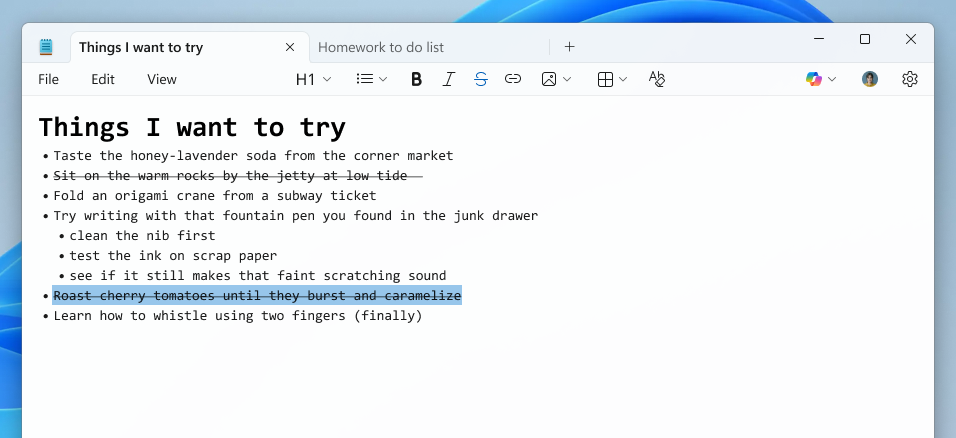
Wer hätte das gedacht: Notepad wird tatsächlich zu einem brauchbaren Editor. Mit dem neuesten Update (Version 11.2512.10.0) kommen zwei lang erwartete Notepad Markdown Features:
Durchgestrichener Text: Endlich können Sie Text als durchgestrichen markieren. Praktisch für To-do-Listen oder wenn Sie Änderungen sichtbar machen wollen.
Verschachtelte Listen: Mehrstufige Aufzählungen waren bisher nicht möglich. Jetzt schon. Über die Formatierungsleiste, Tastenkürzel oder direkt in der Markdown-Syntax.
KI-Streaming macht Notepad schneller
Vielleicht haben Sie es schon bemerkt: Die KI-Funktionen in Notepad (Schreiben, Umschreiben, Zusammenfassen) zeigen Ergebnisse jetzt in Echtzeit an. Statt auf den kompletten Text zu warten, sehen Sie die Antwort Wort für Wort – wie bei ChatGPT.
Dafür brauchen Sie ein angemeldetes Microsoft-Konto. Die Windows 11 neue Funktionen 2026 machen Notepad damit zu einem leichtgewichtigen Allrounder, der erstaunlich viel kann.
Beim Start gibt es außerdem eine neue Willkommensanzeige, die Ihnen die neuesten Features zeigt. Lässt sich jederzeit über das Megafon-Symbol erneut aufrufen. Die Funktion ist im Canary- und Dev-Kanal verfügbar.
WebP als Desktophintergrund – Mehr Optionen für Ihre Personalisierung
Klein, aber fein: Sie können jetzt .webp-Bilder als Desktophintergrund nutzen. Bisher ging das nur mit JPEG, PNG und BMP. Jetzt unterstützt Windows 11 auch das moderne WebP-Format.
So funktioniert es:
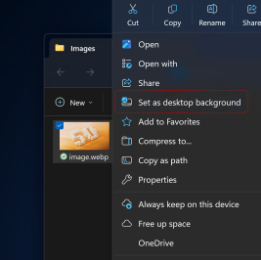
Gehen Sie zu Einstellungen > Personalisierung > Hintergrund und wählen Sie ein .webp-Bild aus. Alternativ können Sie im Datei-Explorer mit Rechtsklick auf das Bild die Option „Als Hintergrund festlegen“ verwenden.
Warum ist das relevant? WebP-Bilder sind deutlich kleiner als PNG bei vergleichbarer Qualität. Wenn Sie hochauflösende Hintergrundbilder nutzen, sparen Sie Speicherplatz ohne sichtbaren Qualitätsverlust. Dieses Feature zur Windows 11 Personalisierung ist für Insider im Canary-Kanal, Dev-Kanal und Betakanal verfügbar.
Secure Boot Zertifikate erneuern – Warum Sie jetzt handeln sollten
Jetzt wird es ernst. Die aktuellen Secure Boot Zertifikate auf den meisten Windows-Geräten laufen im Juni 2026 ab. Und wenn Ihr Gerät die neuen Zertifikate nicht rechtzeitig erhält, könnte es Probleme beim Hochfahren geben.
Microsoft verteilt die neuen Zertifikate seit Februar 2026 schrittweise über Windows Update. Aber: Nicht alle Geräte bekommen sie automatisch sofort.
Was passiert, wenn die Zertifikate nicht aktualisiert werden?
Im schlimmsten Fall verweigert Ihr PC den Start, weil der Bootloader nicht mehr verifiziert werden kann. Das ist besonders für Unternehmen mit vielen Geräten ein Thema, aber auch Privatnutzer sollten sicherstellen, dass ihre Updates aktuell sind.
Was Sie tun sollten:
- Stellen Sie sicher, dass alle Windows Updates installiert sind
- Prüfen Sie unter Einstellungen > Windows Update, ob ausstehende Updates vorhanden sind
- Deaktivieren Sie Secure Boot nicht als Workaround – damit verlieren Sie eine wichtige Sicherheitsfunktion
Mehr Informationen dazu finden Sie im Microsoft Support zu Secure Boot.
Excel IMPORTTEXT und IMPORTCSV – Daten importieren war nie einfacher
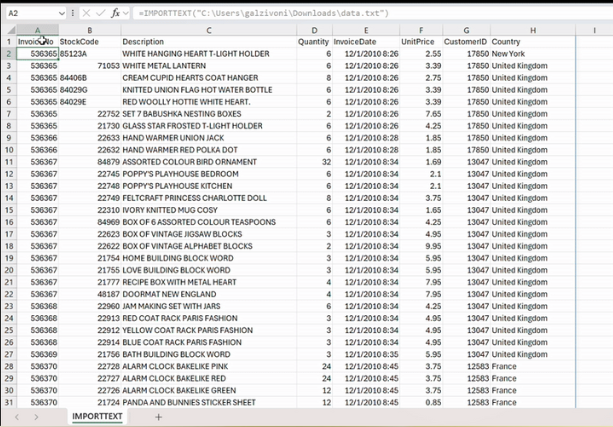
Für alle, die regelmäßig mit externen Daten in Excel arbeiten, sind die neuen Excel Importfunktionen ein Traum. Statt den Umweg über Power Query zu nehmen, gibt es jetzt zwei neue Formeln:
=IMPORTTEXT(Pfad) – Importiert Daten aus .txt, .csv und .tsv Dateien direkt ins Tabellenblatt. Mit voller Kontrolle über Trennzeichen, Kodierung und Zeilenfilter.
=IMPORTCSV(Pfad) – Die vereinfachte Version speziell für CSV-Dateien. Komma als Trennzeichen und UTF-8 Kodierung sind voreingestellt.
So verwenden Sie die neuen Importfunktionen
Der Workflow ist denkbar einfach:
- Wählen Sie eine leere Zelle aus
- Tippen Sie =IMPORTCSV(“ ein
- Fügen Sie den Dateipfad ein (lokal oder URL)
- Drücken Sie Enter
Die Daten füllen sich automatisch als dynamisches Array. Und das Beste: Über Daten > Alle aktualisieren können Sie die Daten jederzeit neu laden, wenn sich die Quelldatei geändert hat.
Excel IMPORTTEXT unterstützt außerdem benutzerdefinierte Trennzeichen, feste Spaltenbreiten und das Überspringen von Kopfzeilen. Wer bisher für einfache Importe Power Query nutzen musste, wird diese Funktionen lieben. Mehr Details finden Sie im Microsoft Tech Community Blog.
Windows 11 Tastenkombinationen – 5 Tricks, die kaum jemand kennt
Jetzt zu den versteckten Perlen. Microsoft hat ein paar Windows 11 Tastenkombinationen eingebaut, die Ihren Alltag spürbar erleichtern. Hier sind fünf, die Sie ab sofort nutzen sollten:
Lautstärke einzelner Apps ändern
Sie wollen nur die Musik leiser machen, aber den Systemsound behalten? Kein Problem.
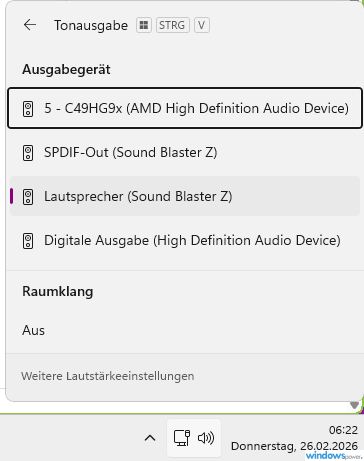
Drücken Sie Windows-Taste + STRG + V und der Lautstärkemixer öffnet sich. Dort können Sie die Lautstärke jeder einzelnen App separat regeln. Alternativ klicken Sie auf das Lautstärkesymbol in der Taskleiste und dann auf die Schaltfläche für die Audioausgabe.
Alle Fenster minimieren – mit einem Klick
Sie haben zwanzig Fenster offen und brauchen schnell den Desktop? Bewegen Sie die Maus an den rechten Rand der Taskleiste und klicken Sie. Oder nutzen Sie die Tastenkombination Windows-Taste + D. Ein zweiter Druck stellt alles wieder her.
Gedankenstrich einfügen – endlich einfach
Fans von sauber formatierten Texten aufgepasst: Mit dem neuesten Windows-Update können Sie jetzt Windows-Taste + Minus drücken, um einen Gedankenstrich (–) einzufügen. Kein Umweg mehr über Alt-Codes oder die Zeichentabelle.
Snap Layouts für Multitasking-Profis
Drücken Sie Windows-Taste + Z und es öffnet sich das Snap-Layout-Menü. Damit arrangieren Sie Fenster in verschiedenen Rastervorlagen. Perfekt für Splitscreen-Arbeit, besonders auf großen Monitoren. Mehr dazu erfahren Sie auch bei IONOS.
Diktierfunktion nutzen
Mit Windows-Taste + H starten Sie die Diktierfunktion. Texte per Sprache eingeben – kostenlos und ohne zusätzliche Software. Funktioniert in den meisten Programmen erstaunlich gut.
Alle Windows 11 Insider Updates auf einen Blick
Damit Sie den Überblick behalten, hier eine Zusammenfassung der aktuellen Windows Insider Updates:
| Feature | Kanal | Status |
|---|---|---|
| Paint Fülltoleranz-Regler | Dev & Canary | Schrittweiser Rollout |
| Paint Malbuch (KI) | Dev & Canary | Nur Copilot+ PCs |
| Notepad Markdown (Durchstreichung, verschachtelte Listen) | Dev & Canary | Schrittweiser Rollout |
| WebP als Desktophintergrund | Canary, Dev & Beta | Verfügbar |
| Secure Boot Zertifikate | Alle Kanäle | Automatisch via Update |
| Excel IMPORTTEXT / IMPORTCSV | Beta (Microsoft 365) | Schrittweiser Rollout |
Windows 11 neue Funktionen 2026 – Fazit und nächste Schritte
Microsoft meint es ernst mit den Windows 11 neue Funktionen 2026. Von kreativen Tools in Paint über praktische Verbesserungen in Notepad und Excel bis hin zu wichtigen Sicherheitsupdates – dieses Jahr bringt einiges mit sich.
Mein Tipp: Auch wenn Sie kein Insider sind, lohnt es sich, die Updates im Auge zu behalten. Die meisten Features kommen erfahrungsgemäß nach einigen Wochen bis Monaten im Insider-Test auch in der regulären Version an.
Und vergessen Sie nicht die Tastenkombinationen. Allein Windows + STRG + V für den Lautstärkemixer hat mir schon viele genervte Momente erspart.
Newsletter abonnieren
Neue Artikel und Tipps direkt in dein Postfach. Kostenlos und jederzeit abbestellbar.
Frage zu diesem Artikel oder Lust auf Austausch?
Kommentare gibt es hier nicht mehr, dafür aber unser Forum: eine kleine Community, in der man sich wirklich hilft. Auch Anfängerfragen sind willkommen.
Zum Forum