




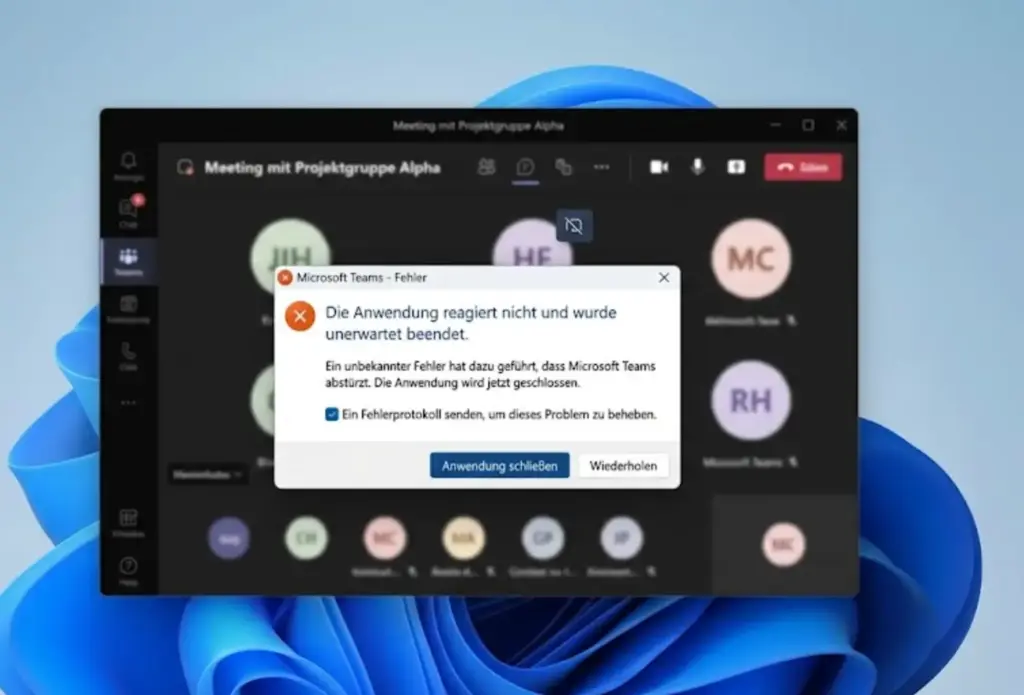
Microsoft Teams stürzt ab oder lässt sich erst gar nicht öffnen – meistens genau dann, wenn ein wichtiges Meeting in fünf Minuten beginnt. Ich betreue seit Jahren Windows-Umgebungen mit mehreren Hundert Teams-Nutzern und sehe dieses Muster ständig: Ein Klick auf das Teams-Symbol, kurz flackert ein Fenster auf, dann ist nichts mehr da. Oder die App lädt endlos und tut einfach nichts. In diesem Artikel gehe ich systematisch jede Ursache durch – vom simplen Cache-Fehler bis zum blockierten WebView2-Prozess – und zeige, welcher Schritt bei welchem Symptom wirklich weiterhilft.
Warum stürzt Microsoft Teams ab oder startet gar nicht erst?
Microsoft Teams stürzt in der Regel aus einem von drei Gründen ab: ein beschädigter lokaler Cache, ein blockierter WebView2- oder Grafikprozess, oder eine Sicherheitssoftware, die den Zugriff auf Teams-Dienste verhindert. Welche Ursache zutrifft, verrät meist schon das genaue Fehlerbild.
Wichtig vorab: Das klassische Microsoft Teams gibt es seit dem 1. Juli 2025 offiziell nicht mehr – Microsoft hat den alten Client endgültig abgeschaltet, nachdem bereits im Oktober 2024 der Support dafür endete. Wer heute, im Sommer 2026, noch von „Teams-Absturz“ spricht, meint praktisch immer das neue Teams (Teams 2.1), das komplett auf der schlankeren Edge-WebView2-Engine statt auf Electron läuft. Das ist relevant, weil sich Cache-Pfade, Reset-Optionen und viele Fehlerursachen zwischen altem und neuem Client fundamental unterscheiden – Anleitungen aus 2022 oder 2023 passen oft nicht mehr.
Microsoft selbst kategorisiert Probleme im Teams-Clientintegritätsdashboard für Admins in zwei Klassen, die auch für Privatnutzer eine gute Diagnose-Grundlage sind:
- Clientabsturz: Teams startet zunächst normal, beendet sich dann aber unerwartet – oft während eines Anrufs, bei Bildschirmfreigabe oder beim Aktivieren der Kamera.
- Startfehler: Ein leeres Fenster öffnet sich kurz und verschwindet sofort wieder, noch bevor die Anmeldung überhaupt beginnt.
Drei Verhaltensmuster geben dabei die Richtung vor: Verschwindet das Fenster sofort wieder, steckt fast immer ein lokales App- oder Cache-Problem dahinter. Lädt Teams endlos, ohne je fertig zu werden, liegt es meist an Sitzung, Anmeldung oder Serververbindung. Bleibt nur ein leeres, weißes Fenster stehen, ist häufig die WebView2-Komponente oder die Installation selbst beschädigt. Funktioniert Teams im Browser unter teams.microsoft.com einwandfrei, während die Desktop-App streikt, liegt das Problem mit hoher Sicherheit lokal auf Ihrem Rechner – nicht am Microsoft-Dienst.
Teams-Prozess sauber beenden und neu starten
Der schnellste Test kostet keine 60 Sekunden und löst überraschend oft schon das Problem: Ein geschlossenes Teams-Fenster bedeutet nicht, dass die App wirklich beendet ist. Häufig läuft im Hintergrund noch ein hängender Prozess, der den nächsten Start blockiert.
- Rechtsklick auf das Teams-Symbol im Infobereich neben der Uhr → Beenden.
- Strg + Umschalt + Esc drücken, um den Task-Manager zu öffnen.
- Alle Einträge mit „Microsoft Teams“ oder „MSTeams“ suchen und über Task beenden schließen – teilweise laufen mehrere Teilprozesse gleichzeitig.
- Den PC einmal neu starten. Das erzwingt das Ende aller Hintergrunddienste und räumt temporäre Sperren weg.
- Teams erneut öffnen und beobachten, ob der Fehler wieder auftritt.
Läuft Teams danach stabil, war es nur eine verklemmte Sitzung – das kommt in der Praxis häufiger vor, als man denkt, gerade nach Ruhezustand oder längerem Standby. Bleibt der Fehler bestehen, steckt die Ursache tiefer, und Sie sollten mit dem Cache weitermachen.
Teams-Cache leeren – der wirksamste Fix bei Absturz und Startfehler
Ein beschädigter Cache ist die mit Abstand häufigste Ursache, wenn Microsoft Teams stürzt ab oder gar nicht erst öffnet. Die App speichert Anmeldedaten, Nachrichtenverläufe und Zwischendateien lokal, damit sie schneller lädt – werden diese Dateien beschädigt, bricht bereits der Startvorgang ab, bevor die eigentliche Anmeldung beginnt.
⚠️ Achtung: Speichern Sie offene Entwürfe vorher, falls vorhanden. Das Leeren des Caches setzt außerdem lokale Einstellungen zurück – etwa die Sprache der App, Konten im Org-Switcher, kürzlich verwendete Emojis und die Teilnahme an der Public Preview. Chatverläufe und Dateien selbst gehen dabei nicht verloren, da diese in der Cloud liegen.
Cache unter Windows leeren (neues Teams)
- Teams über den Task-Manager vollständig beenden (siehe oben).
- Windows-Taste + R drücken, um „Ausführen“ zu öffnen.
- Folgenden Pfad eingeben und mit Enter bestätigen:
%LocalAppData%\Packages\MSTeams_8wekyb3d8bbwe\LocalCache\Microsoft\MSTeams- Alle Dateien und Ordner in diesem Verzeichnis markieren und löschen.
- Teams neu starten. Der erste Start dauert danach spürbar länger, weil die App den Cache komplett neu aufbaut – das ist normal und kein Fehlerzeichen.
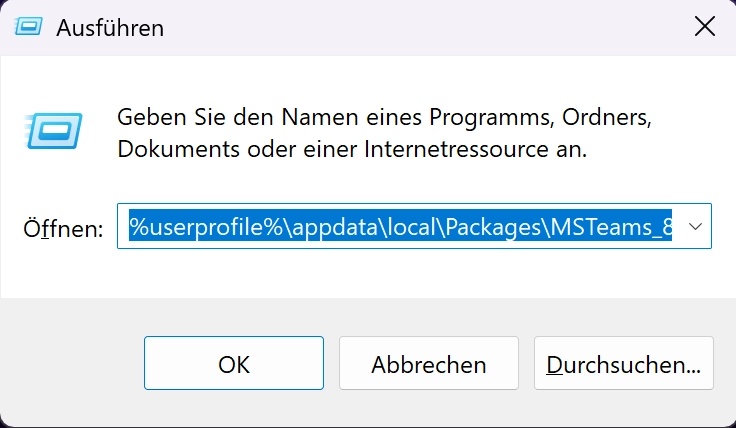
Wer noch eine ältere Anleitung mit dem Pfad %appdata%MicrosoftTeams gefunden hat: Das ist der Cache-Ordner des klassischen Teams-Clients, der seit Juli 2025 nicht mehr existiert. Beim neuen Teams landet der Cache ausschließlich unter MSTeams_8wekyb3d8bbwe im Packages-Verzeichnis, da die App als paketierte UWP-ähnliche Anwendung läuft.
Cache auf dem Mac leeren
- Teams über das Dock-Symbol vollständig beenden (Rechtsklick → Beenden).
- Finder öffnen, Cmd + Umschalt + G drücken.
- Pfad eingeben:
~/Library/Application Support/Microsoft/Teams - Alle Dateien außer den Ordnern
logsunddownloadslöschen. - Teams neu starten.
Mein persönlicher Tipp aus der Praxis: Legen Sie sich den Windows-Pfad als Verknüpfung auf dem Desktop ab, wenn Teams-Abstürze bei Ihnen öfter vorkommen. Dann ist das Cache-Leeren in unter 30 Sekunden erledigt, ohne jedes Mal den Pfad neu abzutippen.
Teams über die Windows-Einstellungen zurücksetzen oder neu installieren
Bringt das Cache-Leeren keine Besserung, bietet das neue Teams eine eingebaute Reset-Funktion, die deutlich gründlicher ist als das manuelle Löschen einzelner Ordner und in den meisten Fällen eine Neuinstallation überflüssig macht.
- Windows-Einstellungen öffnen (Win + I) → Apps → Installierte Apps.
- Nach „Microsoft Teams“ suchen, auf die drei Punkte (⋯) klicken und Erweiterte Optionen wählen.
- Im Abschnitt Zurücksetzen auf Zurücksetzen klicken und den Hinweis bestätigen.
- Teams neu starten und erneut anmelden.
Hilft auch das nicht, bleibt als letzter Schritt die Neuinstallation. Deinstallieren Sie Teams über Einstellungen → Apps → Installierte Apps → Deinstallieren und laden Sie den Client anschließend direkt von der offiziellen Microsoft-Download-Seite herunter. Eine Installation aus zweifelhaften Drittquellen sollten Sie aus Sicherheitsgründen grundsätzlich vermeiden – gefälschte Teams-Installer waren in der Vergangenheit bereits ein beliebter Malware-Vektor.
Antivirus, DLP und Sicherheitssoftware als häufig übersehene Ursache
Sicherheitssoftware von Drittanbietern ist laut Microsofts eigener Troubleshooting-Dokumentation der erste Punkt, den Administratoren bei Teams-Abstürzen prüfen sollen – noch vor Treibern oder Netzwerkeinstellungen. Antivirenprogramme und DLP-Tools (Data Loss Prevention) greifen tief in Prozesse ein, die Teams für Kamera, Mikrofon und Bildschirmfreigabe benötigt, und beenden die App teils ohne erkennbare Fehlermeldung.
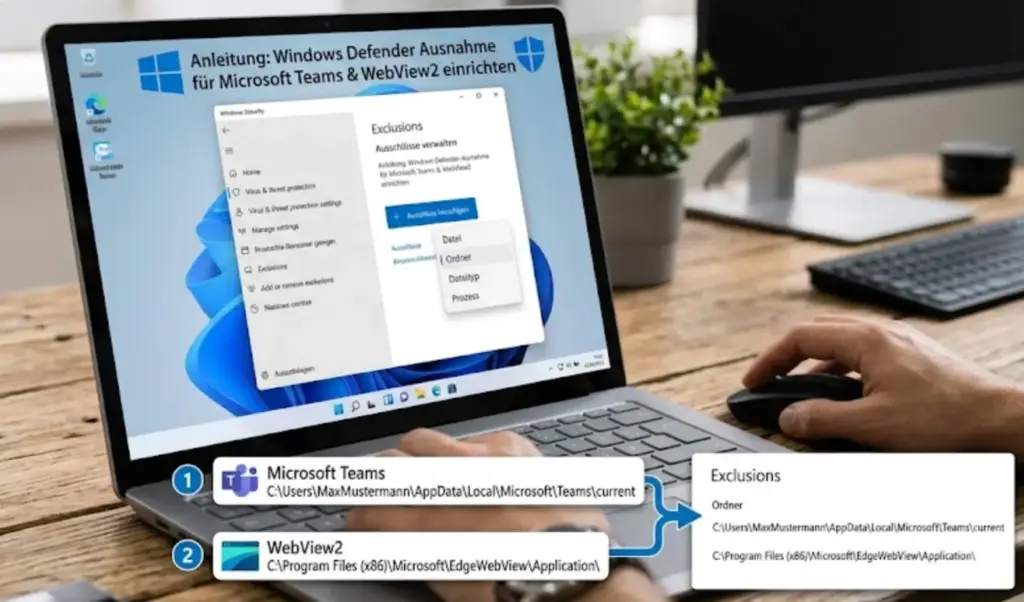
Damit Ihre Sicherheitssoftware Teams nicht blockiert, sollten drei Komponenten explizit als Ausnahme eingetragen sein:
- Der Teams-Desktopclient selbst (ms-teams.exe im Ordner unter
%LocalAppData%MicrosoftWindowsAppsbzw. dem Packages-Verzeichnis) - Die ausführbare Startdatei, die Teams automatisch startet
- Microsoft Edge WebView2, da das neue Teams komplett auf dieser Rendering-Engine aufbaut
Bei privat genutzten Windows-Rechnern reicht oft ein kurzer Test: Deaktivieren Sie die Drittanbieter-Firewall oder den Echtzeitschutz testweise für zwei Minuten und starten Sie Teams neu. Läuft Teams dann sauber, haben Sie die Ursache gefunden und können gezielt eine Ausnahme statt einer dauerhaften Deaktivierung einrichten. In Unternehmensumgebungen ist hierfür meist der IT-Administrator zuständig, da diese Ausnahmen zentral über die Sicherheitsrichtlinie verwaltet werden.
WebView2- und Grafiktreiber-Fehler beheben
Läuft Teams komplett auf WebView2, führt jeder Fehler in dieser Komponente direkt zum Absturz der gesamten App – anders als früher, wo einzelne Teams-Module unabhängiger voneinander liefen. Microsoft dokumentiert für WebView2 dutzende Prozessausgangscodes, die Administratoren zur Diagnose nutzen können. Die häufigsten in der Praxis:
| Exit-Code | Bedeutung | Typische Ursache |
|---|---|---|
| 2 (RESULT_CODE_HUNG) | Prozess reagierte nicht und wurde beendet | Überlastetes System, zu wenig Arbeitsspeicher |
| 4 (GPU_DEAD_ON_ARRIVAL) | GPU-Prozess startete nicht | Veralteter oder inkompatibler Grafiktreiber |
| 34 (GPU_EXIT_ON_CONTEXT_LOST) | Rendering-Kontext verloren | Grafiktreiber-Absturz während der Nutzung |
| -1073741819 (ACCESS_VIOLATION) | Ungültiger Speicherzugriff | Beschädigte Installation oder Konflikt mit Drittsoftware |
Für die Praxis heißt das: Wenn Teams speziell beim Aktivieren der Kamera oder bei Bildschirmfreigabe abstürzt, ist der Grafiktreiber der wahrscheinlichste Verursacher.
- Win + X drücken → Geräte-Manager öffnen.
- Kategorie Grafikkarten erweitern.
- Rechtsklick auf die Grafikkarte → Treiber aktualisieren → Automatisch nach Treibern suchen.
- Findet Windows kein Update, den Treiber direkt bei NVIDIA, AMD oder Intel herunterladen – das ist fast immer aktueller als der Windows-Update-Treiber.
- Nach der Installation neu starten und Teams erneut testen.
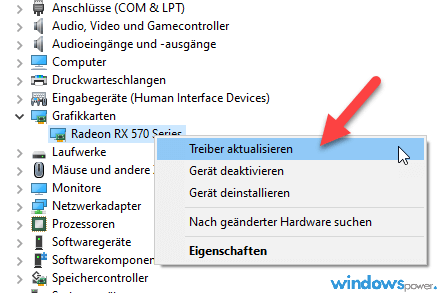
Bringt das Treiber-Update keine Besserung, hilft es, den Treiber testweise über den Geräte-Manager zu deaktivieren. Windows greift dann auf den generischen Basistreiber zurück – läuft Teams damit stabil, ist die Ursache eindeutig auf den Hersteller-Treiber eingegrenzt, und Sie sollten den Hersteller-Support kontaktieren oder eine ältere Treiberversion testen.
Firewall, Proxy und Netzwerk richtig konfigurieren
Startet Teams nur bis zu einem leeren Fenster und bleibt dann hängen, statt abzustürzen, liegt das Problem meist an der Netzwerkverbindung zu den Teams-Endpunkten – nicht an der App selbst. Microsoft kategorisiert das offiziell als „Navigieren zum Microsoft-Teams-Endpunkt nicht möglich“ beziehungsweise „Timeout beim Warten auf den Teams-Endpunkt“.
- Prüfen Sie, ob Ihre Firewall oder ein Unternehmens-Proxy den Zugriff auf die offiziellen Microsoft-Teams-Endpunkte blockiert.
- Testen Sie testweise ein anderes Netzwerk, etwa einen Mobilfunk-Hotspot statt Firmen- oder Heimnetz.
- Deaktivieren Sie VPN-Software kurzzeitig komplett und starten Sie Teams neu.
- Prüfen Sie Datum, Uhrzeit und Zeitzone – eine falsch eingestellte Systemzeit lässt die sichere Verbindung zu Microsoft-Servern fehlschlagen, da Zertifikatsprüfungen dann nicht mehr aufgehen.
In Firmennetzen ist dieser Punkt meist Sache der IT-Abteilung, da Firewall-Regeln zentral verwaltet werden. Als Nutzer reicht es in der Regel, den Fehler mit dem Hinweis „Teams erreicht seine Endpunkte nicht, im privaten Netz funktioniert es“ an den Support weiterzugeben – das beschleunigt die Diagnose erheblich.
Anmeldung, Konto und Richtlinien als Ursache
Manchmal startet die App technisch einwandfrei, hängt aber an der Anmeldung fest oder zeigt einen Skriptfehler. Microsofts Lösungsvorschlag dafür ist bewusst simpel: Betroffene Nutzer melden sich vollständig ab und wieder an – das erzwingt einen neuen Token und räumt beschädigte Sitzungsdaten weg.
Häufig steckt dahinter einer dieser Auslöser: ein kürzlicher Passwortwechsel, eine neu eingerichtete Mehrfaktor-Anmeldung, der Wechsel zwischen privatem und beruflichem Microsoft-Konto oder eine abgelaufene Sitzung nach längerer Inaktivität. In verwalteten Firmenumgebungen kann außerdem eine Konformitätsrichtlinie, eine fehlende Lizenz oder eine bedingte Zugriffsregel den Start verhindern, ohne dass eine aussagekräftige Fehlermeldung erscheint. Ein guter Test: Öffnen Sie Teams im Web mit demselben Konto. Funktioniert die Web-Version, ist das Konto grundsätzlich in Ordnung, und die Ursache liegt in der lokalen App-Installation.
Ist Ihr System noch für das neue Teams geeignet?
Läuft Teams auf einem älteren Rechner oder einer nicht mehr unterstützten Windows-Version, listet Microsoft das explizit als eigenständige Startfehler-Ursache. Das neue Teams für Windows benötigt mindestens Windows 10 (Version 21H2 oder neuer) genauer gesagt Windows 11, jeweils mit aktuellen kumulativen Updates. Auf macOS wird mindestens macOS Ventura vorausgesetzt.
Prüfen Sie über Einstellungen → System → Info, welche Windows-Version installiert ist, und stoßen Sie über Einstellungen → Windows Update eine manuelle Suche nach ausstehenden Updates an. Gerade auf Firmengeräten, die seltener neu gestartet werden, stapeln sich Updates schnell – und ein fehlendes kumulatives Update ist ein unterschätzter, aber regelmäßiger Auslöser für Startfehler nach einem größeren Teams-Update.
Teams-Fehlercodes und Startfehler-Insights richtig deuten
Administratoren mit Zugriff auf das Microsoft 365 Admin Center können im Teams-Clientintegritätsdashboard unter der Spalte „Einblicke“ nachsehen, welche konkrete Ursache Microsoft für einen Absturz oder Startfehler bei einem bestimmten Nutzer erkannt hat. Das spart im Firmenkontext viel Rätselraten, weil Microsoft die Rohdaten aus Telemetrie bereits vorausgewertet hat.
- „Teams-Anwendung enthält einen Skriptfehler“ → Ab- und erneut anmelden behebt das in den meisten Fällen.
- „Nicht unterstützte Betriebssystemversion“ → Windows oder macOS muss aktualisiert werden.
- „Navigieren zum Microsoft-Teams-Endpunkt nicht möglich“ → Firewall- und Proxy-Konfiguration prüfen.
- „Medienstapel-Technologiefehler“ → Audio- und Videotreiber aktualisieren, Windows-Fehlerberichterstattung aktivieren, um die genaue Ursache an Microsoft zu melden.
Auch ohne Admin-Zugriff hilft ein Blick in die Windows-Ereignisanzeige (eventvwr.msc) unter „Windows-Protokolle → Anwendung“ weiter. Suchen Sie dort nach Einträgen mit der Quelle „Application Error“ rund um den Zeitpunkt des Absturzes – der dort angezeigte Ausnahmecode lässt sich mit der Tabelle weiter oben abgleichen und zeigt oft schon, ob es an der Grafikkarte, an WebView2 oder an einem generischen Speicherfehler liegt.
Wenn nichts hilft: Admin-Diagnose und Microsoft-Support
Haben Sie Cache, Reset, Treiber, Sicherheitssoftware und Netzwerk durchgeprüft und Teams stürzt weiterhin ab, ist der nächste sinnvolle Schritt eine strukturierte Meldung an den Microsoft-Support oder, in Firmenumgebungen, an die eigene IT-Abteilung.
Damit die Diagnose schnell vorankommt, sollten Sie folgende Informationen bereithalten: den genauen Zeitpunkt des letzten Absturzes, ob das Problem auf einem einzelnen Gerät oder überall auftritt, ob Teams im Browser funktioniert, die installierte Windows- und Teams-Version sowie – falls vorhanden – den Ausnahmecode aus der Ereignisanzeige. Mit diesen Angaben lässt sich ein Fall oft in einem einzigen Support-Kontakt lösen, statt über mehrere Rückfragerunden.
Häufig gestellte Fragen
Warum stürzt Microsoft Teams ständig ab?
Meistens ist ein beschädigter lokaler Cache, ein blockierender Grafiktreiber oder eine Antivirus-Software die Ursache. Stürzt Teams speziell bei Kamera oder Bildschirmfreigabe ab, deutet das auf ein WebView2- oder Grafiktreiberproblem hin.
Wie leere ich den Cache vom neuen Microsoft Teams?
Teams vollständig beenden, dann über Windows + R den Pfad %userprofile%u005cappdatau005clocalu005cPackagesu005cMSTeams_8wekyb3d8bbweu005cLocalCacheu005cMicrosoftu005cMSTeams öffnen und den Inhalt löschen. Danach Teams neu starten.
Hilft eine Neuinstallation, wenn Teams nicht startet?
Eine Neuinstallation hilft nur, wenn die vorhandenen Dateien beschädigt sind. Versuchen Sie zuerst den Cache zu leeren und die eingebaute Reset-Funktion über Einstellungen, erweiterte Optionen zu nutzen – das löst die meisten Startfehler bereits ohne komplette Neuinstallation.
Warum startet Teams im Browser, aber nicht als App?
Das deutet auf ein lokales Problem hin, meist Cache, Installation oder eine blockierende Sicherheitssoftware. Konto und Microsoft-Dienst sind in diesem Fall in Ordnung, da die Webversion mit denselben Zugangsdaten funktioniert.
Gibt es das alte klassische Teams noch?
Nein. Microsoft hat den klassischen Teams-Client zum 1. Juli 2025 endgültig abgeschaltet, nachdem der Support bereits im Oktober 2024 endete. Seitdem läuft ausschließlich das neue Teams auf Basis von WebView2.
Fazit
In den allermeisten Fällen, die ich in der Praxis sehe, lösen sich Teams-Abstürze und Startfehler bereits durch die Kombination aus vollständigem Prozess-Beenden, Cache-Leeren und einem Reset über die Windows-Einstellungen. Bleibt das Problem hartnäckig, lohnt sich der Blick auf Antivirus-Ausnahmen und den Grafiktreiber, bevor Sie zur Neuinstallation greifen – das spart erfahrungsgemäß am meisten Zeit.
Zuletzt aktualisiert: Juli 2026 | Getestet auf: Windows 11 25H2 | Autor: Vangelis | 25+ Jahre IT-Erfahrung | Gründer von windowspower.de seit 2013
Newsletter abonnieren
Neue Artikel und Tipps direkt in dein Postfach. Kostenlos und jederzeit abbestellbar.
Frage zu diesem Artikel oder Lust auf Austausch?
Kommentare gibt es hier nicht mehr, dafür aber unser Forum: eine kleine Community, in der man sich wirklich hilft. Auch Anfängerfragen sind willkommen.
Zum Forum