




Fokussitzungen gehören zu den am stärksten übersehenen Bordmitteln von Windows 11 – versteckt in der unscheinbaren Uhr-App, die die meisten Nutzer höchstens für Wecker oder Weltzeituhren öffnen. Dabei steckt darin eine vollständige, kostenlose Pomodoro-Timer-Funktion, die automatisch Ablenkungen reduziert, mit Microsoft To-Do zusammenarbeitet und sich sogar mit Spotify verbindet. Getestet auf Windows 11 25H2, August 2026.
Ich nutze Fokussitzungen seit der Einführung regelmäßig bei konzentrationsintensiven Arbeiten – der Vorteil gegenüber separaten Pomodoro-Apps oder Browser-Erweiterungen liegt klar auf der Hand: keine Zusatzinstallation, keine weitere App im Autostart, und die Integration mit dem Nicht-stören-Modus funktioniert systemweit statt nur innerhalb eines Browserfensters.
Was sind Fokussitzungen und wie funktioniert die Pomodoro-Technik?
Die Pomodoro-Technik ist eine seit Jahrzehnten bewährte Zeitmanagement-Methode: Arbeit wird in feste Intervalle (klassisch 25 Minuten) unterteilt, gefolgt von einer kurzen Pause (klassisch 5 Minuten). Nach vier solchen Zyklen folgt eine längere Erholungspause. Das Prinzip dahinter: Kurze, klar abgegrenzte Arbeitsblöcke lassen sich konzentrierter durcharbeiten als stundenlange, unstrukturierte Sitzungen.
Windows 11 hat dieses Prinzip direkt in die Uhr-App integriert und um drei praktische Automatisierungen erweitert:
- Automatischer Nicht-stören-Modus: Während einer aktiven Sitzung blendet Windows unwichtige Benachrichtigungen automatisch aus
- Microsoft-To-Do-Integration: Verknüpfen Sie eine konkrete Aufgabe aus Ihrer To-Do-Liste direkt mit der Sitzung
- Spotify-Integration: Bei verbundenem Spotify-Konto läuft passende Fokusmusik automatisch im Hintergrund
Fokussitzungen einrichten – Schritt für Schritt
Methode 1: Über die Systemeinstellungen – Der schnellste Weg
Microsoft hat mit Fokus einen eigenen Bereich direkt in den Systemeinstellungen eingerichtet – den schnellsten Weg, um sowohl die Grundeinstellungen anzupassen als auch direkt eine Sitzung zu starten.
- Drücken Sie Windows + I um die Einstellungen zu öffnen
- Klicken Sie auf System und dann auf „Fokus“
- Legen Sie die gewünschte Sitzungsdauer über die Plus- und Minus-Symbole fest (standardmäßig 30 Minuten, in 15-Minuten-Schritten anpassbar)
- Bestimmen Sie unter „Prioritätsliste anpassen“, welche Apps und Personen Sie trotz aktiver Sitzung weiterhin benachrichtigen dürfen
- Verknüpfen Sie optional Ihr Spotify-Konto, um während der Sitzung automatisch Musik zu hören
- Klicken Sie auf „Fokussitzung starten“
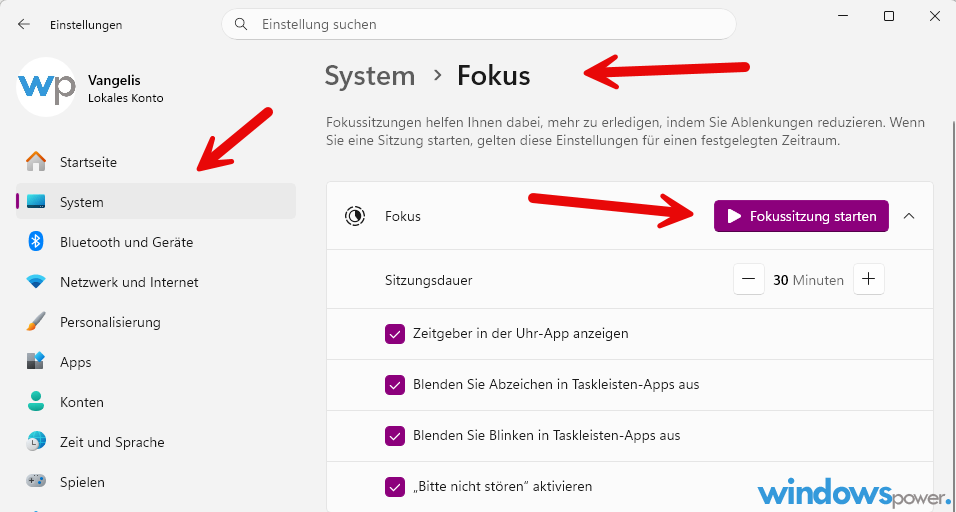
Sobald die Sitzung läuft, aktiviert Windows automatisch den Nicht-stören-Modus, blendet Benachrichtigungs-Badges in der Taskleiste aus und verhindert das Blinken von App-Symbolen. Nach Ablauf der Sitzungsdauer zeigt Windows eine Zusammenfassung aller während der Sitzung eingegangenen, aber unterdrückten Benachrichtigungen an – so verpassen Sie nichts Wichtiges.
Methode 2: Über die Uhr-App – für To-Do-Integration und mehr Details
Alternativ erreichen Sie dieselbe Funktion über die Uhr-App (früher „Alarme & Uhr“), die zusätzlich die Verknüpfung mit Microsoft To-Do anbietet:
- Öffnen Sie die Windows-Suche in der Taskleiste und geben Sie „Uhr“ ein
- Wählen Sie im linken Menü „Fokussitzungen“
- Hier finden Sie dieselben Einstellungen wie in den Systemeinstellungen, zusätzlich die Möglichkeit, eine Aufgabe aus Microsoft To-Do auszuwählen, an der Sie während der Sitzung arbeiten möchten
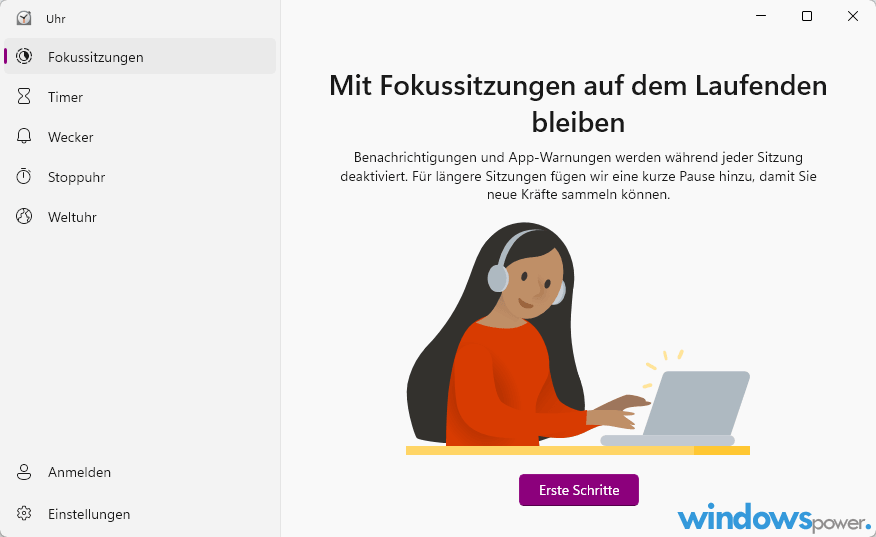
💡 Wichtig zu wissen: Beide Wege greifen auf dieselben Einstellungen zu – eine in den Systemeinstellungen vorgenommene Änderung der Sitzungsdauer oder Prioritätsliste gilt automatisch auch beim Start über die Uhr-App, und umgekehrt. Für die reine Sitzungsstartung reichen die Systemeinstellungen völlig aus; wer Aufgaben aus To-Do direkt einbinden möchte, nutzt am besten die Uhr-App.
Microsoft To-Do verknüpfen – Aufgaben direkt in Fokussitzungen bearbeiten
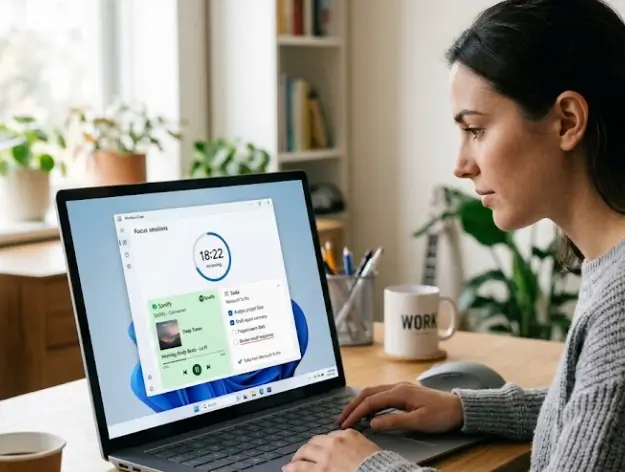
Der eigentliche Mehrwert gegenüber einem simplen Timer entsteht durch die Verknüpfung mit Microsoft To-Do. Statt nur die Zeit zu stoppen, sehen Sie direkt in der Uhr-App, welche konkrete Aufgabe gerade ansteht.
- Melden Sie sich in der Uhr-App mit demselben Microsoft-Konto an, das Sie auch für Microsoft To-Do nutzen
- In den Fokussitzungen erscheint nun ein Bereich „Meine Tag“ oder „Aufgaben“ mit Ihren offenen To-Do-Einträgen
- Wählen Sie eine Aufgabe aus – sie wird für die Dauer der Sitzung sichtbar angezeigt
- Haken Sie die Aufgabe nach Abschluss direkt in der Uhr-App als erledigt ab – die Änderung synchronisiert sich automatisch mit der To-Do-App
💡 Praxistipp: Planen Sie größere Aufgaben in Microsoft To-Do bereits am Vorabend oder Morgen in kleinere, in etwa 25-minütige Häppchen auf – so lässt sich jede Fokussitzung gezielt einer klar abgegrenzten Teilaufgabe widmen, statt nur pauschal „an Projekt X arbeiten“ zu timen.
Spotify-Integration für Fokusmusik einrichten
- Öffnen Sie in den Fokussitzungen den Bereich „Musik“ oder das entsprechende Spotify-Symbol
- Verbinden Sie Ihr Spotify-Konto über den Anmeldedialog
- Wählen Sie eine der vorgeschlagenen Fokus-Playlists oder eine eigene Playlist aus Ihrer Bibliothek
- Die Musik startet automatisch mit Beginn der Fokussitzung und pausiert, sobald die Sitzung endet oder abgebrochen wird
Voraussetzung ist ein Spotify-Konto (Free oder Premium funktionieren beide) sowie die installierte Spotify-Desktop-App oder eine aktive Browser-Sitzung, je nachdem wie die Verknüpfung bei Ihnen konfiguriert ist.
Nicht-stören-Modus während Fokussitzungen anpassen
Standardmäßig aktiviert eine laufende Fokussitzung automatisch den systemweiten Nicht-stören-Modus. Möchten Sie festlegen, welche Benachrichtigungen trotzdem durchkommen dürfen – etwa Anrufe eines bestimmten Kontakts oder Kalendererinnerungen –, konfigurieren Sie das separat:
- Einstellungen → System → Benachrichtigungen
- Klicken Sie auf „Nicht stören“
- Unter „Prioritätsbenachrichtigungen“ legen Sie fest, welche Apps und Kontakte auch während des Nicht-stören-Modus durchkommen dürfen
Diese Einstellung gilt systemweit und wirkt automatisch auch während jeder aktiven Fokussitzung, ohne dass Sie sie für jede Sitzung neu konfigurieren müssen.
Fokussitzungen funktionieren nicht – häufige Ursachen
- Uhr-App veraltet: Prüfen Sie im Microsoft Store, ob für die Uhr-App ein Update verfügbar ist – Fokussitzungen wurden mehrfach überarbeitet, ältere App-Versionen zeigen die Funktion teils gar nicht an
- Microsoft-To-Do-Aufgaben erscheinen nicht: Prüfen Sie, ob Sie sich in der Uhr-App mit demselben Microsoft-Konto angemeldet haben wie in der To-Do-App – unterschiedliche Konten zeigen keine gemeinsamen Aufgaben an
- Spotify startet nicht automatisch: Stellen Sie sicher, dass Sie in der Spotify-Desktop-App angemeldet sind, bevor Sie die Fokussitzung starten – eine reine Web-Anmeldung reicht in manchen Konfigurationen nicht aus
- Nicht-stören-Modus aktiviert sich nicht automatisch: Prüfen Sie unter Einstellungen → System → Benachrichtigungen → Nicht stören, ob die Option zur automatischen Aktivierung während Fokuszeiten eingeschaltet ist
Fokussitzungen vs. Drittanbieter-Pomodoro-Apps
Ein kurzer Vergleich, wann sich der Wechsel zu einer Zusatz-App trotzdem lohnt:
| Kriterium | Windows Fokussitzungen | Drittanbieter-Apps |
|---|---|---|
| Installation | Bereits integriert | Zusätzlicher Download nötig |
| Systemweiter Nicht-stören-Modus | Ja, automatisch | Selten, meist nur App-intern |
| To-Do-Integration | Nur Microsoft To-Do | Oft mehrere Dienste (Todoist, Notion etc.) |
| Statistiken über Zeit | Eingeschränkt | Häufig detaillierte Auswertungen und Verlauf |
| Team-Funktionen | Nein | Manche Apps bieten geteilte Sitzungen |
Für die meisten Privatnutzer reichen die Windows-Bordmittel völlig aus. Wer detaillierte Langzeit-Statistiken über die eigene Produktivität führen möchte oder mit Tools wie Todoist statt Microsoft To-Do arbeitet, findet in spezialisierten Apps mehr Funktionsumfang.
Häufig gestellte Fragen
Wie richte ich Fokussitzungen in Windows 11 ein?
Öffnen Sie die Uhr-App über die Windows-Suche und wählen Sie im linken Menü Fokussitzungen. Stellen Sie die gewünschte Sitzungsdauer ein, verknüpfen Sie optional eine Aufgabe aus Microsoft To-Do und klicken Sie auf Sitzung starten. Windows aktiviert währenddessen automatisch den Nicht-stören-Modus.
Wie verknüpfe ich Microsoft To-Do mit Fokussitzungen?
Melden Sie sich in der Uhr-App mit demselben Microsoft-Konto an, das Sie auch für Microsoft To-Do nutzen. Ihre offenen Aufgaben erscheinen dann direkt in den Fokussitzungen und lassen sich dort auch als erledigt markieren, was automatisch mit der To-Do-App synchronisiert wird.
Wie aktiviere ich Spotify-Musik während Fokussitzungen?
Öffnen Sie in den Fokussitzungen den Musik-Bereich und verbinden Sie Ihr Spotify-Konto. Wählen Sie eine Fokus-Playlist aus. Die Musik startet automatisch mit Beginn der Sitzung. Stellen Sie sicher, dass Sie zusätzlich in der Spotify-Desktop-App angemeldet sind, damit die automatische Wiedergabe zuverlässig funktioniert.
Aktiviert sich der Nicht-stören-Modus automatisch bei Fokussitzungen?
Ja, standardmäßig aktiviert eine laufende Fokussitzung den systemweiten Nicht-stören-Modus automatisch. Welche Benachrichtigungen trotzdem durchkommen dürfen, legen Sie unter Einstellungen → System → Benachrichtigungen → Nicht stören → Prioritätsbenachrichtigungen fest.
Warum werden meine Microsoft To-Do Aufgaben nicht in den Fokussitzungen angezeigt?
Die häufigste Ursache ist ein unterschiedliches Microsoft-Konto zwischen der Uhr-App und Microsoft To-Do. Prüfen Sie, ob in beiden Apps dasselbe Konto angemeldet ist. Zusätzlich kann eine veraltete Version der Uhr-App die Ursache sein – prüfen Sie im Microsoft Store auf verfügbare Updates.
Fazit
Fokussitzungen sind eine der unterschätztesten Produktivitätsfunktionen von Windows 11 – komplett kostenlos, ohne Zusatzinstallation, und dank Nicht-stören-Automatik, To-Do- und Spotify-Integration erstaunlich vollständig. Wer bislang mit einer separaten Pomodoro-App oder einem simplen Küchenwecker gearbeitet hat, sollte die eingebaute Lösung unbedingt ausprobieren – die Einrichtung dauert keine zwei Minuten, der Effekt auf die tägliche Konzentration ist spürbar.
Zuletzt aktualisiert: August 2026 | Getestet auf: Windows 11 25H2 | Autor: Vangelis | 25+ Jahre IT-Erfahrung | Gründer von windowspower.de seit 2003
Newsletter abonnieren
Neue Artikel und Tipps direkt in dein Postfach. Kostenlos und jederzeit abbestellbar.
Frage zu diesem Artikel oder Lust auf Austausch?
Kommentare gibt es hier nicht mehr, dafür aber unser Forum: eine kleine Community, in der man sich wirklich hilft. Auch Anfängerfragen sind willkommen.
Zum Forum