





Datenschutz Windows 11 ist für die meisten Menschen heute ein wichtiger Faktor, denn eine starke Privatsphäre lässt sich nicht mehr von selbst voraussetzen. Doch leider sammelt Windows 11 ab Werk viele Daten zu den eigenen Nutzern. Wer sich davor schützen möchte, sollte einige Tipps beachten. KI-Funktionen, personalisierte Werbung und die App-Berechtigungen lassen sich nämlich überwiegend abschalten oder zumindest einschränken.
Dieser Artikel erklärt, worauf es beim Thema Datenschutz und Privatsphäre bei Windows 11 zu achten gilt. Neben den wichtigsten Systemeinstellungen können Nutzer auch praktische Tools wie eine VPN-App einsetzen, um ihren Fußabdruck im Internet zu reduzieren. Dazu später mehr.
Datenschutz Windows 11: Die wichtigsten Einstellungen im Überblick
Die Datenschutz-Einstellungen von Windows 11 finden sich vorwiegend in der Einstellungen-App unter „Datenschutz und Sicherheit“. Dort lassen sich Empfehlungen, Diagnosedaten und App-Berechtigungen anpassen, während Windows Recall über die Windows-Features abgeschaltet wird.
KI-Funktion Windows Recall deaktivieren
Dieses neue Feature war die vergangenen Jahre in aller Munde. Um zusätzliche KI-Funktionen zu ermöglichen, zeichnen sogenannte Copilot+ PCs viele Aktivitäten und Daten auf. Dabei werden unter anderem auch Screenshots des eigenen Bildschirms gemacht. Das soll der Produktivität dienen, kann aber mit Blick auf den Datenschutz kritisch sein.
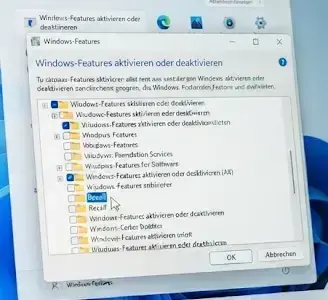
Wer die KI-Funktion nicht benötigt, schaltet sie am besten ab. Dafür geben Sie in der Suchleiste „Windows-Features aktivieren oder deaktivieren“ ein und wählen das Ergebnis aus. Es öffnet sich ein neues Fenster. In der Liste aller Funktionen finden Sie Recall, und der Haken davor lässt sich einfach entfernen. Nach einem Neustart wird die Einstellung übernommen. Eine ausführliche Anleitung dazu bietet der Beitrag Windows Recall deaktivieren.
Personalisierte Empfehlungen und Diagnosedaten einschränken
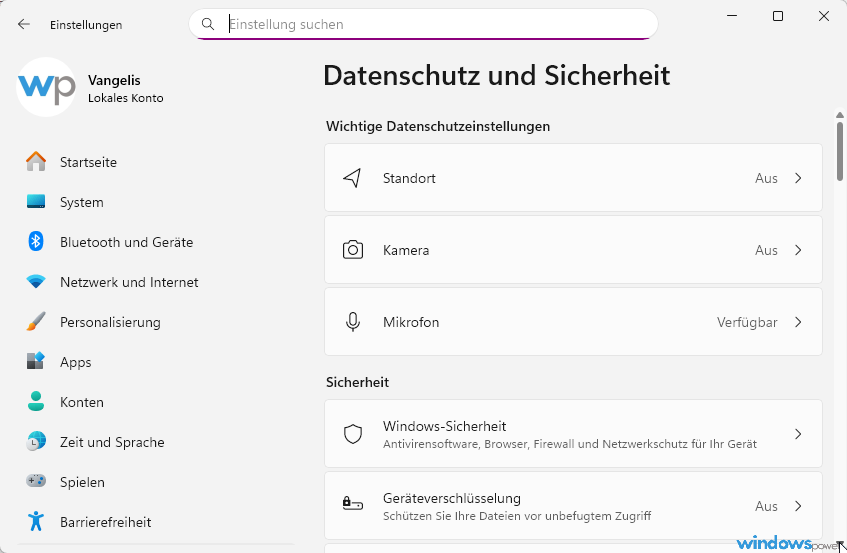
In den Einstellungen von Windows 11 findet sich der Punkt Datenschutz und Sicherheit. Dort gibt es mehrere wichtige Einschränkungen vorzunehmen. Zunächst sollten Empfehlungen und personalisierte Angebote je nach Vorliebe eingeschränkt oder ganz ausgeschaltet werden, ebenso die Werbe-ID unter „Allgemein“. So gibt es keine personalisierte Werbung zu den vermeintlichen Vorlieben mehr.
Zudem gibt es den Bereich „Diagnose und Feedback“. Hier können Nutzer das Senden der optionalen Diagnosedaten deaktivieren. Ebenfalls praktisch: Die bereits gesammelten Daten lassen sich einsehen, und man kann sogar eine Löschung bei Microsoft anstoßen. Es kann also nicht schaden, das gelegentlich zu tun.
Datenschutz Windows 11: Standortdienste und App-Berechtigungen prüfen
Unter „Datenschutz und Sicherheit“ werden auch alle App-Berechtigungen kategorisiert und aufgelistet. Besonders wichtig sind die Punkte zu Standort, Kamera und Mikrofon, da hier mitunter die sensibelsten Daten gesammelt werden können. Ein Klick zeigt, welche Dienste und Apps die jeweilige Berechtigung erhalten und gegebenenfalls nutzen.
Nutzer können hier die Anfragen der jeweiligen App einsehen und im Zweifelsfall einschränken. Oder man schaltet gleich den gesamten Zugriff ab, zum Beispiel die Mikrofon-Berechtigung, sofern man ohnehin kein Mikrofon besitzt oder es nicht benutzt.
Es kann aber etwas aufwendig sein, jeden einzelnen Punkt im Detail durchzugehen.
| Einstellung | Ort in Windows 11 | Empfehlung |
|---|---|---|
| Windows Recall | Windows-Features aktivieren oder deaktivieren | Haken entfernen, Neustart |
| Werbe-ID und Empfehlungen | Datenschutz und Sicherheit → Allgemein | Ausschalten |
| Optionale Diagnosedaten | Datenschutz und Sicherheit → Diagnose und Feedback | Ausschalten |
| Standort, Kamera, Mikrofon | Datenschutz und Sicherheit → App-Berechtigungen | Prüfen und einschränken |
Wer vor Änderungen an den Systemeinstellungen auf Nummer sicher gehen möchte, legt vorher ein Windows-Backup an.
Datenschutz Windows 11 mit einem VPN weiter stärken
Ein VPN verschlüsselt den Datenverkehr und maskiert die eigene IP-Adresse, sodass Webseiten und Dienste den Standort nicht mehr ohne Weiteres zuordnen können.
Für Datenschutz Windows 11 reichen die Systemeinstellungen allein nicht immer aus. Wer heutzutage wirklich privat im Internet surfen will, dem werden viele Steine in den Weg gelegt. Die eigene IP-Adresse, Browser-Cookies und Logins können nämlich dazu verwendet werden, Nutzer auf Schritt und Tritt nachzuverfolgen. Wer jedoch auf die richtigen Tools setzt, kann den eigenen Fußabdruck im Internet deutlich reduzieren.
So lässt sich virtuell per VPN der Standort ändern, dabei wird auch die eigene IP-Adresse maskiert. Nutzt man zusätzlich den Inkognito-Modus des Browsers, steigt die Anonymität beim Surfen weiter. Webseiten und Dienste können einen dann nicht mehr so einfach nachverfolgen oder personalisierte Werbung ausspielen.
⚠️ Achtung: Ein VPN-Anbieter sollte unbedingt eine sogenannte No-Logs-Policy verfolgen. Das bedeutet, dass keinerlei Aktivitätsdaten zu den eigenen Nutzern gesammelt werden. Von kostenlosen VPN-Diensten ist aus diesem Grund eher abzuraten, denn diese finanzieren sich oft durch das Sammeln und Verkaufen von Nutzerdaten.
Alternative Browser und Suchmaschinen nutzen
Firefox, Brave, Opera und Vivaldi sind datensparsamere Alternativen zu Google Chrome, während DuckDuckGo und Startpage die Google-Suche ersetzen können.
Viele der beliebtesten Programme und Dienste gelten heute leider als Datenkraken, darunter fast alle Produkte von Alphabet beziehungsweise Google. Das ist problematisch, weil Google Chrome und die Google-Suchmaschine eine dominante Marktmacht haben. Es gibt aber Alternativen, die weniger Daten sammeln und im Alltag genauso gut funktionieren.
Als alternative Browser bieten sich etwa Firefox, Brave, Opera und Vivaldi an. Bei den Suchmaschinen wird man problemlos auch bei DuckDuckGo oder Startpage fündig, ohne dabei die eigenen Daten aus der Hand zu geben. Je mehr Menschen die Alternativen nutzen, desto besser werden auf lange Sicht ihre Dienste.
Fazit: Mit ein paar einfachen Tipps lassen sich Datenschutz und Privatsphäre unter Windows 11 steigern
Windows 11 kann ab Werk sehr viele Daten zu den eigenen Nutzern sammeln. Mit den richtigen Einstellungen lassen sich aber sinnvolle Einschränkungen vornehmen, ohne dabei das Nutzungserlebnis negativ zu beeinflussen. Auf KI-Funktionen wie Windows Recall oder personalisierte Empfehlungen können die meisten Menschen ohnehin problemlos verzichten.
Mit einem seriösen VPN-Dienst und dem Inkognito-Modus des Browsers lässt sich die Privatsphäre im Internet darüber hinaus deutlich stärken. Nutzer sind dann nicht mehr so einfach anhand ihrer IP-Adresse oder Browser-Cookies nachverfolgbar, und der eigene Standort bleibt für andere Teilnehmer weitgehend verborgen. Mein Rat: Gehen Sie die Einstellungen für Datenschutz Windows 11 einmal in Ruhe durch und wiederholen Sie den Check nach größeren Windows-Updates.
Häufig gestellte Fragen
Wie deaktiviere ich Windows Recall unter Windows 11?
Geben Sie in der Suchleiste Windows-Features aktivieren oder deaktivieren ein, öffnen Sie das Ergebnis und entfernen Sie den Haken bei Recall. Nach einem Neustart ist die Funktion abgeschaltet. Recall gibt es ohnehin nur auf Copilot+ PCs.
Sendet Windows 11 Daten an Microsoft?
Ja, Windows 11 sendet standardmäßig Diagnosedaten an Microsoft. Die optionalen Diagnosedaten lassen sich unter Datenschutz und Sicherheit im Bereich Diagnose und Feedback ausschalten. Erforderliche Diagnosedaten bleiben aktiv.
Brauche ich ein VPN für mehr Datenschutz unter Windows 11?
Ein VPN ersetzt die Windows-Einstellungen nicht, ergänzt sie aber sinnvoll, weil es die IP-Adresse maskiert. Wichtig ist ein Anbieter mit No-Logs-Policy. Kostenlose VPN-Dienste finanzieren sich oft über Nutzerdaten und sind daher weniger zu empfehlen.
Welche Browser und Suchmaschinen sind datenschutzfreundlich?
Als Alternativen zu Google Chrome bieten sich Firefox, Brave, Opera und Vivaldi an. Bei den Suchmaschinen sind DuckDuckGo und Startpage gängige Alternativen zur Google-Suche.
Das Wichtigste in aller Kürze
- Windows Recall lässt sich in den Windows-Features durch Entfernen des Hakens deaktivieren, danach ist ein Neustart nötig.
- Unter Datenschutz und Sicherheit lassen sich personalisierte Empfehlungen, die Werbe-ID und optionale Diagnosedaten ausschalten.
- Standort, Kamera und Mikrofon sind die sensibelsten App-Berechtigungen und sollten zuerst geprüft werden.
- Ein VPN mit No-Logs-Policy maskiert die IP-Adresse, kostenlose VPN-Dienste finanzieren sich dagegen oft über den Verkauf von Nutzerdaten.
- Firefox, Brave, Opera und Vivaldi sowie DuckDuckGo und Startpage sind datensparsamere Alternativen zu Chrome und Google.
Zuletzt aktualisiert: Oktober 2026 | Getestet auf: Windows 11 26H2, Oktober 2026 | Autor: Vangelis | 25+ Jahre IT-Erfahrung | Gründer von windowspower.de seit 2003
Newsletter abonnieren
Neue Artikel und Tipps direkt in dein Postfach. Kostenlos und jederzeit abbestellbar.
Frage zu diesem Artikel oder Lust auf Austausch?
Kommentare gibt es hier nicht mehr, dafür aber unser Forum: eine kleine Community, in der man sich wirklich hilft. Auch Anfängerfragen sind willkommen.
Zum Forum