





Speicherintegrität deaktivieren wollen derzeit viele Windows-11-Nutzer, weil das Update KB5132061 die Funktion auf geeigneten PCs von selbst einschalten kann. Spieler sehen darin vorwiegend eine mögliche Bremse für die Bildrate, andere kämpfen mit Treibern oder Anti-Cheat. Hier steht, was passiert, wie der Schalter funktioniert und wann Sie ihn besser in Ruhe lassen.
✅ Ist Ihr PC betroffen? Kurz-Check:
- Sie nutzen Windows 11 in Version 25H2 oder 26H2 (24H2 ist laut Windows Latest nicht betroffen)
- Sie haben das November-Update KB5132061 installiert (Veröffentlichung am 10. November 2026)
- In Windows-Sicherheit unter Details zur Kernisolierung steht die Speicherintegrität auf Ein, obwohl Sie sie nie angefasst haben
- Symptom: Spiele laufen langsamer, Anti-Cheat meldet Fehler oder ein Treiber lässt sich nicht mehr laden
Windows schaltet die Speicherintegrität jetzt selbst ein
Die Speicherintegrität (Memory Integrity, technisch HVCI) schützt den Windows-Kernel, indem sie Code über virtualisierungsbasierte Sicherheit prüft. Laut Windows Latest kann Windows sie seit dem November-Update KB5132061 auf mehr geeigneten PCs automatisch aktivieren. Betroffen sind Windows 11 25H2 und 26H2, die Verteilung läuft schrittweise.
Zuvor hatte Microsoft die Funktion bereits im optionalen Oktober-Update KB5127936 vorbereitet. Vor dem Einschalten prüft Windows laut Borncity Virtualisierung, Firmware und Treiberkompatibilität. Hat ein Administrator eine Richtlinie gesetzt, gilt diese.
Speicherintegrität deaktivieren: Schritt für Schritt
Die Speicherintegrität lässt sich in Windows 11 mit einem Schalter in der Windows-Sicherheit ausschalten. Dafür brauchen Sie ein normales Benutzerkonto mit Administratorrechten.
- Windows-Sicherheit öffnen (Startmenü, „Windows-Sicherheit“ eintippen).
- Auf Gerätesicherheit klicken.
- Unter Kernisolierung auf Details zur Kernisolierung klicken.
- Den Schalter Speicherintegrität auf Aus stellen.
- PC neu starten, falls Windows danach fragt.

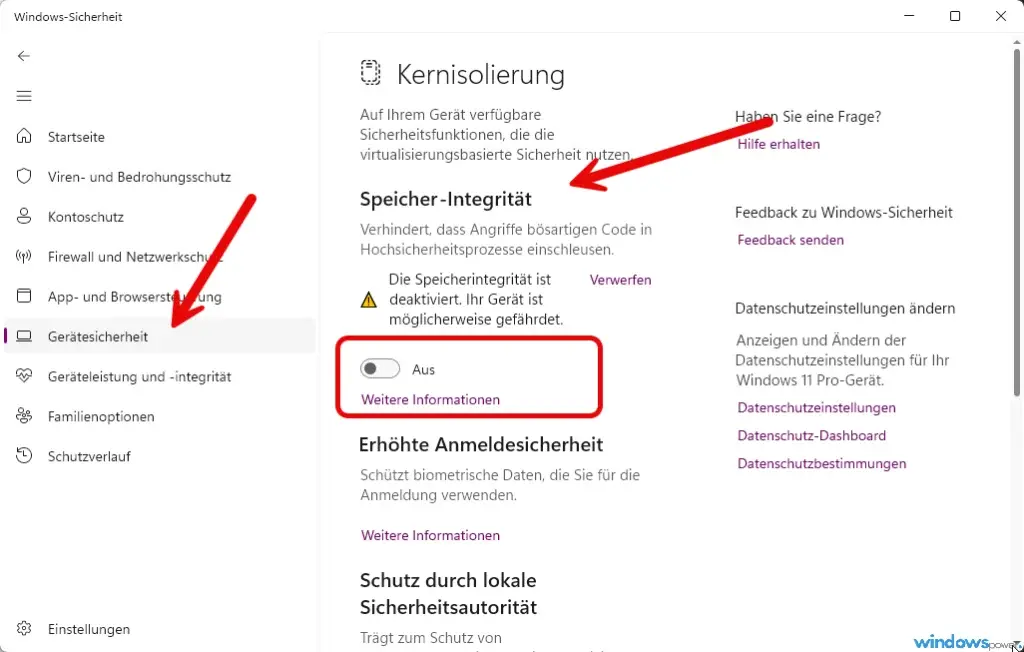
Auf verwalteten Firmen-PCs sperren Gruppenrichtlinien oder Intune den Schalter häufig. Dann hilft nur der Administrator. Dazu passt eine Warnung: Mit der Speicherintegrität schalten Sie einen Schutz gegen bösartige Treiber ab. Notieren Sie sich, was Sie geändert haben.
Bis hierhin haben Sie das Wichtigste erledigt. Prüfen Sie nach dem Neustart, ob der Schalter wirklich auf Aus steht und ob das Spiel oder der Treiber wieder normal läuft.
Speicherintegrität deaktivieren oder anlassen?
Die Speicherintegrität kostet je nach Messung unterschiedlich viel Leistung. Windows Latest nennt für Tom’s Hardware im Schnitt etwa 5 %, bei einzelnen Spielen bis zu 10 %, bei Digital Trends weniger als 3 %. Mit modernen Treibern läuft die Funktion oft unauffällig.
Ausschalten lohnt sich vor allem in drei Fällen: Ein Spiel mit Anti-Cheat startet nicht, ein älterer Treiber stürzt ab, oder Sie messen selbst einen spürbaren Einbruch. Läuft alles, rät Windows Latest dazu, die Funktion eingeschaltet zu lassen. Bei Abstürzen direkt nach dem Start kann Windows sie laut demselben Bericht von selbst wieder abschalten.
Laufen die Spiele danach immer noch schlecht, liegt die Ursache woanders. Hilfreich sind dann die Tipps in Windows 11: Spiele ruckeln, was wirklich hilft und die 15 Tipps, um Windows 11 schneller zu machen. Eine Gaming-Einstellung mehr erklärt das Windows-Forum zur Spieleoptimierung in Windows 11.
Fazit
Die Speicherintegrität ist ein sinnvoller Schutz, der nur in Ausnahmefällen stört. Schalten Sie sie ab, wenn ein konkretes Problem auftritt, und prüfen Sie den Schalter nach größeren Updates erneut. Wer sie dauerhaft auslassen will, sollte wissen, dass er dann auf den Schutz vor schädlichen Treibern verzichtet.
Häufig gestellte Fragen
Soll ich die Speicherintegrität ausschalten?
Nur wenn es einen konkreten Grund gibt, etwa ruckelnde Spiele, Fehler bei Anti-Cheat oder Treiberprobleme. Laut Windows Latest sollten Sie die Funktion anlassen, solange alles läuft, denn sie schützt den Kern von Windows vor bösartigen Treibern.
Wie viel Leistung kostet die Speicherintegrität in Spielen?
Das hängt vom Test ab. Tom’s Hardware maß laut Windows Latest im Schnitt etwa 5 %, bei einzelnen Spielen bis zu 10 %. Digital Trends kam auf weniger als 3 %.
Schaltet Windows die Speicherintegrität nach dem Ausschalten wieder ein?
Laut Windows Latest nicht, wenn Sie die Funktion selbst abgeschaltet haben. Andere Quellen berichten, Windows könne sie auch dort aktivieren, wo sie vorher aus war. Prüfen Sie den Schalter deshalb nach jedem größeren Update. Richtlinien von Administratoren haben Vorrang.
Das Wichtigste in aller Kürze
- Die Speicherintegrität (HVCI) schützt den Windows-Kernel und kann mit dem November-Update KB5132061 auf Windows 11 25H2 und 26H2 automatisch aktiviert werden, nicht auf 24H2.
- Sie schalten sie ab unter Windows-Sicherheit, Gerätesicherheit, Details zur Kernisolierung, Speicherintegrität auf Aus, bei Bedarf mit Neustart.
- In Spielen kann die Funktion je nach Test unter 3 % bis zu 10 % Leistung kosten und manchmal Treiber oder Anti-Cheat stören.
- Wer die Speicherintegrität schon selbst abgeschaltet hat, behält laut Windows Latest diese Einstellung; Administratorrichtlinien haben Vorrang.
Zuletzt aktualisiert: November 2026 | Autor: Vangelis | 25+ Jahre IT-Erfahrung | Gründer von windowspower.de seit 2003
Newsletter abonnieren
Neue Artikel und Tipps direkt in dein Postfach. Kostenlos und jederzeit abbestellbar.
Frage zu diesem Artikel oder Lust auf Austausch?
Kommentare gibt es hier nicht mehr, dafür aber unser Forum: eine kleine Community, in der man sich wirklich hilft. Auch Anfängerfragen sind willkommen.
Zum Forum