









BitLocker Wiederherstellungsschlüssel sichern sollten Sie erledigen, bevor Windows 11 Sie nach dem Wechsel von einem Microsoft-Konto auf ein lokales Konto ausschließt. Geht der Schlüssel verloren und fragt BitLocker später danach, kommen Sie nicht mehr an Ihre Dateien. Windows Latest berichtet am 17.11.2026, dass Microsoft genau dafür eine Warnabfrage testet.
✅ Ist Ihr PC betroffen? Kurz-Check:
- Sie melden sich bisher mit einem Microsoft-Konto an
- Das Laufwerk ist verschlüsselt (Geräteverschlüsselung oder BitLocker)
- Sie wollen auf ein lokales Konto wechseln oder haben den Schlüssel nie selbst gesichert
Warum der Schlüssel vor dem Kontowechsel wichtig ist
Der BitLocker-Wiederherstellungsschlüssel ist der Notfallzugang zu einem verschlüsselten Laufwerk. Auf vielen PCs liegt er automatisch im Microsoft-Konto, und genau dieses Konto verlassen Sie beim Wechsel auf ein lokales Konto.
Die neue Warnung vor dem Kontowechsel steckt laut Windows Latest bisher nur im Experimental-Kanal (Build 26340.10013) und ist nicht garantiert. Die manuelle Sicherung funktioniert dagegen auf jedem Windows 11, auch unter 26H2.
BitLocker Wiederherstellungsschlüssel sichern: Schritt für Schritt
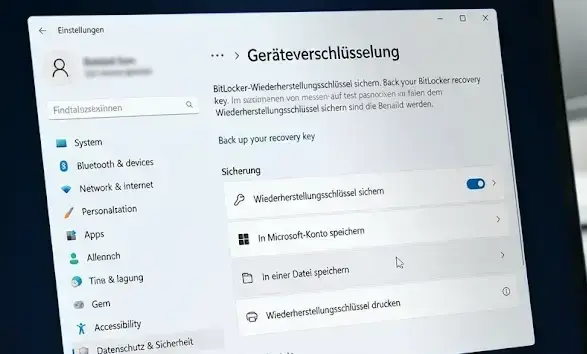
- Öffnen Sie Einstellungen > Datenschutz und Sicherheit > Geräteverschlüsselung und prüfen Sie, ob das Laufwerk verschlüsselt ist. Ohne Verschlüsselung gibt es auch keinen Schlüssel.
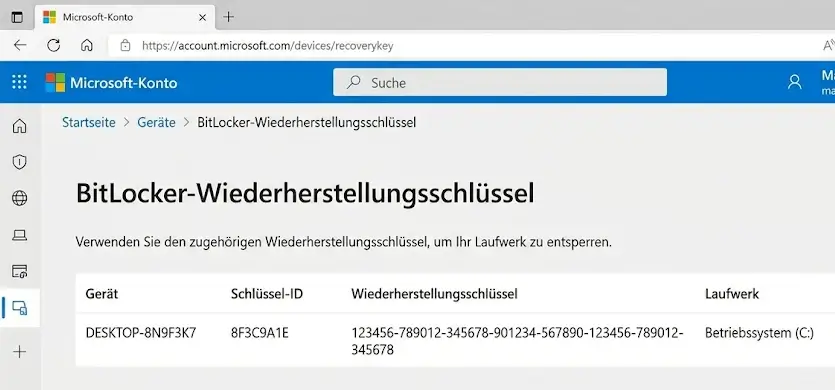
- Melden Sie sich auf aka.ms/myrecoverykey an und kontrollieren Sie, ob der Schlüssel Ihres PCs dort hinterlegt ist.
- Sichern Sie den Schlüssel je nach Edition (siehe unten).
- Bewahren Sie die Kopie getrennt vom PC auf, zum Beispiel ausgedruckt oder auf einem USB-Stick.
BitLocker Wiederherstellungsschlüssel sichern unter Windows 11 Pro
Unter Pro, Enterprise und Education suchen Sie nach „Manage BitLocker“ (in der deutschen Oberfläche „BitLocker verwalten“) und wählen „Back up your recovery key“. Speichern können Sie den Schlüssel auf einem USB-Stick, in einer Datei oder als Ausdruck. Wie BitLocker grundsätzlich funktioniert, zeigt die Anleitung BitLocker unter Windows 11 einrichten und verwalten.
Unter Windows 11 Home den Schlüssel von der Kontoseite kopieren
Auf Home fehlt „Manage BitLocker“. Kopieren Sie den Schlüssel von der Kontoseite in eine Datei auf einem anderen Laufwerk oder drucken Sie ihn aus.
Wichtig: Legen Sie die Datei nicht auf dem verschlüsselten Laufwerk selbst ab. Dort kommen Sie im Ernstfall nicht an sie heran.
Was beim Wechsel auf ein lokales Konto zu beachten ist
Wer aus Datenschutzgründen wechselt, sollte wissen: Der Schlüssel bleibt auf Microsofts Servern, bis Sie ihn dort selbst löschen. Erstellen Sie deshalb vorher eine weitere Kopie.
Wie ein Windows 11 ohne Microsoft-Konto grundsätzlich eingerichtet wird, steht im Beitrag Windows 11 ohne Microsoft-Konto installieren. Mehr zur Verschlüsselung selbst finden Sie unter BitLocker: Festplatte verschlüsseln.
Eine offizielle Übersicht, wo Windows den Schlüssel ablegt, bietet Microsoft unter Finden Ihres BitLocker-Wiederherstellungsschlüssels in Windows.
Fazit
Fünf Minuten Vorsorge ersparen den Datenverlust. Prüfen Sie den Schlüssel, sichern Sie ihn getrennt vom PC und wechseln Sie erst dann das Konto.
Häufig gestellte Fragen
Wo finde ich meinen BitLocker-Wiederherstellungsschlüssel?
Auf aka.ms/myrecoverykey nach der Anmeldung mit Ihrem Microsoft-Konto, sofern der Schlüssel dort gesichert wurde. Alternativ in einem früheren Ausdruck oder auf einem USB-Stick.
Brauche ich den Schlüssel auch unter Windows 11 Home?
Ja, sofern das Laufwerk verschlüsselt ist. Unter Home kopieren Sie den Schlüssel von der Kontoseite, da „Manage BitLocker“ nur unter Pro, Enterprise und Education verfügbar ist.
Löscht Microsoft den Schlüssel, wenn ich auf ein lokales Konto wechsle?
Nein. Laut Windows Latest bleibt der Schlüssel auf Microsofts Servern, bis Sie ihn dort selbst löschen. Machen Sie vorher trotzdem eine eigene Kopie.
Das Wichtigste in aller Kürze
- Ob ein Laufwerk verschlüsselt ist, sehen Sie unter Einstellungen > Datenschutz und Sicherheit > Geräteverschlüsselung.
- Ob Ihr Schlüssel im Microsoft-Konto hinterlegt ist, prüfen Sie auf aka.ms/myrecoverykey.
- Unter Pro, Enterprise und Education sichern Sie den Schlüssel über Manage BitLocker, unter Home kopieren Sie ihn von der Kontoseite.
- Die Kopie gehört getrennt vom PC aufbewahrt, nicht auf dem verschlüsselten Laufwerk.
- Die Warnabfrage beim Kontowechsel gibt es bisher nur im Experimental-Kanal, die manuelle Sicherung funktioniert überall.
Stand: November 2026 | Autor: Vangelis | 25+ Jahre IT-Erfahrung | Gründer von windowspower.de seit 2003
Newsletter abonnieren
Neue Artikel und Tipps direkt in dein Postfach. Kostenlos und jederzeit abbestellbar.
