






Windows 11 Funktionen deaktivieren klingt nach Bastelei, ist aber meist nur Aufräumen. Hintergrunddienste, die Sie nie öffnen, belegen trotzdem Speicher und starten bei jeder Anmeldung mit.
Windows 11 Funktionen deaktivieren direkt in den Einstellungen
Widgets, Phone Link und Mobile Devices gehören zu Windows 11 selbst und lassen sich über die Einstellungen ausschalten. Gelöscht wird dabei nichts.
Widgets aus der Taskleiste entfernen
- Öffnen Sie Einstellungen > Personalisierung > Taskleiste.
- Schalten Sie unter den Taskleistenelementen Widgets aus.

Phone Link und Mobile Devices aus dem Autostart nehmen
Beide Einträge stehen im Autostart, auch wenn Sie nie ein Smartphone koppeln. Phone Link lässt sich danach weiterhin von Hand starten.
- Öffnen Sie Einstellungen > Apps > Autostart.
- Schalten Sie Phone Link aus.
- Schalten Sie Mobile Devices aus.
Weitere Autostart-Einträge räumen Sie nach der Anleitung Windows 11 Autostart: Programme hinzufügen und entfernen auf.
Windows 11 Funktionen deaktivieren: Edge im Hintergrund bremsen
Microsoft Edge hält sich nach dem Schließen oft im Hintergrund bereit, damit er schneller startet. Das kostet Arbeitsspeicher, den ein Laptop mit wenig RAM lieber für laufende Programme behält.
- Öffnen Sie in Edge und geben Sie in der Adresseleist das ein: edge://settings/system/manageSystem
- Schalten Sie Start-up boost aus.
- Schalten Sie im Hintergrundmodus die Option aus, die Erweiterungen und Apps nach dem Schließen von Edge weiterlaufen lässt.
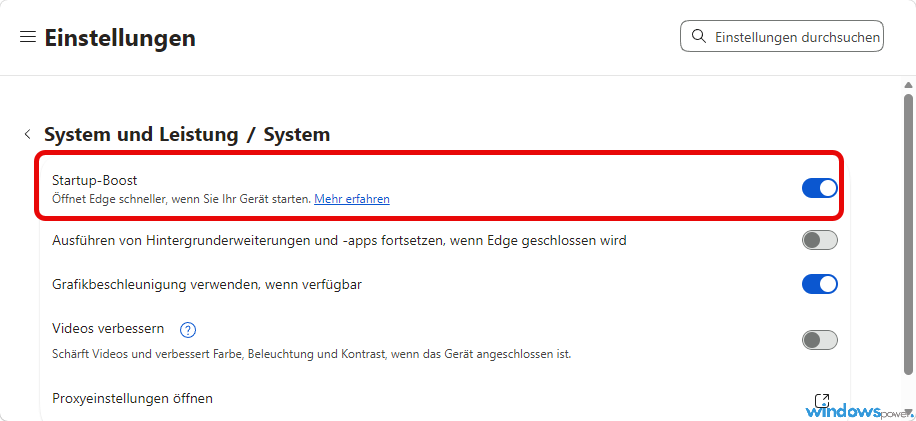
Hinweis: Die Bezeichnungen in der deutschen Edge-Oberfläche können vom englischen Namen abweichen. Orientieren Sie sich am Bereich „System und Leistung“. Nach dem Ausschalten startet Edge möglicherweise etwas langsamer.
Was Sie nach dem Abschalten bemerken
Widgets verschwinden aus der Taskleiste, die Windows-Suche bleibt unberührt. Wer zusätzlich die Websuche loswerden will, findet die Anleitung unter Websuche in Windows 11 deaktivieren. Und welche Programme überhaupt ins Internet funken, zeigt der Beitrag Welche Programme laufen im Hintergrund und greifen auf das Internet zu.
Fazit
Fünf Schalter, keine Zusatzsoftware, jederzeit umkehrbar. Wie viel Tempo das auf Ihrem Gerät bringt, hängt von Arbeitsspeicher und Autostart-Last ab. Prüfen Sie nach dem Neustart im Task-Manager (Strg+Umschalt+Esc), ob die Einträge verschwunden sind.
Häufig gestellte Fragen
Kann ich Widgets später wieder einschalten?
Ja. Schalten Sie unter Einstellungen > Personalisierung > Taskleiste den Schalter für Widgets wieder ein.
Funktioniert Phone Link nach dem Abschalten im Autostart noch?
Ja. Die App lässt sich weiterhin manuell starten, sie läuft nur nicht mehr automatisch mit Windows.
Wird Edge durch das Abschalten von Start-up boost langsamer?
Edge startet danach möglicherweise etwas langsamer, belegt im Hintergrund aber weniger Arbeitsspeicher.
Das Wichtigste in aller Kürze
- Widgets schalten Sie unter Einstellungen > Personalisierung > Taskleiste aus.
- Phone Link und Mobile Devices nehmen Sie unter Einstellungen > Apps > Autostart aus dem Autostart.
- In Microsoft Edge lassen sich Start-up boost und der Hintergrundmodus unter System und Leistung abschalten.
- Alle fünf Änderungen sind jederzeit rückgängig zu machen, Phone Link bleibt manuell startbar.
Stand: November 2026 | Autor: Vangelis | 25+ Jahre IT-Erfahrung | Gründer von windowspower.de seit 2003
Newsletter abonnieren
Neue Artikel und Tipps direkt in dein Postfach. Kostenlos und jederzeit abbestellbar.
