





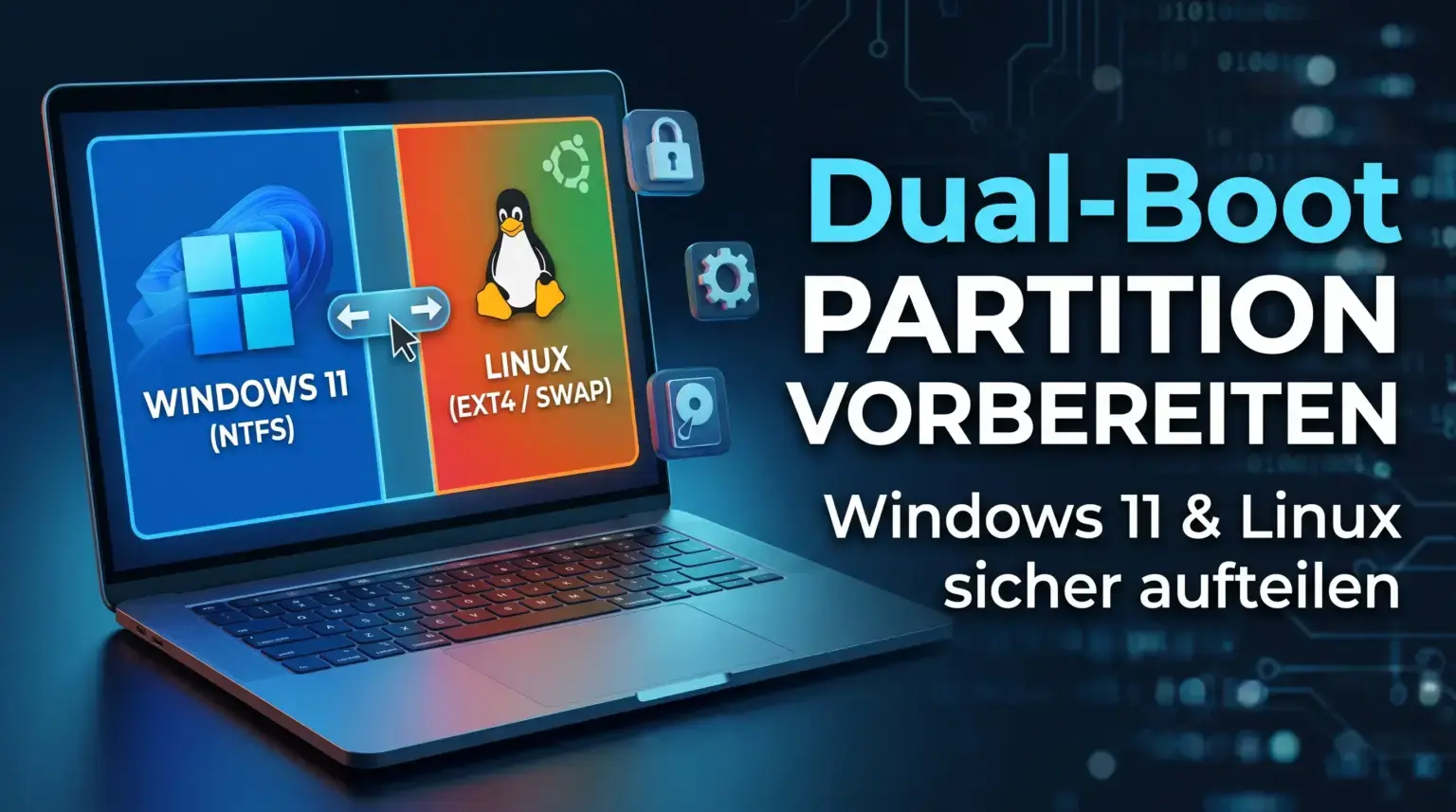
Dual-Boot Partition vorbereiten heißt in der Praxis: Windows 11 gibt einen Teil seines Laufwerks ab, damit Linux daneben Platz findet, ohne dass Windows, Ihre Dateien oder die Lizenz verloren gehen. Der eigentliche Linux-Installer erledigt den Rest. Entscheidend ist, was Sie vorher unter Windows erledigen.
Die meisten Dual-Boot-Pannen entstehen nicht bei der Linux-Installation, sondern davor: ein noch verschlüsseltes Laufwerk, ein halb heruntergefahrenes Windows oder ein Volume, das sich nicht weit genug verkleinern lässt. Diese Anleitung geht genau diese Vorarbeit Schritt für Schritt durch. Stand: November 2026, Windows 11 25H2 und Ubuntu 26.04 LTS.
Was beim Dual-Boot auf der Festplatte passiert
Ein Dual-Boot-System besteht aus zwei Betriebssystemen auf getrennten Partitionen, die sich eine gemeinsame EFI-Systempartition für ihre Bootloader teilen. Beim Start wählen Sie über ein Bootmenü, etwa GRUB, welches System lädt.
Auf einem UEFI-PC legt Windows laut Microsoft-Dokumentation zu UEFI/GPT-Partitionen standardmäßig vier Partitionen in dieser Reihenfolge an:
| Partition | Zweck | Mindestgröße laut Microsoft | Für Linux relevant? |
|---|---|---|---|
| EFI-Systempartition (ESP) | Bootloader, FAT32 | 200 MB (bei nativen 4K-Sektoren 300 MB) | Ja, Linux legt hier seinen Bootloader ab |
| MSR | Von Microsoft reserviert | 16 MB | Nein, nicht anfassen |
| Windows (C:) | System und Daten, NTFS | individuell | Ja, wird verkleinert |
| Wiederherstellung | Windows RE | kein fester Wert, im Skript empfohlen 990 MB | Nein, nicht anfassen |
Für den Dual-Boot brauchen Sie also keine neue EFI-Partition und keine Änderung an MSR oder Wiederherstellung. Sie schaffen lediglich nicht zugeordneten Speicherplatz hinter Laufwerk C:, den der Linux-Installer anschließend selbst einrichtet.

Wie viel Platz braucht Linux neben Windows 11?
Ubuntu Desktop 26.04 LTS benötigt laut Canonical mindestens 25 GB freien Speicherplatz, dazu 6 GB Arbeitsspeicher und einen 2-GHz-Dual-Core-Prozessor. Diese 25 GB sind eine Untergrenze für das System selbst, nicht für Ihre Dateien.
Sobald Updates, Programme und eigene Daten dazukommen, wird es eng. Planen Sie deshalb nach Nutzung:
| Nutzung | Empfohlene Größe für Linux | Wert in MB für DiskPart |
|---|---|---|
| Nur ausprobieren, kaum eigene Dateien | 30–40 GB | 30720–40960 |
| Alltag: Browser, Office, Updates | 50–100 GB | 51200–102400 |
| Entwicklung, Container, Spiele | ab 150 GB | ab 153600 |
Die MB-Spalte ist kein Zufall: DiskPart erwartet die Verkleinerung in Megabyte, und 1 GB entspricht dort 1024 MB. Wer 100 GB für Linux freimachen möchte, gibt also 102400 ein. Auf Windows-Seite sollten nach dem Verkleinern noch genug Reserven für Feature-Updates bleiben; ein randvolles C: rächt sich spätestens beim nächsten großen Update.
Dual-Boot Partition vorbereiten in 7 Schritten
Die Vorbereitung folgt einer festen Reihenfolge: sichern, prüfen, Verschlüsselung und Schnellstart lösen, dann verkleinern. Wer die Reihenfolge umdreht, verkleinert im schlimmsten Fall ein Laufwerk, auf das der Linux-Installer danach nicht zugreifen kann.
Schritt 1: Daten und BitLocker-Wiederherstellungsschlüssel sichern
Jede Änderung an Partitionen birgt ein Restrisiko. Erstellen Sie deshalb ein vollständiges Backup auf einem externen Laufwerk, idealerweise als Systemabbild. Passende Werkzeuge und Strategien finden Sie in den Windows-Backup-Anleitungen auf windowsbackup.de.
Notieren Sie zusätzlich den 48-stelligen BitLocker-Wiederherstellungsschlüssel. Bei einem Microsoft-Konto finden Sie ihn unter account.microsoft.com im Bereich Geräte. Ohne diesen Schlüssel kommen Sie nach einer Änderung im UEFI unter Umständen nicht mehr an Ihre Windows-Daten.
Schritt 2: BIOS-Modus und Partitionsstil prüfen
Linux muss im selben Modus installiert werden wie Windows. Drücken Sie Windows + R, geben Sie msinfo32 ein und prüfen Sie den Eintrag BIOS-Modus. Bei Windows 11 steht dort in aller Regel UEFI.
Den Partitionsstil zeigt DiskPart. Öffnen Sie die Eingabeaufforderung als Administrator:
diskpart
list disk
Ein Sternchen in der Spalte GPT kennzeichnet einen GPT-Datenträger. UEFI plus GPT ist die Kombination, mit der aktuelle Linux-Installer neben Windows 11 problemlos arbeiten.
Schritt 3: BitLocker oder Geräteverschlüsselung ausschalten
Ist BitLocker aktiv, sieht der Ubuntu-Installer den Laufwerksinhalt nur als Zufallsdaten. Laut Ubuntu-Dokumentation zu BitLocker kann er dann nicht ohne Datenverlust neben Windows installieren. Den Status prüfen Sie in einer Admin-Konsole:
manage-bde -status C:Zum Ausschalten öffnen Sie Systemsteuerung › System und Sicherheit › BitLocker-Laufwerkverschlüsselung und wählen „BitLocker deaktivieren“. Auf Geräten mit Windows 11 Home heißt die Funktion meist Geräteverschlüsselung und liegt in den Einstellungen unter Datenschutz und Sicherheit. Die Entschlüsselung kann je nach Datenmenge eine ganze Weile dauern.
⚠️ Wichtig: „BitLocker anhalten“ reicht für die Installation nicht. Der Befehl manage-bde -protectors -disable C: setzt laut Microsoft nur den Schutz aus, die Daten bleiben verschlüsselt. Ubuntu warnt außerdem, dass sich BitLocker auf manchen Windows-Versionen nach dem Abschalten nicht wieder aktivieren lässt.
Das Anhalten hat trotzdem seinen Platz: Wer später nur Einstellungen im UEFI ändert und die Verschlüsselung behalten will, verhindert damit die Abfrage des Wiederherstellungsschlüssels beim nächsten Start. Mit -rc 0 bleibt der Schutz bis zur manuellen Fortsetzung ausgesetzt.
Schritt 4: Schnellstart abschalten
Der Windows-Schnellstart fährt den PC nicht vollständig herunter, sondern sichert Kernel und Treiber in die Ruhezustandsdatei. Das NTFS-Laufwerk bleibt dadurch in einem halb geschlossenen Zustand, in den Linux nicht schreiben sollte.
- Systemsteuerung öffnen und Energieoptionen wählen.
- Links auf „Auswählen, was beim Drücken von Netzschaltern geschehen soll“ klicken.
- „Einige Einstellungen sind momentan nicht verfügbar“ anklicken.
- Den Haken bei „Schnellstart aktivieren (empfohlen)“ entfernen und speichern.
Schneller geht es per Befehl: powercfg /h off schaltet den Ruhezustand ab, und weil der Schnellstart darauf aufbaut, ist er damit ebenfalls aus. Nebeneffekt: Die Datei hiberfil.sys verschwindet, was beim Verkleinern zusätzlichen Platz schafft.
Schritt 5: Volume mit der Datenträgerverwaltung verkleinern
Der bequemste Weg führt über die grafische Oberfläche. Laut Microsoft verschiebt Windows normale Dateien dabei automatisch, eine Neuformatierung ist nicht nötig.
- Windows + X drücken und Datenträgerverwaltung öffnen.
- Mit der rechten Maustaste auf Laufwerk C: klicken und „Volume verkleinern“ wählen.
- Warten, bis Windows den verfügbaren Platz berechnet hat.
- Bei „Zu verkleinernder Speicherplatz in MB“ den Wert aus der Tabelle oben eintragen, zum Beispiel 102400 für 100 GB.
- Auf „Verkleinern“ klicken.
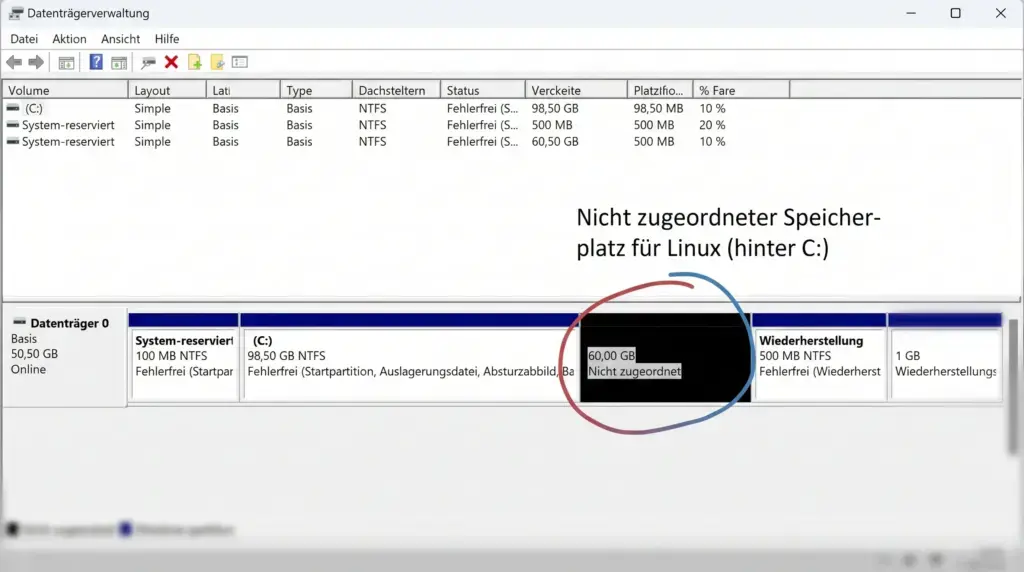
Anschließend erscheint hinter C: ein schwarz markierter Bereich mit der Bezeichnung „Nicht zugeordnet“. Genau diesen Bereich nutzt der Linux-Installer.
Schritt 6: Dual-Boot Partition vorbereiten mit DiskPart
DiskPart ist die genauere Alternative, vor allem weil es vorab verrät, wie weit sich das Volume überhaupt verkleinern lässt. Öffnen Sie die Eingabeaufforderung als Administrator:
diskpart
list volume
select volume 2
shrink querymax
shrink desired=102400 minimum=51200
Ersetzen Sie die 2 durch die Nummer, die list volume für Laufwerk C: anzeigt. shrink querymax gibt den maximal möglichen Wert in MB zurück, ohne etwas zu verändern. Die letzte Zeile verkleinert um bis zu 100 GB, mindestens aber um 50 GB; reicht der Platz nicht für das Minimum, bricht DiskPart ab, statt halbe Sachen zu machen.
Zwei Einschränkungen nennt die Microsoft-Referenz zum Befehl shrink: Das Volume muss NTFS verwenden oder ohne Dateisystem sein, und EFI-System-, OEM- und Wiederherstellungspartitionen lassen sich damit grundsätzlich nicht verkleinern.
Schritt 7: Den freien Platz unzugeordnet lassen
Legen Sie in Windows kein neues Volume an und formatieren Sie nichts. Windows kann ext4 ohnehin nicht erzeugen, und eine NTFS-Partition müsste der Installer erst wieder löschen. Der unzugeordnete Bereich ist die sauberste Übergabe an Linux.
Bis hierhin ist Windows vollständig vorbereitet. Fahren Sie den PC jetzt über „Herunterfahren“ komplett aus und starten Sie vom Linux-USB-Stick.
Volume lässt sich nicht weit genug verkleinern
Windows kann ein Volume nur bis zu der Stelle verkleinern, an der eine nicht verschiebbare Datei liegt. Typische Bremsklötze sind laut Microsoft die Auslagerungsdatei und der Speicherbereich für Schattenkopien, also Ihre Wiederherstellungspunkte.
- Auslagerungsdatei: vorübergehend auf ein anderes Laufwerk verschieben oder abschalten, verkleinern, danach wieder einrichten.
- Wiederherstellungspunkte: unter Systemschutz löschen. Nach dem Verkleinern legen Sie einfach einen neuen Punkt an.
- Ruhezustandsdatei: mit
powercfg /h offentfernen, falls noch nicht in Schritt 4 geschehen.
Bleibt der Wert trotzdem zu klein, verrät die Ereignisanzeige den Schuldigen. Suchen Sie im Anwendungsprotokoll nach dem Ereignis mit der ID 259: Es nennt die Datei, an der das Verkleinern gestoppt hat. Diesen Tipp liefert Microsoft selbst, er taucht in kaum einer Dual-Boot-Anleitung auf und spart oft eine Stunde Rätselraten.
Meldet das Laufwerk dagegen zu viele fehlerhafte Cluster, verweigert Windows das Verkleinern komplett. Dann ist nicht die Partition das Problem, sondern der Datenträger selbst: erst Daten sichern, dann über einen Austausch nachdenken.
Intel RST und Secure Boot vor der Installation klären
Intel Rapid Storage Technology (RST) kann verhindern, dass der Linux-Installer die Festplatte überhaupt sieht. Die Ubuntu-Dokumentation zu Intel RST schreibt dann vor, RST in der Firmware abzuschalten, bevor Ubuntu installiert wird.
Diese Umstellung betrifft auch das installierte Windows, das danach ohne passenden Treiber nicht mehr starten kann. Prüfen Sie deshalb vorab im Geräte-Manager unter Speichercontroller, ob dort ein RST-Controller auftaucht, und halten Sie in diesem Fall vor der UEFI-Änderung den BitLocker-Schutz an, falls die Verschlüsselung noch aktiv ist.
Secure Boot dürfen Sie bei Ubuntu in der Regel eingeschaltet lassen, denn die Distribution unterstützt es. Bei anderen Distributionen lohnt ein Blick in deren Dokumentation, bevor Sie die Einstellung ändern.
Was hat sich 2026 geändert?
Mit Ubuntu 26.04 LTS, erschienen am 23. April 2026, hat Canonical die Mindestanforderungen angehoben: 6 GB statt 4 GB Arbeitsspeicher. Beim Speicherplatz bleibt es bei 25 GB. Für den Dual-Boot heißt das: Die Partition muss nicht größer werden, aber auf älteren Notebooks mit 4 GB RAM ist Ubuntu Desktop keine gute Wahl mehr. Laut Release Notes empfiehlt Canonical für schwächere Hardware Varianten wie Xubuntu oder Lubuntu.
Dual-Boot Partition vorbereiten: typische Fehler vermeiden
- Verkleinern vor dem Entschlüsseln: Das klappt zwar, aber der Installer blockiert danach trotzdem, solange BitLocker aktiv ist.
- Freien Platz in Windows formatiert: Die neue NTFS-Partition muss im Installer erst wieder gelöscht werden. Unnötiges Risiko bei der Auswahl.
- Wiederherstellungs- oder EFI-Partition angefasst: Beide bleiben, wie sie sind. Verkleinert wird ausschließlich C:.
- Schnellstart vergessen: Linux findet ein „schmutziges“ NTFS-Laufwerk vor und bindet es im schlimmsten Fall nur lesend ein.
- Zu knapp kalkuliert: 25 GB reichen zum Installieren, nach einem halben Jahr mit Updates und Programmen aber selten.
Wer zwei SSDs im Rechner hat, umgeht die meisten dieser Punkte elegant: Linux bekommt ein eigenes Laufwerk, Windows bleibt unangetastet. Der Ubuntu-Installer bietet diese Variante direkt an, Sie müssen nur sorgfältig das richtige Ziellaufwerk wählen.
Fazit
Das Verkleinern selbst dauert ein paar Minuten. Die eigentliche Arbeit steckt in der Vorbereitung davor: Backup, Wiederherstellungsschlüssel, BitLocker aus, Schnellstart aus. Wer diese Reihenfolge einhält und den freien Platz unzugeordnet übergibt, hat beim Linux-Installer kaum noch Entscheidungen zu treffen, bei denen etwas schiefgehen kann.
Mein Rat: Nutzen Sie shrink querymax, bevor Sie eine Zahl festlegen. So wissen Sie sofort, ob Ihr Plan aufgeht oder ob erst Auslagerungsdatei und Wiederherstellungspunkte im Weg liegen. Welche Distribution kommt bei Ihnen neben Windows 11? Schreiben Sie es gern in die Kommentare.
Häufig gestellte Fragen
Wie viel Speicherplatz brauche ich für Linux im Dual-Boot mit Windows 11?
Ubuntu 26.04 LTS verlangt mindestens 25 GB. Für den Alltag mit Updates, Programmen und eigenen Dateien sind 50 bis 100 GB deutlich entspannter.
Muss ich BitLocker für den Dual-Boot ausschalten?
Für die geführte Installation neben Windows ja. Solange BitLocker aktiv ist, kann der Ubuntu-Installer den Laufwerksinhalt nicht lesen und nicht ohne Datenverlust neben Windows installieren. Nur anhalten reicht nicht, weil die Daten verschlüsselt bleiben.
Soll ich die Partition für Linux schon in Windows formatieren?
Nein. Lassen Sie den frei gewordenen Bereich als nicht zugeordneten Speicherplatz stehen. Der Linux-Installer legt dort selbst die passenden Partitionen mit ext4 an.
Warum kann ich Laufwerk C: nur ein kleines Stück verkleinern?
Nicht verschiebbare Dateien wie die Auslagerungsdatei, Schattenkopien oder die Ruhezustandsdatei blockieren das Verkleinern. Welche Datei stört, zeigt das Ereignis mit der ID 259 im Anwendungsprotokoll der Ereignisanzeige.
Brauche ich für Linux eine eigene EFI-Partition?
Nein. Linux nutzt im Normalfall die vorhandene EFI-Systempartition von Windows mit und legt dort seinen Bootloader ab. EFI-, MSR- und Wiederherstellungspartition bleiben unverändert.
Das Wichtigste in aller Kürze
- Für den Dual-Boot wird nur Laufwerk C: verkleinert, EFI-, MSR- und Wiederherstellungspartition bleiben unverändert.
- Ubuntu 26.04 LTS benötigt mindestens 25 GB Speicherplatz, für den Alltag sind 50 bis 100 GB sinnvoll.
- BitLocker muss vor der Installation ausgeschaltet werden, weil der Linux-Installer verschlüsselte Laufwerke nicht lesen kann.
- Der Schnellstart wird deaktiviert, damit das Windows-Laufwerk vollständig geschlossen ist.
- Der frei gewordene Platz bleibt unzugeordnet, der Linux-Installer richtet ihn selbst ein.
Zuletzt aktualisiert: November 2026 | Stand: Windows 11 25H2, Ubuntu 26.04 LTS | Autor: Vangelis | 25+ Jahre IT-Erfahrung | Betreiber von diskpart.de
Newsletter abonnieren
Neue Artikel und Tipps direkt in dein Postfach. Kostenlos und jederzeit abbestellbar.
