




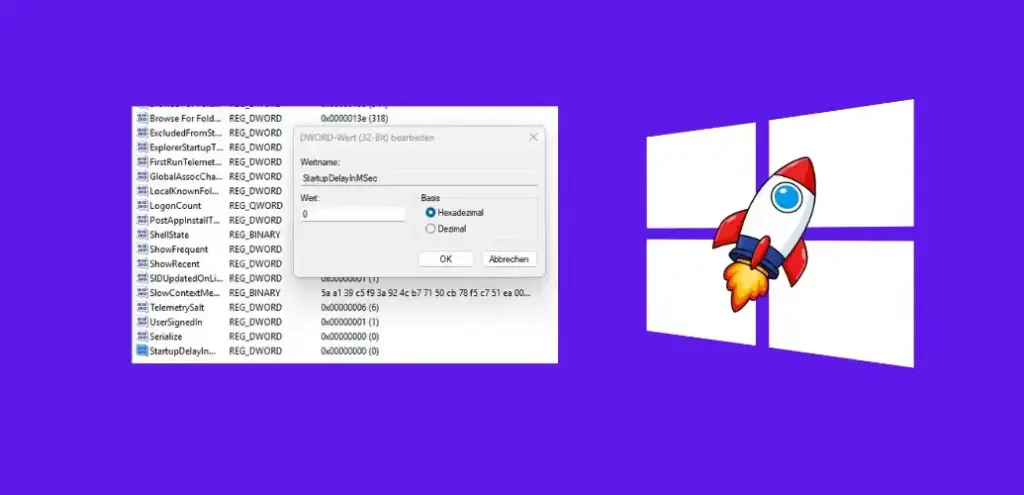
Autostart-Verzögerung deaktivieren ist einer der wenigen Tipps, die den Zeitpunkt nach der Anmeldung spürbar verkürzen können. Windows hält Autostart-Apps nach dem Login bewusst zurück, damit der Desktop zuerst fertig wird. Bei einem Nutzer schrumpfte die Wartezeit laut Windows Latest von 2,5 Minuten auf 30 Sekunden. Ein Einzelfall, aber der Hebel ist real.
Autostart-Verzögerung deaktivieren per Registry, Schritt für Schritt
Die Verzögerung steuern zwei Werte im Schlüssel Serialize unter HKEY_CURRENT_USER. Das Verfahren braucht laut Windows Latest keine Administratorrechte und lässt sich jederzeit zurücknehmen.
Achtung: Legen Sie vorher einen Wiederherstellungspunkt an. Die Werte sind von Microsoft nicht dokumentiert und können ihr Verhalten mit jedem Update ändern.
- Wiederherstellungspunkt erstellen.
- Windows + R drücken,
regediteingeben und mit Enter bestätigen. - Zum Pfad
HKEY_CURRENT_USER\Software\Microsoft\Windows\CurrentVersion\Explorernavigieren. - Rechtsklick auf Explorer, dann Neu → Schlüssel und den Namen
Serializevergeben (falls er noch fehlt). - Im Schlüssel Serialize per Rechtsklick Neu → DWORD-Wert (32-Bit) anlegen:
StartupDelayInMSecmit dem Wert 0. - Einen zweiten DWORD-Wert (32-Bit) anlegen:
WaitForIdleStatemit dem Wert 0. - PC neu starten.
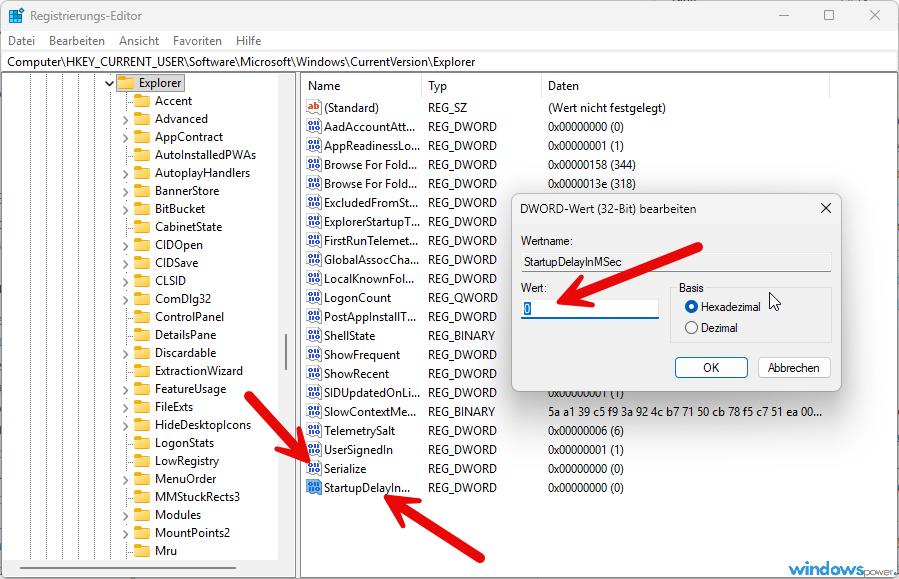
Starten die Apps nach dem Neustart weiterhin zögerlich, setzen Sie StartupDelayInMSec auf 1. Laut Windows Latest akzeptiert nicht jedes System den Wert 0. Der Wert WaitForIdleState ist dem Wintoys-Entwickler zufolge erst ab Windows 11 24H2 relevant, auf älteren Versionen bleibt er wirkungslos.
Zum Vergleich: Auch schieb.de beschreibt StartupDelayInMSec als DWORD-Wert im Schlüssel Serialize und nennt 0 als Wert ohne Verzögerung. Wer lieber 1 bis 2 Sekunden Puffer möchte, kann dort 1000 oder 2000 eintragen. Das Löschen des Werts stellt den Windows-Standard wieder her.
Autostart-Verzögerung deaktivieren ohne Registry-Eingriff
Wer nicht in der Registry arbeiten will, hat laut Windows Latest zwei Alternativen: das Windhawk-Mod „Startup App Delay Fix“ oder einen Schalter in Wintoys. Beides sind Drittanbieter-Werkzeuge, Windows-Bordmittel sind sie nicht.
Unabhängig vom Tweak lohnt der Blick auf die Autostart-Liste selbst. Jede App, die dort fehlt, spart mehr Zeit als jede Verzögerungskorrektur. Wie Sie die Einträge sauber verwalten, zeigt unser Artikel zum Autostart-Manager unter Windows 11.
Wann der Tweak nichts bringt
Der Tweak verschiebt nur den Startzeitpunkt, die Apps selbst werden nicht schneller. Die meisten Microsoft-Store-Apps betreffen ihn laut Wintoys-Entwickler nicht. Auf schwachen PCs kann es sogar schlechter werden, wenn viele Programme gleichzeitig starten und das System stark belasten.
Dauert es insgesamt zu lange bis zum nutzbaren Desktop, liegt die Ursache oft woanders. Weitere Ansatzpunkte finden Sie im Artikel, wie Sie Windows 11 schneller booten.
Änderung rückgängig machen
Löschen Sie den Schlüssel Serialize und starten Sie neu. Mehr braucht es nicht.
Fazit
Der Registry-Tweak ist in fünf Minuten erledigt und ohne Risiko zurückzunehmen. Ob er bei Ihnen etwas bringt, hängt von Ihren Autostart-Apps ab. Probieren Sie es aus und schreiben Sie mir, wie sich die Wartezeit nach der Anmeldung verändert hat.
Häufig gestellte Fragen
Brauche ich für den Registry-Tweak Administratorrechte?
Laut Windows Latest nicht, weil der Schlüssel unter HKEY_CURRENT_USER liegt. Auf Firmen-PCs kann die Registry allerdings gesperrt sein, dann greift der Tweak nicht.
Wie mache ich die Autostart-Verzögerung wieder rückgängig?
Löschen Sie in der Registry den Schlüssel Serialize unter HKEY_CURRENT_USER\Software\Microsoft\Windows\CurrentVersion\Explorer und starten Sie neu. Dann gilt wieder das Standardverhalten von Windows.
Warum starten manche Apps trotz Tweak weiter langsam?
Der Tweak verschiebt nur den Startzeitpunkt, die Apps selbst laufen nicht schneller. Laut dem Wintoys-Entwickler betrifft er außerdem die meisten Microsoft-Store-Apps nicht.
Das Wichtigste in aller Kürze
- Windows verzögert den Start von Autostart-Apps nach der Anmeldung absichtlich, diese Verzögerung gibt es laut schieb.de seit Windows 8.
- Unter HKEY_CURRENT_USER\Software\Microsoft\Windows\CurrentVersion\Explorer lassen sich im Schlüssel Serialize die DWORD-Werte StartupDelayInMSec und WaitForIdleState auf 0 setzen.
- WaitForIdleState ist laut dem Wintoys-Entwickler erst ab Windows 11 24H2 relevant.
- Rückgängig machen Sie die Änderung, indem Sie den Schlüssel Serialize löschen und neu starten.
Zuletzt aktualisiert: November 2026 | Autor: Vangelis | 25+ Jahre IT-Erfahrung | Gründer von windowspower.de seit 2003
Newsletter abonnieren
Neue Artikel und Tipps direkt in dein Postfach. Kostenlos und jederzeit abbestellbar.
Frage zu diesem Artikel oder Lust auf Austausch?
Kommentare gibt es hier nicht mehr, dafür aber unser Forum: eine kleine Community, in der man sich wirklich hilft. Auch Anfängerfragen sind willkommen.
Zum Forum