





Windows 11 Einstellungen ändern war über Jahre ein Fall für Registry-Tricks und Zusatztools. Mit den Updates seit September 2026 schließt Microsoft sechs dieser Lücken. Hier steht, wo die Schalter liegen und wo es noch hakt.
Die sechs Pfade im Überblick
Alle sechs Optionen erreichen Sie über die Einstellungen (Windows-Taste + I). Die Tabelle zeigt, wo welcher Schalter sitzt.
| Einstellung | Pfad | Optionen |
|---|---|---|
| Copilot-Taste | Bluetooth & Geräte > Tastatur | Rechte Strg-Taste oder Kontextmenü-Taste |
| Ein-Finger-Scrollen | Bluetooth & Geräte > Touchpad > Scrollen und Zoomen | Links, rechts oder aus |
| Taskleiste | Personalisierung > Taskleiste > Taskleistenverhalten | Position (Links, Oben, Rechts, Unten) und Größe |
| Startmenü | Personalisierung > Start | Größe Automatisch, Klein oder Groß; Bereiche ein- und ausblenden |
| Websuche | Datenschutz und Sicherheit > Suche | Web- und Store-Vorschläge einzeln abschalten, Ordner ausschließen |
| Sperrbildschirm | Personalisierung > Sperrbildschirm | Widgets hinzufügen oder Status auf Keine |
Windows 11 Einstellungen ändern: Copilot-Taste umbelegen
Die Copilot-Taste lässt sich unter Einstellungen > Bluetooth & Geräte > Tastatur auf die rechte Strg-Taste oder die Kontextmenü-Taste legen. Microsoft hat die Option am 10. September 2026 in die Release-Preview-Builds 26100.9539 und 26200.9539 gebracht, laut Windows Latest erreicht sie mit dem Oktober-Update alle PCs.
Die Taste bleibt auf der Tastatur, nur ihre Funktion ändert sich. Fehlt Ihrem Notebook seit dem Tastaturwechsel die Kontextmenü-Taste, bringt die zweite Option sie zurück.
Wichtig: Legen Sie die Taste auf die rechte Strg-Taste, funktionieren die Kombinationen Rechts-Strg + Windows und Rechts-Strg + Umschalt nicht mehr normal. Microsoft empfiehlt dafür die linke Strg-Taste. Hat Ihr Notebook ein eigenes Tool des Herstellers zum Umbelegen, nutzen Sie entweder dieses oder die Windows-Einstellung, nie beides.

Ein-Finger-Scrollen am Touchpad einschalten
Beim Ein-Finger-Scrollen wischen Sie mit einem Finger am Rand des Touchpads, statt zwei Finger zu benutzen. Die Option steht unter Einstellungen > Bluetooth & Geräte > Touchpad > Scrollen und Zoomen. Dort legen Sie die Scroll-Zone nach links oder rechts oder schalten sie ab, rechts ist die Vorgabe.
Die Funktion kam in die Release-Preview-Builds 26100.9539 und 26200.9539 und wird schrittweise verteilt. Die Zwei-Finger-Geste bleibt erhalten. Neowin hielt die neue Geste im Test für etwas unpräziser, sie lohnt sich also vor allem dann, wenn Ihnen Zwei-Finger-Gesten schwerfallen.
Taskleiste verschieben und verkleinern
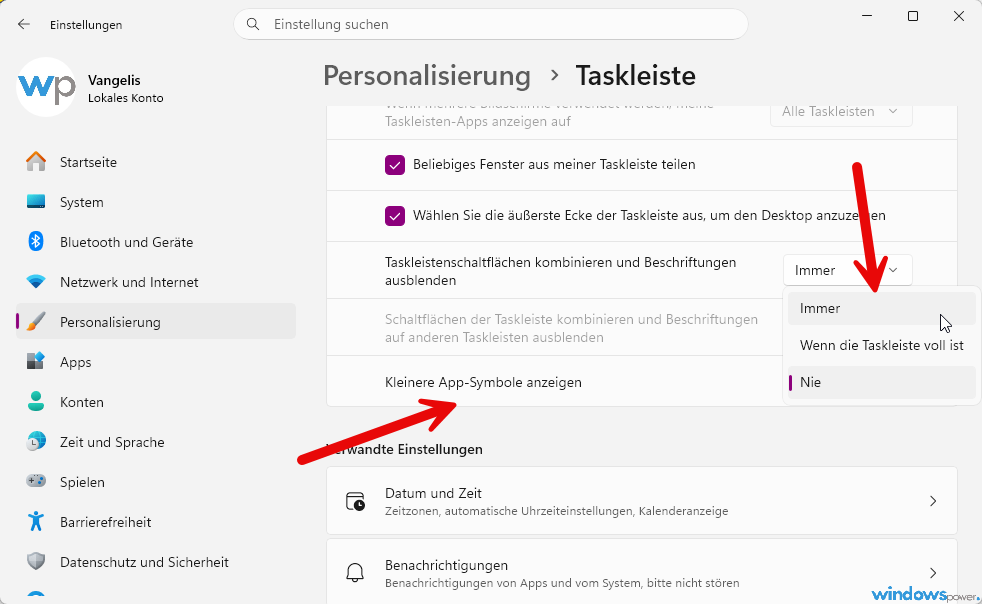
Die Taskleiste lässt sich seit dem Septemberupdate (KB5124008) an jeden Bildschirmrand legen. Sie finden die Auswahl unter Einstellungen > Personalisierung > Taskleiste > Taskleistenverhalten > Taskleistenposition mit den Optionen Links, Oben, Rechts und Unten.
Unter Taskleistengröße schrumpft die Einstellung Klein sowohl die Symbole als auch die Höhe der Leiste. Ein Haken: Das Suchfeld und die kleine Variante funktionieren laut Windows Latest nur, wenn die Taskleiste oben oder unten sitzt. Grundlagen und ältere Alternativen zeigt unsere Taskleisten-Anleitung.
Die Größe des Startmenüs wählen Sie unter Einstellungen > Personalisierung > Start: Automatisch, Klein oder Groß. Auf Notebooks mit kleinem Display ist Klein meist die bessere Wahl, weil das Menü sonst fast die gesamte Bildschirmhöhe belegt.
Der Bereich Empfohlen heißt jetzt Zuletzt verwendet. Angeheftet, Zuletzt verwendet und Alle blenden Sie einzeln ein und aus. Wer streamt oder den Bildschirm teilt, kann außerdem Namen und Profilbild im Startmenü verbergen. Die Schalter ändern allerdings nicht die Gesamtgröße, dafür ist nur die Größenauswahl zuständig.
Websuche abschalten und Ordner ausschließen
Unter Einstellungen > Datenschutz und Sicherheit > Suche schalten Sie Web- und Microsoft-Store-Vorschläge getrennt voneinander ab. Der Abschnitt heißt Vorgeschlagene Suchergebnisse anzeigen. Ohne Webtreffer zeigt die Suche nur Apps, Dateien und Einstellungen des eigenen PCs und antwortet spürbar schneller.
Ein Stolperstein: Die Einstellungssuche findet den Schalter laut Windows Latest nicht über Begriffe wie Websuche oder Bing deaktivieren. Tippen Sie stattdessen Vorgeschlagene Suchergebnisse ein. Ganz webfrei wird die Suche außerdem nicht, ein Bereich mit Webhilfe kann in der Vorschau bleiben.
Ordner schließen Sie im selben Bereich Datenschutz und Sicherheit aus: Die Seite Windows durchsuchen listet ausgeschlossene Ordner und nimmt neue auf. Windows indiziert häufig genutzte Ordner seit dem Update zudem selbstständig. Weitere Schalter zum Thema sammelt unser Beitrag zu den Datenschutz-Einstellungen in Windows 11.
Sperrbildschirm-Widgets verwalten
Widgets für den Sperrbildschirm fügen Sie unter Einstellungen > Personalisierung > Sperrbildschirm hinzu, dort liegt auch die Schaltfläche Widgets hinzufügen. Zur Auswahl stehen unter anderem Wetter, Börse, Sport und Verkehr.
Die Reihenfolge ordnen Sie ebenfalls dort. Wollen Sie gar keine Widgets sehen, stellen Sie den Sperrbildschirmstatus auf Keine.
Windows 11 Einstellungen ändern: Was tun, wenn die Option fehlt?
Microsoft verteilt die neuen Schalter per Controlled Feature Rollout, deshalb kann die Taskleistenposition, die Startmenü-Größe oder die Suchoption nach der Installation Tage oder Wochen auf sich warten lassen.
Rollout beschleunigen
Öffnen Sie Einstellungen > Windows Update und suchen Sie nach Updates. Schalten Sie dort zusätzlich Neueste Updates abrufen, sobald sie verfügbar sind ein, dann erscheinen neue Funktionen in der Regel früher.
Fazit
Windows 11 Einstellungen ändern klappt 2026 endlich ohne Registry-Handarbeit. Den größten Alltagsgewinn bringen die Suche ohne Webtreffer und das kleinere Startmenü, die Umbelegung der Copilot-Taste ist für viele die überfälligste Korrektur. Welche der sechs Optionen fehlt bei Ihnen noch? Schreiben Sie es in die Kommentare oder ins windowspower-Forum.
Häufig gestellte Fragen
Wie belege ich die Copilot-Taste unter Windows 11 um?
Öffnen Sie die Einstellungen, wählen Sie Bluetooth und Geräte, dann Tastatur. Dort legen Sie die Copilot-Taste auf die rechte Strg-Taste oder die Kontextmenü-Taste.
Wie schalte ich die Websuche im Windows-11-Startmenü ab?
Gehen Sie in den Einstellungen zu Datenschutz und Sicherheit, dann Suche. Unter Vorgeschlagene Suchergebnisse anzeigen schalten Sie Websuche und Microsoft Store aus.
Warum sehe ich die neuen Einstellungen noch nicht?
Microsoft verteilt die Funktionen schrittweise. Installieren Sie alle Updates und aktivieren Sie die Option, neueste Updates sofort abzurufen. Danach kann es noch Tage oder Wochen dauern.
Das Wichtigste in aller Kürze
- Die Copilot-Taste lässt sich in den Tastatur-Einstellungen auf die rechte Strg-Taste oder die Kontextmenü-Taste umbelegen.
- Ein-Finger-Scrollen steht bei den Touchpad-Einstellungen unter Scrollen und Zoomen und bietet die Optionen links, rechts oder aus.
- Die Taskleiste lässt sich an alle vier Bildschirmränder legen und verkleinern, Suchfeld und kleine Größe funktionieren aber nur oben oder unten.
- Web- und Store-Vorschläge der Suche schalten Sie unter Datenschutz und Sicherheit getrennt ab, Sperrbildschirm-Widgets verwalten Sie unter Personalisierung.
- Alle Optionen erscheinen schrittweise, nach der Installation des Updates können Tage bis Wochen vergehen.
Zuletzt aktualisiert: November 2026 | Gilt für: Windows 11 24H2, 25H2 und 26H2 | Autor: Vangelis | 25+ Jahre IT-Erfahrung | Gründer von windowspower.de seit 2013
Newsletter abonnieren
Neue Artikel und Tipps direkt in dein Postfach. Kostenlos und jederzeit abbestellbar.
Frage zu diesem Artikel oder Lust auf Austausch?
Kommentare gibt es hier nicht mehr, dafür aber unser Forum: eine kleine Community, in der man sich wirklich hilft. Auch Anfängerfragen sind willkommen.
Zum Forum