


Benachrichtigungen länger anzeigen lassen ist die Lösung, wenn eine Meldung verschwindet, bevor Sie sie gelesen haben. Das passiert schnell: kurz zum Kaffee, Blick auf den zweiten Monitor, und der Hinweis ist weg. Die Einstellung dafür liegt nicht bei den Benachrichtigungen selbst, sondern in der Barrierefreiheit.
Benachrichtigungen länger anzeigen lassen: Die Einstellung in 5 Schritten
Die Anzeigedauer lässt sich in den Windows-Einstellungen ohne Zusatzsoftware ändern. Der Standardwert liegt bei 5 Sekunden.
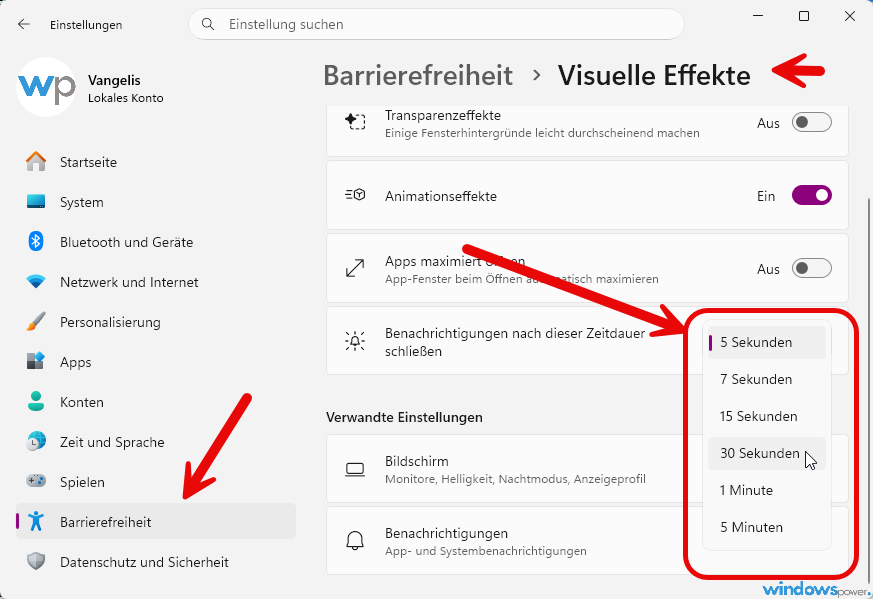
- Drücken Sie Windows-Taste + I, um die Einstellungen zu öffnen.
- Wählen Sie in der linken Spalte Barrierefreiheit.
- Klicken Sie auf Visuelle Effekte.
- Suchen Sie die Option Benachrichtigungen nach dieser Zeitdauer schließen.
- Wählen Sie statt der 5 Sekunden einen längeren Wert, zum Beispiel 7 Sekunden, 15 Sekunden, 30 Sekunden, 1 Minute oder 5 Minuten.
Die Änderung gilt ab der nächsten Meldung. Einen Neustart nennt keine der geprüften Quellen als nötig.
Welche Dauer sinnvoll ist
Für die meisten Nutzer genügen 15 oder 30 Sekunden. Wer häufig Textmeldungen oder Kalendererinnerungen übersieht, fährt mit 1 Minute besser. Die 5 Minuten sind eher etwas für Arbeitsplätze, an denen Meldungen nicht verloren gehen dürfen. Dann stapeln sich allerdings mehrere Hinweise rechts unten.
Wenn die Meldungen trotzdem zu schnell verschwinden
Zeigt Windows eine Meldung gar nicht erst an, liegt es meist an den Benachrichtigungs-Einstellungen oder am Fokus-Modus. Wie Sie einzelne Apps ein- und ausschalten, steht im Artikel Windows 11 Benachrichtigungen deaktivieren.
Verpasste Meldungen holen Sie außerdem über das Benachrichtigungscenter nach (Klick auf Datum und Uhrzeit in der Taskleiste). Wer ohnehin an den Anzeigeoptionen arbeitet, findet bei winpower.de die Anleitung zu Windows 11 Screen Tint. Praktisch für verpasste Inhalte ist auch der Zwischenablage-Verlauf in Windows 11.
Fazit
Fünf Klicks, und Meldungen bleiben so lange sichtbar, wie Sie es benötigen. Starten Sie mit 30 Sekunden und passen Sie den Wert nach ein paar Tagen an.
Häufig gestellte Fragen
Wie lange werden Benachrichtigungen in Windows 11 standardmäßig angezeigt?
Standardmäßig blendet Windows 11 Benachrichtigungen nach 5 Sekunden aus.
Wie lange kann ich Benachrichtigungen maximal anzeigen lassen?
Die längste Auswahl in den Einstellungen sind 5 Minuten.
Wo finde ich die Einstellung für die Anzeigedauer?
Unter Einstellungen > Barrierefreiheit > Visuelle Effekte, Option „Benachrichtigungen nach dieser Zeitdauer schließen“.
Das Wichtigste in aller Kürze
- Windows 11 schließt Benachrichtigungen standardmäßig nach 5 Sekunden.
- Die Anzeigedauer stellen Sie unter Einstellungen > Barrierefreiheit > Visuelle Effekte ein.
- Zur Auswahl stehen 7 Sekunden, 15 Sekunden, 30 Sekunden, 1 Minute und 5 Minuten.
- Die Einstellung benötigt keine Zusatzsoftware.
Zuletzt aktualisiert: November 2026 | Autor: Vangelis | 25+ Jahre IT-Erfahrung | Gründer von windowspower.de seit 2003
Newsletter abonnieren
Neue Artikel und Tipps direkt in dein Postfach. Kostenlos und jederzeit abbestellbar.
