




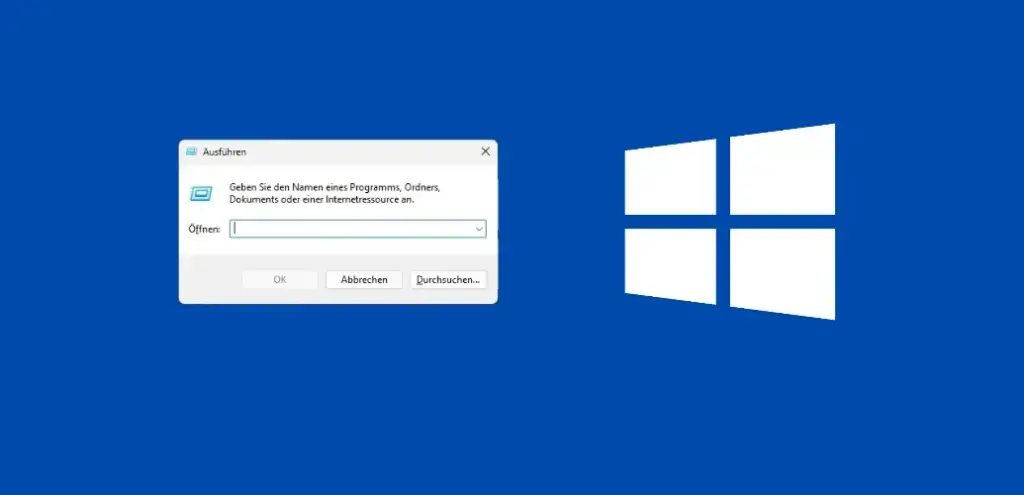
Windows 11 Ausführen Befehle sind der schnellste Weg zu Dialogen, die in den Einstellungen mehrere Klicks tief versteckt liegen. Geräte-Manager, Dienste oder Netzwerkadapter: Ein kurzer Befehl genügt, und der Dialog ist offen.
Ausführen-Dialog mit Win+R öffnen
Drücken Sie Windows-Taste und R gleichzeitig, tippen Sie den Befehl ein und bestätigen Sie mit Enter. Mehr ist nicht nötig. Wer Programme ohnehin per Tastatur steuert, findet weitere Wege, Programme per Tastenkombination zu starten.

Windows 11 Ausführen Befehle im Überblick
Die Tabelle fasst 16 Befehle zusammen, die laut Windows Latest zu den klassischen Dialogen gehören. Die Liste ist nach Nutzen sortiert, nicht alphabetisch.
| Dialog | Befehl | Wofür |
|---|---|---|
| Geräte-Manager | devmgmt.msc | Treiber und Hardware verwalten |
| Systemeigenschaften | sysdm.cpl | Umgebungsvariablen, Wiederherstellungspunkte |
| Programme und Features | appwiz.cpl | Desktop-Programme deinstallieren |
| Netzwerkverbindungen | ncpa.cpl | Adaptereigenschaften, IPv4-Einstellungen |
| Energieoptionen | powercfg.cpl | Erweiterte Energiesparplan-Einstellungen |
| Datenträgerverwaltung | diskmgmt.msc | Partitionen anlegen und verkleinern |
| Dienste | services.msc | Hintergrunddienste starten und stoppen |
| Ereignisanzeige | eventvwr.msc | Fehler- und Absturzprotokolle lesen |
| Aufgabenplanung | taskschd.msc | Geplante Aufgaben verwalten |
| Laufwerke optimieren | dfrgui | Defragmentieren und optimieren |
| Computerverwaltung | compmgmt.msc | Zentrale Verwaltungskonsole |
| Maus-Eigenschaften | main.cpl | Klassische Mauseinstellungen |
| Sound | mmsys.cpl | Wiedergabe- und Aufnahmegeräte |
| Datenträgerbereinigung | cleanmgr | Temporäre Dateien entfernen |
| DirectX-Diagnoseprogramm | dxdiag | Grafik- und Audioinfos prüfen |
| Gruppenrichtlinien-Editor | gpedit.msc | Nur ab Windows 11 Pro |
Bei der Datenträgerverwaltung lohnt sich der Befehl besonders, weil sie im Startmenü nur indirekt auftaucht. Wie Sie dort Partitionen sinnvoll einrichten, erklärt winpower.de zur Datenträgerverwaltung in Windows 11.
Achtung: Dienste, Datenträgerverwaltung und Gruppenrichtlinien greifen tief ins System ein. Ändern Sie dort nur Einstellungen, die Sie kennen.

Windows 11 Ausführen Befehle: Was Microsoft ersetzen will
Viele dieser Dialoge stammen noch aus der Windows-95-Zeit. Microsoft testet laut Windows Latest bereits WinUI-3-Versionen für den Eigenschaften-Dialog im Explorer und für die Druckverwaltung.
Ein neuer Ausführen-Dialog ist in Preview-Builds optional zuschaltbar, und AutoPlay wird überarbeitet. Systemsteuerung und MMC-Konsolen gelten als schwerste Fälle. Microsofts Marcus Ash antwortete auf X, das Team arbeite daran, nannte aber keinen Termin.
Die Befehle bleiben bis dahin nutzbar. Wer sie sich merkt, ist auch bei einem späteren Umbau schnell wieder im richtigen Dialog.
Fazit
Zehn bis zwölf dieser Befehle reichen für den Alltag, devmgmt.msc, services.msc und ncpa.cpl sind die wichtigsten Kandidaten zum Auswendiglernen. Kopieren Sie sich die Tabelle in Ihre Notizen, bevor Microsoft die Dialoge umbaut.
Häufig gestellte Fragen
Wie öffne ich den Ausführen-Dialog in Windows 11?
Drücken Sie die Windows-Taste und R gleichzeitig. Alternativ lässt sich Ausführen auch im Startmenü anzeigen.
Funktionieren die Befehle auch in Windows 11 Home?
Fast alle ja. Eine Ausnahme ist gpedit.msc: Der Editor für lokale Gruppenrichtlinien benötigt Windows 11 Pro oder höher.
Schaltet Microsoft die klassischen Dialoge ab?
Microsoft arbeitet an WinUI-Ersatz, etwa für die Eigenschaften-Dialoge im Explorer, den Ausführen-Dialog und AutoPlay. Einen Zeitplan nennt das Unternehmen nicht, die Befehle funktionieren bisher weiter.
Das Wichtigste in aller Kürze
- Mit Win+R und einem Befehl wie devmgmt.msc, services.msc oder ncpa.cpl öffnen Sie klassische Windows-Dialoge in einem Schritt.
- Der Gruppenrichtlinien-Editor gpedit.msc ist nur in Windows 11 Pro oder höher verfügbar.
- Microsoft testet moderne WinUI-Ersatzdialoge, nennt für die Ablösung von Systemsteuerung und Verwaltungskonsolen aber keinen Zeitplan.
- Die Datenträgerverwaltung öffnen Sie mit diskmgmt.msc, die Ereignisanzeige mit eventvwr.msc.
Zuletzt aktualisiert: November 2026 | Autor: Vangelis | 25+ Jahre IT-Erfahrung | Gründer von windowspower.de seit 2003
Newsletter abonnieren
Neue Artikel und Tipps direkt in dein Postfach. Kostenlos und jederzeit abbestellbar.
Frage zu diesem Artikel oder Lust auf Austausch?
Kommentare gibt es hier nicht mehr, dafür aber unser Forum: eine kleine Community, in der man sich wirklich hilft. Auch Anfängerfragen sind willkommen.
Zum Forum