




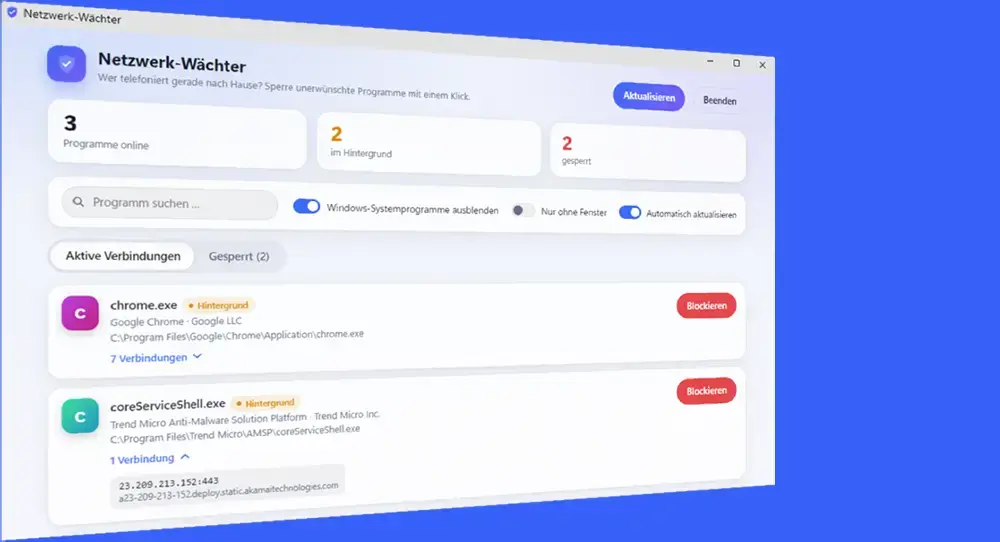
Der Netzwerk-Wächter beantwortet eine Frage, die sich irgendwann jeder stellt: Welches Programm baut gerade eine Verbindung ins Internet auf, obwohl ich es gar nicht geöffnet habe? Windows gibt darauf keine bequeme Antwort. Die eingebaute Firewall überwacht laut t-online von Haus aus nur den eingehenden Datenverkehr, ausgehende Verbindungen genießen Vertrauen.
Ich betreibe windowspower.de seit 2003 und habe in über 25 Jahren IT-Praxis unzählige Rechner gesehen, auf denen Updater, Launcher und Sync-Dienste unbemerkt funken.
Also habe ich ein eigenes Werkzeug entwickelt: eine einzelne Datei, per Doppelklick gestartet, die zeigt, wer wohin verbindet. Ein Klick sperrt ein Programm.
Hier stelle ich das Tool mit allen Funktionen vor und erkläre, welche Programme typischerweise heimlich online gehen.
Netzwerk-Wächter im Überblick: Das kann das Tool
Der Netzwerk-Wächter ist ein kostenloses Windows-Programm von WindowsPower, das alle Programme mit Internetverbindung auflistet und unerwünschte über die Windows-Firewall sperrt. Es läuft als einzelne .exe ohne Installation.
| Eigenschaft | Netzwerk-Wächter |
|---|---|
| Typ | Einzelne .exe in eigenem Programmfenster |
| Preis | Kostenlos |
| Installation | Nicht nötig, Doppelklick genügt |
| Rechte | Administratorrechte (Windows fragt beim Start nach) |
| Sperrmethode | Ausgehende Regel in der Windows-Firewall |
| Datenschutz | Läuft komplett lokal, sendet keine Daten ins Internet |
| Systeme | Windows 10 und Windows 11 (64 Bit) |
Beim Start öffnet sich ein eigenes App-Fenster ohne Tabs und Adressleiste. Technisch nutzt das Tool dafür Microsoft Edge im App-Modus, ersatzweise Google Chrome.
Schließen Sie das Fenster, beendet sich das Programm von selbst. In der Taskleiste kann trotzdem das Edge-Symbol auftauchen, weil das Fenster über Edge läuft. Das Icon der Datei selbst ist ein blauviolettes Schutzschild mit Haken.

Welche Programme gehen heimlich ins Internet?
Heimlich heißt meist nicht bösartig, sondern unbemerkt: Programme bauen im Hintergrund Verbindungen auf, ohne dass ein Fenster offen ist oder eine Meldung erscheint. Die typischen Kandidaten lassen sich in sechs Gruppen sortieren.
- Updater: Browser, Adobe-Produkte, Java und Treiber-Tools fragen regelmäßig nach neuen Versionen.
- Cloud und Sync: OneDrive, Dropbox oder Google Drive gleichen Dateien ab, auch wenn Sie gerade nichts tun.
- Launcher und Kommunikation: Spotify, Discord oder die GeForce Experience halten Verbindungen offen und laufen ohne Netz nur eingeschränkt.
- Windows selbst: svchost.exe holt Windows Updates, MoUsoCoreWorker.exe gehört ebenfalls zum Update-Mechanismus, und der Dienst Benutzererfahrung und Telemetrie im verbundenen Modus übermittelt Diagnosedaten.
- Hersteller-Tools und Bundleware: Druckersoftware, Mainboard-Utilities und mitinstallierte „Optimierer“ melden sich gern beim Hersteller.
- Schadsoftware: Läuft die Internetverbindung träge oder verhalten sich Programme seltsam, unbemerkt installierte Software und Malware als mögliche Ursachen.
Bei Windows selbst lohnt ein Blick auf die Größenordnung. Der Bayerische Landesbeauftragte für den Datenschutz weist darauf hin, dass Windows 10 und 11 nach Hause telefonieren können, und beide Systeme werden von weit mehr als einer Milliarde Menschen genutzt.
Eine von IT-Daily wiedergegebene Analyse von Datenschützern fand außerdem Kontakte zu Update-, MSN- und Bing-Servern sowie zu Marktforschungs- und Werbediensten.
Ganz abschalten lässt sich die Telemetrie in Windows 11 Home und Pro nicht. Die Optionen finden Sie unter Einstellungen, Datenschutz und Sicherheit, Diagnose und Feedback. Dort deaktivieren Sie die optionalen Diagnosedaten.
Entscheidend ist deshalb nicht jede einzelne Verbindung, sondern das Muster: ein Hintergrundprogramm, das Sie nicht kennen, mit vielen Zielen oder einem unbekannten Hersteller. Genau dieses Muster macht der Netzwerk-Wächter sichtbar.
Wer zuerst nur mit Windows-Bordmitteln schauen möchte, findet den Einstieg im Artikel über Task-Manager und Ressourcenmonitor.
Alle Funktionen vom Netzwerk-Wächter im Detail
Der Netzwerk-Wächter bietet acht Funktionen, die vom reinen Anschauen bis zum dauerhaften Sperren reichen.
Liste aller Programme mit Internetverbindung
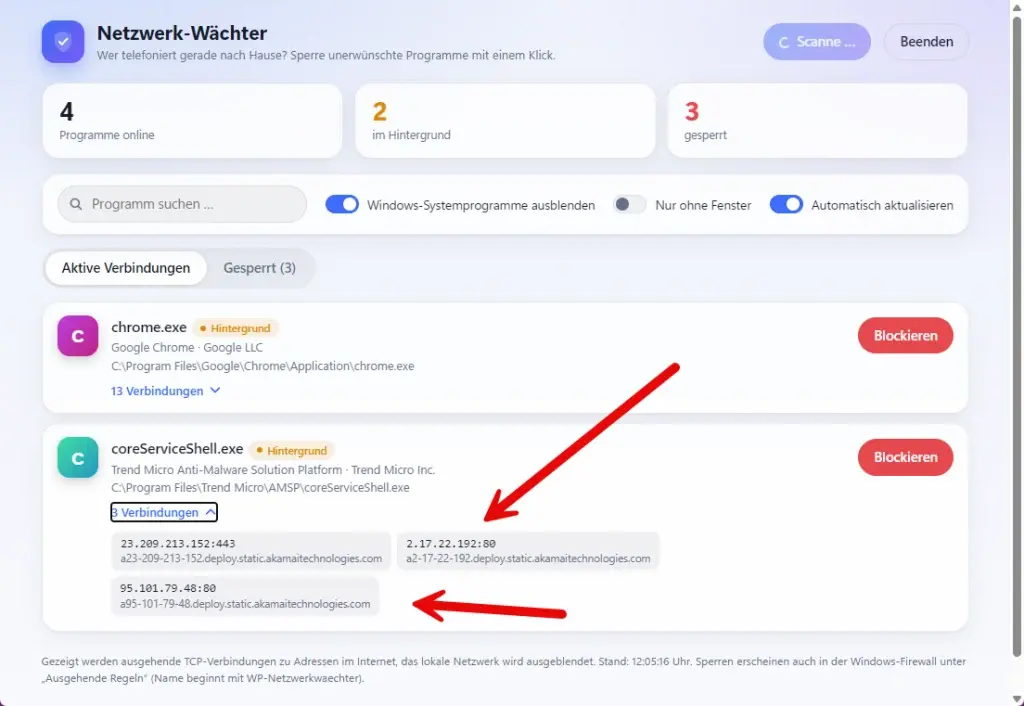
Im Tab Aktive Verbindungen erscheint jedes Programm, das gerade eine ausgehende TCP-Verbindung zu einer Adresse im Internet hält. Pro Eintrag zeigt das Tool den Namen, den Hersteller, den Speicherort der .exe-Datei und alle Zieladressen samt Servername.
Verbindungen im lokalen Netzwerk blendet es aus. Drei Zähler am oberen Rand verraten auf einen Blick, wie viele Programme aktiv sind, wie viele davon im Hintergrund laufen und wie viele Sperren bestehen.
Hintergrund-Erkennung für Programme ohne Fenster
⭐ Mein persönlicher Favorit. Programme ohne geöffnetes Fenster sind in der Liste markiert. Genau die haben Sie am wenigsten auf dem Schirm, und genau dort sitzen Updater, Sync-Dienste und die gelegentliche Überraschung.
Netzwerk-Wächter sperrt mit einem Klick
Ein Klick auf „Blockieren“ legt eine ausgehende Regel in der Windows-Firewall an. Dafür ruft das Tool netsh advfirewall auf, das in der Microsoft-Dokumentation beschriebene Kommandozeilenwerkzeug für Firewall-Regeln.
Die Regel gilt für genau diese .exe-Datei an ihrem Speicherort und bleibt nach einem Neustart bestehen. Ihr Name beginnt mit WP-Netzwerkwaechter, so finden Sie sie in der Firewall unter Ausgehende Regeln.
Achtung: Gesperrte Programme können keine Updates mehr laden und sich nicht mehr anmelden oder synchronisieren. Sperren Sie nur, was Sie wirklich nicht brauchen.
Freigeben im Tab Gesperrt
Der zweite Tab listet alle bestehenden Sperren. Ein Klick auf Freigeben löscht die Regel wieder. Die passende Regel findet das Tool über den Programmpfad selbst, Sie müssen nichts auswählen.
Schutz vor Fehlsperren bei Systemdiensten
Wichtige Systemdienste wie svchost.exe lassen sich nicht sperren. Ein einziger Fehlklick würde sonst Windows Update und weitere Dienste vom Netz nehmen.
Suche, Filter und automatische Aktualisierung
Das Suchfeld filtert nach Programmnamen. Zwei Schalter blenden Systemprogramme aus oder zeigen nur Hintergrundprogramme. Eine Option aktualisiert die Liste automatisch alle 15 Sekunden, solange das Fenster sichtbar ist und der Tab Aktive Verbindungen offen steht. Ein Knopf löst den Scan auf Wunsch sofort aus.
Modernes Design mit Dunkelmodus
Die Oberfläche arbeitet mit Karten, farbigen Programmsymbolen und Schaltern. Der Dunkelmodus folgt automatisch der Windows-Einstellung.
Logdatei und Hinweis bei Hintergrundproblemen
Beendet sich der Hintergrundprozess, blendet die Oberfläche einen Hinweis ein. Zusätzlich schreibt das Tool eine Logdatei nach %LocalAppData%\Netzwerk-Waechter\log.txt. Bei der Fehlersuche ist das die erste Anlaufstelle.
Netzwerk-Wächter starten und ein Programm sperren, Schritt für Schritt
Den Netzwerk-Wächter starten Sie per Doppelklick, ein Programm sperren Sie danach mit einem Klick auf Blockieren.
- Laden Sie die Datei herunter und vergleichen Sie auf Wunsch die Prüfsumme (siehe Abschnitt Download).
- Starten Sie die Datei per Doppelklick und bestätigen Sie die Windows-Rückfrage nach Administratorrechten, sie ist zum Sperren nötig. Erscheint eine SmartScreen-Meldung, weil die Datei nicht signiert ist, wählen Sie Weitere Informationen und dann Trotzdem ausführen.
- Schalten Sie im Tab Aktive Verbindungen den Filter für Hintergrundprogramme ein und gehen Sie die Liste durch. Ein Klick auf einen Eintrag zeigt Hersteller, Speicherort und Zieladressen. Bis hierhin wissen Sie bereits, wer funkt. Das Schwierigste liegt hinter Ihnen.
- Klicken Sie bei einem Programm, das Sie nicht brauchen oder nicht kennen, auf Blockieren. Die Sperre gilt sofort.
- Kontrollieren Sie im Tab Gesperrt, ob die Regel erscheint. Zusätzlich sehen Sie sie in der Windows-Firewall unter Ausgehende Regeln, aufrufbar mit wf.msc.
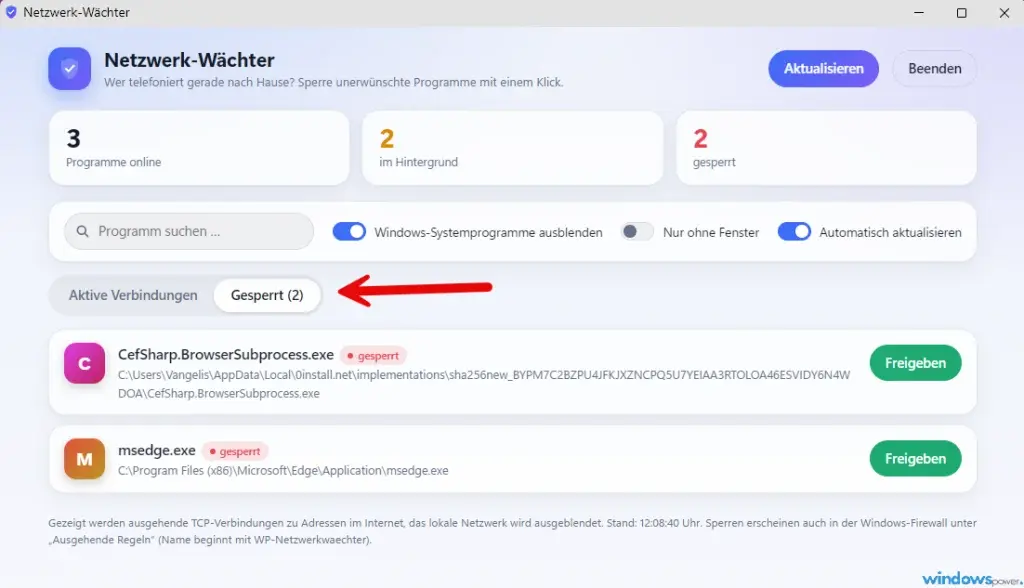
Eine Sperre heben Sie jederzeit im Tab Gesperrt mit Freigeben wieder auf. Das Programm läuft danach wie vorher.
Was der Netzwerk-Wächter nicht kann
Der Netzwerk-Wächter zeigt ausgehende TCP-Verbindungen zu Adressen im Internet. Verbindungen über UDP und QUIC, die zum Beispiel Browser nutzen, erscheinen in der Liste nicht.
Er zeigt außerdem, wer eine Verbindung aufbaut, aber nicht, warum. Ein Hintergrundprogramm mit Zieladresse ist noch kein Beweis für Schadsoftware, in den meisten Fällen steckt ein Update oder eine Anmeldung dahinter.
Die Sperre gilt für genau eine .exe-Datei an genau einem Speicherort. Zieht ein Programm nach einem Update in einen neuen Ordner um, taucht es wieder in der Liste auf, und Sie sperren es erneut.
Und noch eine Grenze: Eine Sperre schützt Ihre Privatsphäre, ersetzt aber keinen Virenscanner. Wer die Windows-Firewall grundsätzlicher einstellen will, kann laut t-online bei den ausgehenden Verbindungen auch alles blockieren und nur vertrauenswürdige Programme zulassen. Das ist wirksamer, aber deutlich mühsamer.
Netzwerk-Wächter im Vergleich zu Task-Manager, netstat und TCPView
Der Task-Manager zeigt Auslastung, netstat und TCPView zeigen Verbindungen, und nur die Windows-Firewall sperrt. Der Netzwerk-Wächter bringt Anzeigen und Sperren in einem Fenster zusammen.
| Werkzeug | Programm erkennbar | Zieladresse | Sperren | Bedienung |
|---|---|---|---|---|
| Task-Manager (Spalte Netzwerk) | Ja | Nein, nur Auslastung | Nein | Sehr einfach |
| netstat -b | Ja | Ja | Nein | Kommandozeile mit Administratorrechten |
| TCPView (Sysinternals) | Ja | Ja | Nein, keine Firewall-Regel | Grafisch, englisch |
| Windows-Firewall (wf.msc) | Nur von Hand | Nein | Ja, per Regel | Mehrere Dialogschritte |
| Netzwerk-Wächter | Ja, mit Hersteller und Speicherort | Ja, mit Servername | Ja, per Klick | Eigenes Fenster, Doppelklick |
Zum Vergleich die Kommandozeilen-Variante. In einer Eingabeaufforderung mit Administratorrechten listet dieser Befehl alle fünf Sekunden die Programme mit ihren Verbindungen auf:
netstat -b 5Wer mehr benötigt, etwa Bandbreitenlimits oder Warnungen bei neuen Verbindungen, wird bei GlassWire, SimpleWall oder NetLimiter fündig. Diese Tools gehen weiter, sind aber auch komplexer in der Bedienung.
Typische Stolperfallen und ihre Lösungen
| Problem | Ursache | Lösung |
|---|---|---|
| SmartScreen warnt beim ersten Start | Die Datei ist nicht digital signiert | Prüfsumme vergleichen, dann Weitere Informationen und Trotzdem ausführen wählen |
| Die Oberfläche zeigt einen Hinweis, der Hintergrundprozess fehlt | Sicherheitssoftware hat den Prozess beendet | Quarantäne und Ausnahmeliste des Virenscanners prüfen, Logdatei ansehen |
| Eine Sperre wirkt nicht | Das Programm liegt in zwei Ordnern, etwa als 32- und 64-Bit-Version | Beide Programmpfade sperren, denn jede Regel gilt für genau einen Pfad |
| Ein gesperrtes Programm taucht wieder auf | Ein Update hat den Speicherort geändert | Den neuen Eintrag erneut sperren |
| Ein Programm funktioniert nach dem Sperren nicht mehr | Es braucht das Internet für Anmeldung oder Updates | Im Tab Gesperrt auf Freigeben klicken |
| svchost.exe lässt sich nicht sperren | Absichtlicher Schutz vor Fehlsperren | Nichts tun, sonst fiele Windows Update aus |
Zwei Stolpersteine kenne ich aus der Entwicklung selbst. Anfangs rief das Tool PowerShell auf, um Firewall-Regeln zu setzen. Auf meinem Rechner wurde daraufhin der Hintergrundprozess beendet, mutmaßlich von Trend Micro, die Oberfläche meldete nur „Failed to fetch“.
Seit das Tool direkt netsh nutzt, gibt es diesen Umweg nicht mehr. Der zweite Fall war tückischer: Ein senkrechter Strich im Regelnamen verhinderte stillschweigend jede Sperre, weil Windows dieses Zeichen in Regelnamen nicht annimmt. Der Name WP-Netzwerkwaechter kommt deshalb ohne Sonderzeichen aus.
Geht nach dem Sperren gar nichts mehr online, finden Sie auf winpower.de Hilfe bei der Eingrenzung von Netzwerkproblemen unter Windows 11.
Download, Prüfsumme und Systemvoraussetzungen
Den Netzwerk-Wächter laden Sie als einzelne Datei Netzwerk-Waechter.exe herunter, eine Installation ist nicht nötig.
Download: Netzwerk-Wächter jetzt kostenlos laden
Die SHA-256-Prüfsumme auf der Download-Seite gilt nur für genau diese Datei. Ändert sich die .exe, ändert sich auch der Wert. Auf Windows prüfen Sie sie in PowerShell mit diesem Befehl:
Get-FileHash .\Netzwerk-Waechter.exe- Windows 10 oder Windows 11 in der 64-Bit-Version
- Microsoft Edge (bei Windows 10 und 11 vorinstalliert) oder Google Chrome
- Administratorrechte, nötig zum Sperren
- Keine Verbindung ins Internet für das Tool selbst, es arbeitet komplett lokal
Wer außerdem wissen will, was beim Hochfahren zusätzlich mitlädt, nutzt den Autostart-Manager von WindowsPower. Beide Tools ergänzen sich: Der eine zeigt, was startet, der andere, was danach funkt.
Was hat sich 2026 geändert?
Windows 11 läuft laut Statcounter im Juni 2026 weltweit auf 69,89 Prozent der Windows-Desktops und in Deutschland auf 74,69 Prozent, wie PC-WELT berichtet. Windows 10 erhält seine Sicherheitsupdates laut derselben Quelle bis Oktober 2027. Der Netzwerk-Wächter läuft auf beiden Systemen. Stand dieses Artikels: Oktober 2026.
Fazit
Der Netzwerk-Wächter nimmt dem Thema den Schrecken: Sie sehen in Sekunden, welches Programm ins Netz funkt, und sperren, was dort nicht hingehört. Mein Rat: Starten Sie ihn einmal, schalten Sie den Filter für Hintergrundprogramme ein und gehen Sie die Liste in Ruhe durch. Oft kommt dabei ein Programm ans Licht, das man längst vergessen hatte.
Wie viele Programme funken bei Ihnen im Hintergrund? Schreiben Sie mir Ihre Funde im Forum, ich bin gespannt.
Häufig gestellte Fragen
Wie finde ich heraus, welche Programme heimlich ins Internet gehen?
Im Task-Manager zeigt die Spalte Netzwerk die Auslastung je Prozess. Genauer wird es mit netstat -b in einer Eingabeaufforderung mit Administratorrechten oder mit dem Netzwerk-Wächter, der Programme samt Hersteller, Speicherort und Zieladresse auflistet.
Ist der Netzwerk-Wächter kostenlos und sicher?
Ja, das Tool ist kostenlos, läuft komplett lokal und sendet keine Daten ins Internet. Die Datei ist nicht signiert, deshalb erscheint beim ersten Start eventuell eine SmartScreen-Meldung. Die SHA-256-Prüfsumme hilft, die Datei zu verifizieren.
Wie hebe ich eine Sperre wieder auf?
Öffnen Sie im Netzwerk-Wächter den Tab Gesperrt und klicken Sie beim Programm auf Freigeben. Alternativ löschen Sie die Regel mit dem Namen WP-Netzwerkwaechter in der Windows-Firewall unter Ausgehende Regeln.
Warum fehlen UDP- und QUIC-Verbindungen in der Liste?
Der Netzwerk-Wächter zeigt ausgehende TCP-Verbindungen. Browser nutzen teils QUIC über UDP, diese Verbindungen erscheinen deshalb nicht.
Ist jede Hintergrundverbindung ein Zeichen für Schadsoftware?
Nein. Updater, Sync-Dienste, Launcher und Windows selbst bauen regelmäßig Verbindungen auf. Auffällig wird es bei unbekannten Programmen ohne Fenster, mit vielen Zielen oder unbekanntem Hersteller.
Das Wichtigste in aller Kürze
- Der Netzwerk-Wächter von WindowsPower listet Programme mit ausgehender TCP-Verbindung ins Internet samt Hersteller, Speicherort und Zieladresse.
- Gesperrt wird per Klick über eine ausgehende Regel der Windows-Firewall, die nach einem Neustart bestehen bleibt und im Tab Gesperrt wieder aufgehoben werden kann.
- Wichtige Systemdienste wie svchost.exe lassen sich nicht sperren, UDP- und QUIC-Verbindungen zeigt das Tool nicht an.
- Das Tool ist kostenlos, braucht keine Installation, verlangt Administratorrechte zum Sperren und läuft auf Windows 10 und 11 mit Edge oder Chrome.
Zuletzt aktualisiert: Oktober 2026 | Getestet auf: Windows 11 26H2, Oktober 2026 | Autor: Vangelis | 25+ Jahre IT-Erfahrung | Betreiber von windowspower.de seit 2003
Newsletter abonnieren
Neue Artikel und Tipps direkt in dein Postfach. Kostenlos und jederzeit abbestellbar.
Frage zu diesem Artikel oder Lust auf Austausch?
Kommentare gibt es hier nicht mehr, dafür aber unser Forum: eine kleine Community, in der man sich wirklich hilft. Auch Anfängerfragen sind willkommen.
Zum Forum