





Wer einen Ordner mit Passwort schützen möchte, sucht in Windows 11 vergeblich nach einem passenden Schalter. Es gibt ihn nicht. Windows kann Ordner verstecken, Zugriffsrechte setzen und ganze Laufwerke verschlüsseln, aber ein eigenes Passwort für genau einen Ordner sieht das System nicht vor. Trotzdem lässt sich ein Ordner mit Passwort schützen, wenn Sie das richtige Werkzeug wählen.
Genau diese Lücke hat mich geärgert, seit ich vor über 20 Jahren mit windowspower.de angefangen habe. Leser fragen danach regelmäßig: für die Steuerunterlagen, für Scans von Ausweisen, für private Fotos auf dem Familien-PC.
Deshalb habe ich ein eigenes kleines Werkzeug gebaut, den Ordner-Tresor, und stelle es Ihnen hier kostenlos zur Verfügung.
Sie finden in diesem Artikel fünf Wege, wie Sie einen Ordner mit Passwort schützen oder einen Ordner mit Passwort verschlüsseln, jeweils mit Stärken, Grenzen und den typischen Stolperfallen. Stand: Oktober 2026, getestet unter Windows 11.
Ordner mit Passwort schützen: Was Windows 11 selbst kann
Windows 11 kann einen Ordner nicht mit einem eigenen Passwort versehen. Das System kennt nur drei verwandte Mechanismen: Verstecken, Zugriffsrechte und Verschlüsselung.
Nur die Verschlüsselung schützt den Inhalt auch dann, wenn jemand die Datei kopiert oder die Festplatte ausbaut.
| Methode | Was sie tut | Schutz vor neugierigen Mitbenutzern | Schutz bei Diebstahl der Festplatte |
|---|---|---|---|
| Ordner verstecken | Blendet den Ordner im Explorer aus | Kaum, ein Klick auf Ausgeblendete Elemente genügt | Nein |
| NTFS-Rechte | Sperrt andere Windows-Konten aus | Ja, solange niemand Administrator ist | Nein, ein anderes System ignoriert die Rechte |
| Verschlüsselung | Macht den Inhalt ohne Schlüssel unlesbar | Ja | Ja |
Der Unterschied ist wichtig, weil viele Anleitungen zum Thema Ordner mit Passwort schützen das Verstecken als Passwortschutz verkaufen. Die bekannten Batch-Dateien, die einen Ordner per Passwortabfrage ein- und ausblenden, gehören dazu.
Das Passwort steht dort im Klartext in der Batch-Datei, und der Ordner ist nur umbenannt und versteckt. Mit Sicherheit hat das nichts zu tun.
Wer einen Ordner mit Passwort schützen will, braucht deshalb Verschlüsselung mit einem Passwort, das nur für diesen Ordner gilt. Genau das leisten die folgenden Werkzeuge.
Die 5 Wege im direkten Vergleich
Die fünf Methoden unterscheiden sich vorwiegend darin, ob sie ein eigenes Passwort pro Ordner verwenden und ob sie unter Windows 11 Home laufen. Die Tabelle fasst zusammen, wie gut jedes Werkzeug einen Ordner mit Passwort schützen kann.
| Werkzeug | Eigenes Passwort pro Ordner | Windows 11 Home | Dateinamen verschlüsselt | Installation | Ideal für |
|---|---|---|---|---|---|
| ⭐ Ordner-Tresor | Ja | Ja | Ja | Nein, eine EXE-Datei | Einzelne Ordner schnell und sicher wegschließen |
| 7-Zip (7z, AES-256) | Ja | Ja | Ja, wenn aktiviert | Ja | Ordner verschicken oder archivieren |
| VeraCrypt-Container | Ja | Ja | Ja | Ja | Große Datenmengen, laufend bearbeiten |
| EFS | Nein, an das Windows-Konto gebunden | Meist nicht verfügbar | Nein | Nein | Schutz vor anderen Konten am selben PC |
| BitLocker | Nein, ganzes Laufwerk | Nein, nur Geräteverschlüsselung | Ja, ganzes Laufwerk | Nein | Schutz bei Verlust oder Diebstahl des Geräts |
Für alle, die nur schnell einen Ordner mit Passwort schützen möchten, ist die erste Zeile der Tabelle die Antwort. Mein Favorit für den Alltag ist der Ordner-Tresor, weil er genau eine Aufgabe erledigt und dabei keine Einstellungen verlangt, die man falsch setzen kann.
Für Daten, an denen Sie täglich arbeiten, ist ein VeraCrypt-Container bequemer.
Ordner mit Passwort verschlüsseln mit dem Ordner-Tresor
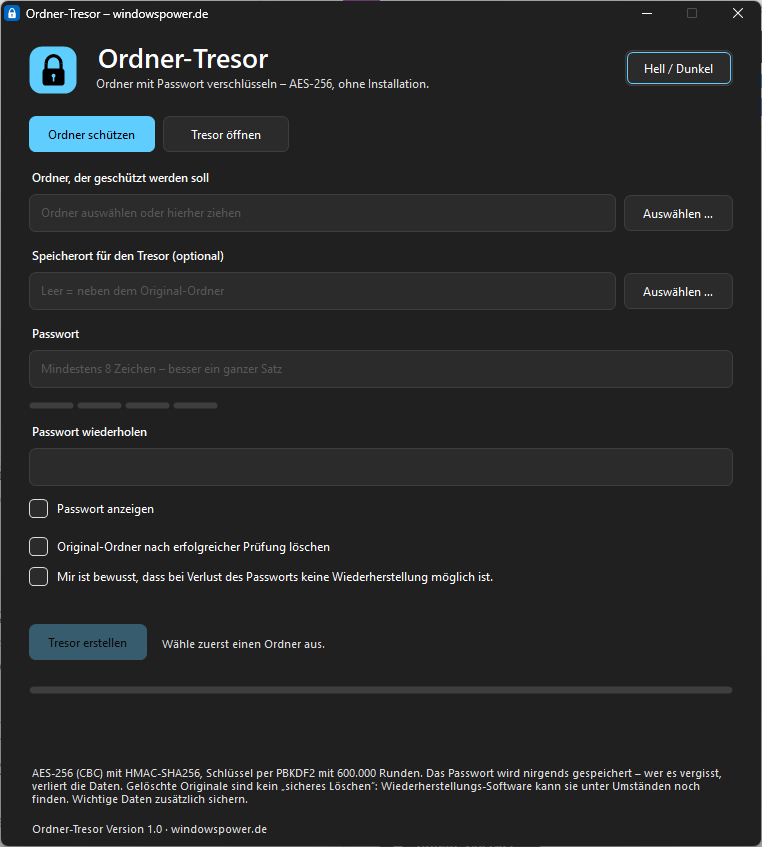
Der Ordner-Tresor ist ein kostenloses Windows-Programm von windowspower.de, das einen kompletten Ordner mit AES-256 in eine einzige verschlüsselte Datei mit der Endung „.tresor“ packt.
Ich habe ihn gebaut, damit sich ein Ordner mit Passwort schützen lässt, ohne dass Sie sich mit Archivformaten oder Containergrößen beschäftigen müssen. Ohne Passwort lässt sich weder der Inhalt noch ein Dateiname lesen.
- Verschlüsselung: AES-256 mit Integritätsprüfung per HMAC-SHA256, Schlüsselableitung mit PBKDF2 und 600.000 Runden
- Größe: rund 96 KB, keine Installation, keine Administratorrechte nötig
- Datenschutz: keine Internetverbindung, keine Werbung, keine Anmeldung, Passwörter werden nirgends gespeichert
- Voraussetzung: Windows 11 oder Windows 10 mit dem bereits eingebauten .NET Framework 4.x
Schritt 1: Datei herunterladen und prüfen
Speichern Sie die Datei zum Beispiel in Ihrem Download-Ordner.
Wer sichergehen will, dass die Datei unterwegs nicht verändert wurde, vergleicht die SHA-256-Prüfsumme in PowerShell:
Get-FileHash $env:USERPROFILE\Downloads\OrdnerTresor.exeDas Ergebnis muss 66ff630a738ead71de4d1e133f625e4b585675497b6293f6d1db76384ad4f1c5 lauten. Weicht der Wert ab, starten Sie die Datei nicht.
Schritt 2: Die SmartScreen-Meldung einordnen
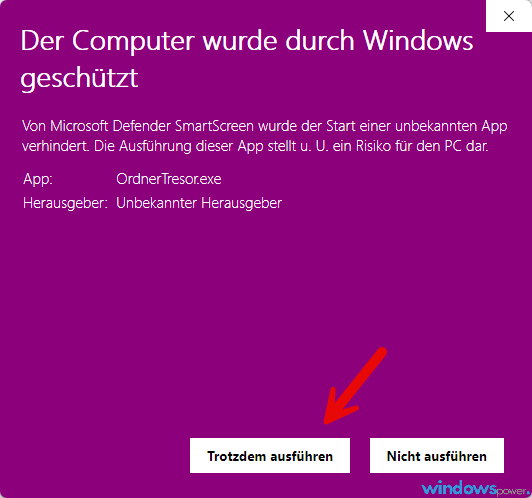
Beim ersten Start zeigt Windows wahrscheinlich die Meldung „Der Computer wurde durch Windows geschützt“. Der Grund ist schlicht, dass die Datei neu ist und keine kostenpflichtige digitale Signatur trägt.
Klicken Sie auf „Weitere Informationen“ und dann auf „Trotzdem ausführen“.
Schritt 3: Ordner mit Passwort schützen
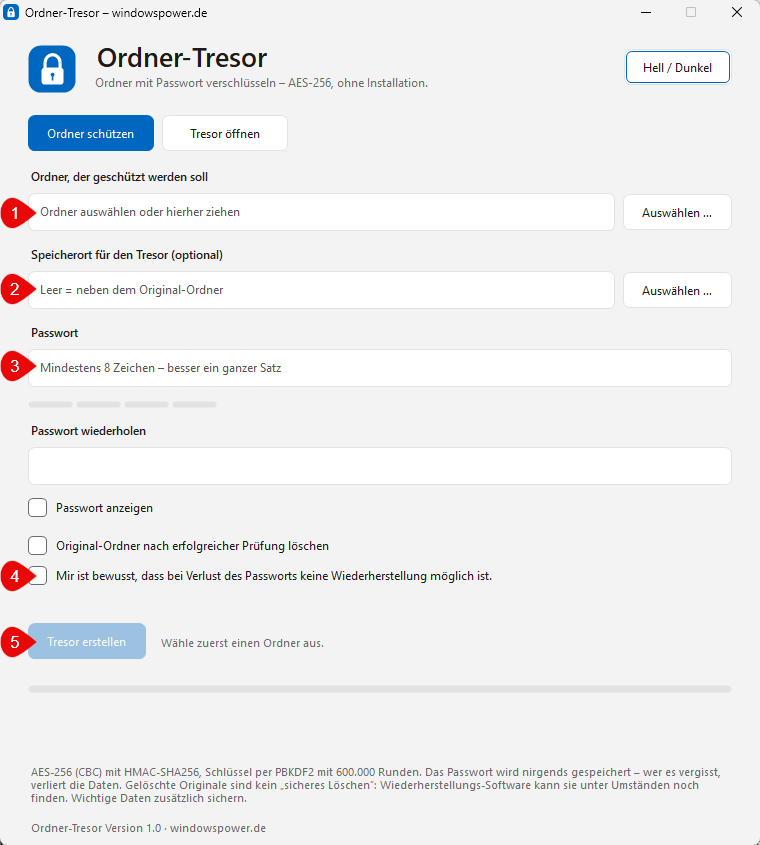
Jetzt geht es an den eigentlichen Schritt. So lässt sich mit dem Ordner-Tresor ein Ordner mit Passwort schützen, in fünf Klicks:
- Wählen Sie im Reiter „Ordner schützen“ über „Auswählen“ den gewünschten Ordner, oder ziehen Sie ihn einfach ins Fenster.
- Optional legen Sie einen Speicherort für den Tresor fest. Bleibt das Feld leer, landet die .tresor-Datei neben dem Original.
- Geben Sie das Passwort zweimal ein. Unter dem Feld zeigt ein Balken die Passwortstärke an.
- Bestätigen Sie den Hinweis „Mir ist bewusst, dass bei Verlust des Passworts keine Wiederherstellung möglich ist.“ Ohne diesen Haken bleibt die Schaltfläche gesperrt.
- Klicken Sie auf „Tresor erstellen“ und bestätigen Sie die Abfrage.
Das Programm lehnt Ordner ab, bei denen ein Fehler teuer wäre: ganze Laufwerke, den Windows-Ordner, die Programme-Ordner und Ihr Benutzerprofil als Ganzes.
Auch Ordner in OneDrive oder anderen Cloud-Speichern nimmt es nicht an, weil es grundsätzlich offline arbeitet und keine Dateien aus dem Internet nachladen soll.
Kopieren Sie solche Ordner vorher an einen lokalen Ort, etwa nach C:\Daten.
Schritt 4: Original löschen oder behalten
Wer einen Ordner mit Passwort schützen will, muss am Ende auch das unverschlüsselte Original loswerden, sonst liegt der Inhalt weiter offen.
Trotzdem ist der Haken „Original-Ordner nach erfolgreicher Prüfung löschen“ bewusst nicht vorausgewählt. Sie entscheiden das selbst.
Setzen Sie den Haken, passiert Folgendes in genau dieser Reihenfolge:
- Der Tresor wird geschrieben und vollständig auf den Datenträger gebracht.
- Das Programm entschlüsselt den fertigen Tresor testweise im Hintergrund.
- Jede Datei wird per SHA-256-Prüfsumme mit dem Original verglichen. Weicht nur ein Byte ab, bricht der Vorgang ab und das Original bleibt unangetastet.
- Erst dann löscht das Programm die Originaldateien, und zwar nur solche, die sich seit Beginn nicht verändert haben.
Diese Prüfung fehlt bei den meisten anderen Methoden. Wer mit 7-Zip ein Archiv erstellt und den Ordner danach von Hand löscht, verlässt sich darauf, dass das Archiv fehlerfrei ist. Beim Ordner-Tresor ist das kein Vertrauen, sondern ein Prüfschritt.
Wichtig: Machen Sie den ersten Durchgang ohne Löschen. Öffnen Sie den Tresor einmal zur Probe, vergleichen Sie den Inhalt und löschen Sie erst dann. Eine beschädigte Tresor-Datei kann nicht repariert werden, deshalb gehört von wichtigen Tresoren eine zweite Kopie auf ein anderes Laufwerk.
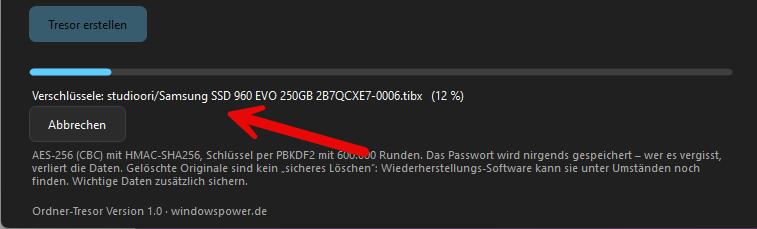
Bei meinen Tests unter Windows 11 lief auch ein Ordner mit großen Acronis-Sicherungsdateien problemlos durch. Das dauert länger als einfaches Kopieren, weil jede Datei verschlüsselt und anschließend noch einmal geprüft wird, aber die Fortschrittsanzeige zeigt jederzeit, in der das Programm steht.
Schritt 5: Tresor öffnen und Daten wiederherstellen
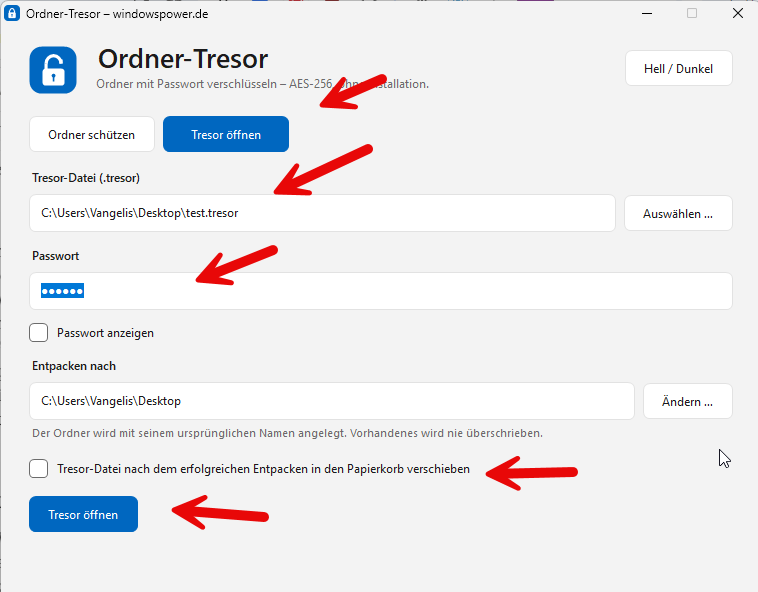
Im Reiter „Tresor öffnen“ wählen Sie die .tresor-Datei aus oder ziehen sie ins Fenster. Nach Eingabe des Passworts entpackt das Programm den Ordner mit seinem ursprünglichen Namen und mit den alten Änderungsdaten der Dateien.
- Vorhandenes wird nie überschrieben. Gibt es den Ordner schon, entsteht „Name (2)“.
- Ein falsches Passwort wird sofort erkannt, bevor etwas entpackt wird.
- Eine veränderte oder beschädigte Tresor-Datei wird ebenfalls erkannt; dann entpackt das Programm aus Sicherheitsgründen nichts.
- Optional verschiebt das Programm die Tresor-Datei nach dem erfolgreichen Entpacken in den Papierkorb, auf USB-Sticks wird sie dabei endgültig gelöscht.
Bis hierhin haben Sie das Wichtigste geschafft: Ihr Ordner liegt verschlüsselt in einer einzigen Datei, die Sie kopieren, sichern oder in die Cloud legen können, ohne dass dort jemand hineinsehen kann.
Ordner mit Passwort schützen mit 7-Zip und AES-256
Mit 7-Zip lässt sich ein Ordner mit Passwort schützen, indem Sie ihn in ein verschlüsseltes Archiv packen. 7-Zip ist ein kostenloses Open-Source-Packprogramm, das laut Hersteller AES-256-Verschlüsselung in den Formaten 7z und ZIP beherrscht.
Das Archiv geht auch auf fremden Rechnern mit 7-Zip, WinRAR oder macOS-Werkzeugen auf. So können Sie einen Ordner mit Passwort verschlüsseln und ihn gleichzeitig verkleinern.
- 7-Zip installieren und den Ordner im Explorer mit der rechten Maustaste anklicken. Je nach Version finden Sie 7-Zip direkt im Kontextmenü oder unter Weitere Optionen anzeigen.
- 7-Zip und Zu einem Archiv hinzufügen wählen.
- Als Archivformat 7z einstellen.
- Unter Verschlüsselung das Passwort zweimal eingeben, als Verfahren AES-256 auswählen und den Haken bei Dateinamen verschlüsseln setzen.
- Mit OK bestätigen und das Archiv zur Probe einmal öffnen, bevor Sie den Originalordner löschen.
Die häufigste Falle: Wer als Format ZIP wählt, bekommt in 7-Zip standardmäßig das alte ZipCrypto-Verfahren, das als schwach gilt. Außerdem bleiben bei ZIP die Dateinamen sichtbar.
Jeder sieht dann ohne Passwort, dass im Archiv „Steuer 2025.pdf“ und „Kontoauszug.pdf“ liegen. Nehmen Sie deshalb 7z, oder bei ZIP wenigstens AES-256.
Den Unterschied zum Ordner-Tresor merken Sie beim Löschen: 7-Zip prüft das Archiv nicht gegen das Original, und das Löschen des Ordners bleibt Handarbeit.
Für das Verschicken per E-Mail ist 7-Zip dagegen unschlagbar, weil fast jeder Empfänger das Format öffnen kann.
VeraCrypt-Container für große Datenmengen
VeraCrypt ist laut Projektseite eine kostenlose Open-Source-Verschlüsselungssoftware für Windows, macOS und Linux. Sie legt eine Container-Datei an, die nach Eingabe des Passworts als eigenes Laufwerk mit Laufwerksbuchstaben im Explorer erscheint.
Mit VeraCrypt einen Ordner mit Passwort schützen bedeutet: Der Ordner liegt in einem verschlüsselten Laufwerk. Der große Vorteil: Sie arbeiten direkt im geöffneten Container, ohne jedes Mal zu entpacken und neu zu verschlüsseln.
Das lohnt sich für Ordner, an denen Sie täglich arbeiten, etwa Buchhaltung oder Kundendaten. Die Version 1.26.29 vom Juni 2026 unterstützt laut Projektseite zusätzlich das moderne Verfahren Argon2id für Container.
- VeraCrypt installieren, Volume erstellen wählen und Verschlüsselten Dateicontainer erstellen anklicken.
- Standard-VeraCrypt-Volume, Speicherort und Größe festlegen, zum Beispiel 10 GB.
- AES als Algorithmus lassen, ein langes Passwort vergeben und das Volume formatieren.
- Den Container über Datei auswählen und Einbinden öffnen, Dateien hineinkopieren, danach Trennen nicht vergessen.
Der Nachteil ist die feste Größe und die etwas technischere Bedienung. Für einen einzelnen Ordner, den Sie nur gelegentlich benötigen, ist mir das zu viel Aufwand. Genau dafür ist der Ordner-Tresor gedacht.
Windows-Bordmittel: EFS und BitLocker
EFS und BitLocker sind die beiden Verschlüsselungsfunktionen, die Windows 11 mitbringt. Keine von beiden kann im eigentlichen Sinn einen Ordner mit Passwort schützen, denn sie fragen nie nach einem eigenen Passwort für einen bestimmten Ordner.
EFS: Inhalt verschlüsseln, um Daten zu schützen
Das Encrypting File System verschlüsselt Dateien und bindet den Schlüssel an Ihr Windows-Konto. Wer damit einen Ordner mit Passwort schützen möchte, wird enttäuscht, denn EFS fragt nie nach einem Passwort.
Sie finden die Option per Rechtsklick auf den Ordner unter Eigenschaften, Erweitert und Inhalt verschlüsseln, um Daten zu schützen.
Wer an Ihrem Konto angemeldet ist, sieht die Dateien ganz normal. EFS schützt also vor anderen Konten auf demselben PC und vor einem Ausbau der Festplatte, nicht vor jemandem, der an Ihrem entsperrten Rechner sitzt.
Windows bietet nach dem Verschlüsseln an, das Zertifikat zu sichern. Machen Sie das unbedingt: Ohne Zertifikat sind die Dateien nach einer Neuinstallation von Windows verloren. In Windows 11 Home ist die Option in der Regel ausgegraut.
BitLocker und Geräteverschlüsselung
BitLocker verschlüsselt ein ganzes Laufwerk. Laut Microsoft ist BitLocker in Windows 11 Home nicht verfügbar; dort gibt es auf geeigneter Hardware nur die einfachere Geräteverschlüsselung.
Beides schützt hervorragend, wenn Ihr Notebook gestohlen wird. Sobald Sie angemeldet sind, liegen aber alle Ordner offen. Wer gezielt einen Ordner mit Passwort verschlüsseln will, braucht deshalb zusätzlich eines der drei Werkzeuge von oben.
Für den vollständigen Schutz des Systems ist BitLocker trotzdem meine erste Empfehlung, und zwar zusätzlich zu einem Ordner-Tresor. Wie Sie eine ganze Festplatte mit BitLocker verschlüsseln, erkläre ich in einer eigenen Anleitung.
Welches Passwort ist für einen verschlüsselten Ordner sicher genug?
Ein Passwort, mit dem Sie einen Ordner mit Passwort verschlüsseln, sollte mindestens 20 Zeichen lang sein. Das BSI empfiehlt für Passwörter, die offline angegriffen werden können, ausdrücklich mindestens 20 Zeichen; als leicht merkbare Variante schlägt es vor, fünf bis sechs zufällige Wörter aus dem Wörterbuch zu kombinieren.
Warum offline? Wer einen Ordner mit Passwort schützen will, gibt eine Datei aus der Hand, sobald er sie kopiert oder in die Cloud legt. Eine Tresor-Datei, ein 7z-Archiv oder ein VeraCrypt-Container kann kopiert und auf einem fremden Rechner in Ruhe angegriffen werden. Es gibt keine Sperre nach drei Fehlversuchen. Die einzige Bremse ist die Rechenzeit pro Versuch.
Genau hier setzt die Schlüsselableitung an. Der Ordner-Tresor rechnet jedes Passwort mit PBKDF2-HMAC-SHA256 in 600.000 Runden in den Schlüssel um. Das ist exakt der Wert, den das OWASP-Projekt für dieses Verfahren empfiehlt. Jeder Rateversuch kostet damit spürbar Rechenzeit, für Sie beim Öffnen dagegen nur einen kurzen Moment.
- Gut: „Wolke Tastatur Leuchtturm Brezel Kompass“ (fünf zufällige Wörter)
- Schlecht: „Passwort2026!“ (kurz, vorhersehbar, steht in jeder Angriffsliste)
- Mein Tipp: Speichern Sie das Passwort in einem Passwort-Manager. Ein vergessenes Passwort lässt sich bei keiner der hier vorgestellten Methoden zurücksetzen.
Warum gelöschte Originale nicht automatisch weg sind
Wenn Windows eine Datei löscht, gibt es nur den Speicherplatz frei. Die Daten bleiben auf dem Datenträger, bis sie überschrieben werden.
Mit Werkzeugen wie Microsofts eigenem Programm lassen sich gelöschte Dateien mit Windows File Recovery zurückholen, und das gilt auch für den Originalordner, den Sie nach dem Verschlüsseln gelöscht haben.
Auf modernen SSDs sinkt das Risiko, weil Windows dem Laufwerk per TRIM meldet, welche Bereiche frei sind, und die SSD sie früher oder später intern löscht.
Bei klassischen Festplatten und USB-Sticks bleiben Reste dagegen oft lange lesbar. Das betrifft jede Methode, mit der Sie einen Ordner mit Passwort schützen, nicht nur den Ordner-Tresor.
Wenn es auf diese Reste ankommt, verschlüsseln Sie das ganze Laufwerk mit BitLocker oder bereinigen den freien Speicher gezielt. Wie Sie Dateien und Laufwerke sicher löschen, steht in meinem Ratgeber dazu. Für die meisten privaten Anwender reicht ein verschlüsselter Ordner auf einer SSD völlig aus.
Ordner mit Passwort schützen: Welche Methode passt zu Ihnen?
Die passende Methode hängt davon ab, was Sie mit dem Ordner vorhaben. Diese Faustregeln haben sich bei mir und in vielen Leserfragen bewährt:
- Einen Ordner wegschließen und nur ab und zu öffnen: Ordner-Tresor. Ein Klick zum Verschlüsseln, ein Klick zum Wiederherstellen, mit Prüfung vor dem Löschen.
- Einen Ordner per E-Mail oder Cloud an jemanden schicken: 7-Zip im 7z-Format mit AES-256. Der Empfänger braucht nur ein Packprogramm und das Passwort, das Sie ihm auf einem anderen Weg mitteilen, etwa per Telefon.
- Täglich mit vertraulichen Daten arbeiten: VeraCrypt-Container. Sie öffnen ihn morgens und trennen ihn abends.
- Den ganzen PC bei Diebstahl schützen: BitLocker oder die Geräteverschlüsselung, am besten zusätzlich zu einer der drei Methoden oben.
- Andere Konten am Familien-PC aussperren: EFS reicht, wenn Sie Windows 11 Pro nutzen und das Zertifikat sichern.
Für den USB-Stick gilt dasselbe wie für die Festplatte. Ein Tresor oder ein 7z-Archiv ist eine ganz normale Datei, die Sie auf den Stick kopieren. So können Sie auch einen Ordner mit Passwort schützen, wenn er unterwegs dabei sein soll.
Achten Sie nur auf das Dateisystem: FAT32 speichert keine einzelne Datei über 4 GB.
In der Cloud ist ein verschlüsselter Tresor sogar besonders sinnvoll. Dienste wie OneDrive, Google Drive oder Dropbox sehen dann nur eine Datei mit unlesbarem Inhalt, keine Dateinamen und keine Dokumente.
Der Anbieter kann nichts auswerten, und selbst bei einem gehackten Cloud-Konto bleiben Ihre Daten geschützt, solange das Passwort lang genug ist.
Eine Sache sollten Sie dabei bedenken: Wenn Sie den Tresor nach jeder Änderung neu erstellen, lädt der Cloud-Dienst jedes Mal die ganze Datei hoch. Bei wenigen Hundert Megabyte stört das nicht.
Bei vielen Gigabyte, die sich oft ändern, ist ein VeraCrypt-Container oder ein Cloud-Werkzeug mit eigener Verschlüsselung die bessere Wahl.
Häufige Fehler und ihre Lösungen
Wer zum ersten Mal einen Ordner mit Passwort schützen will, stolpert meist über dieselben Kleinigkeiten. Diese sieben begegnen mir am häufigsten:
| Problem | Ursache | Lösung |
|---|---|---|
| Der Ordner-Tresor meldet, eine Datei sei gesperrt | Ein anderes Programm hat die Datei geöffnet | Programm schließen, dann neu starten; es wurde nichts verändert |
| Ordner in OneDrive wird abgelehnt | Der Ordner-Tresor arbeitet nur offline | Ordner in einen lokalen Ordner kopieren |
| Tresor lässt sich nicht auf den USB-Stick kopieren | FAT32 erlaubt höchstens 4 GB pro Datei | Stick mit exFAT oder NTFS formatieren |
| Entpacken bricht mit „Pfad zu lang“ ab | Windows-Grenze von 260 Zeichen | Kurzen Zielordner wählen, etwa C:\Wiederherstellung |
| 7-Zip-Archiv zeigt Dateinamen ohne Passwort | ZIP-Format oder Option nicht gesetzt | 7z-Format mit Dateinamen verschlüsseln |
| EFS-Dateien nach Neuinstallation unlesbar | Zertifikat nicht gesichert | Zertifikat vorher exportieren, sonst keine Rettung |
| „Passwort-Ordner“ per Batch-Datei geknackt | Batch-Locker verschlüsseln nicht | Echte Verschlüsselung verwenden |
Der Ordner-Tresor prüft vorher außerdem, ob auf dem Ziellaufwerk genug Platz frei ist. Beim Verschlüsseln liegen Original und Tresor zeitweise nebeneinander, Sie benötigen also etwa noch einmal so viel freien Speicher, wie der Ordner groß ist.
Kommen während des Vorgangs neue Dateien in den Ordner, löscht das Programm sie nicht mit. Es meldet stattdessen, dass sie noch unverschlüsselt im Ordner liegen.
Was hat sich 2026 geändert?
Drei Entwicklungen sind für das Thema wichtig. VeraCrypt bietet seit Version 1.26.29 Argon2id für Container an, ein Verfahren, das Passwortraten mit Grafikkarten deutlich erschwert.
Die OWASP-Empfehlung von 600.000 PBKDF2-Runden gilt weiterhin als Maßstab, und genau diesen Wert nutzt der Ordner-Tresor. Neu ist auch der Ordner-Tresor selbst: Seit Oktober 2026 können Sie damit auf windowspower.de kostenlos einen Ordner mit Passwort schützen, ohne etwas zu installieren.
Außerdem sind unter Windows 11 Dokumente, Bilder und Desktop immer häufiger in OneDrive gespiegelt, oft ohne dass Nutzer es bewusst eingerichtet haben. Wer einen Ordner mit Passwort schützen will, sollte deshalb zuerst prüfen, ob er überhaupt lokal liegt.
Im Explorer erkennen Sie das an der Wolke oder dem grünen Haken in der Statusspalte.
Fazit
Einen Ordner mit Passwort schützen können Sie unter Windows 11 nur über Verschlüsselung, und das mit Abstand einfachste Werkzeug dafür ist ein Programm, das genau diese eine Aufgabe erledigt. Für einzelne Ordner nutze ich den Ordner-Tresor, für Archive zum Verschicken 7-Zip im 7z-Format, für große Arbeitsdaten VeraCrypt. BitLocker gehört bei mir zusätzlich auf jedes Notebook.
Wer heute einen Ordner mit Passwort schützen will, sollte die Reihenfolge einhalten. Mein Rat: Verschlüsseln Sie zuerst einen Testordner, öffnen Sie den Tresor zur Probe und notieren Sie das Passwort sicher. Erst wenn das alles klappt, lassen Sie das Original löschen. Probieren Sie den Ordner-Tresor aus und schreiben Sie mir ins Forum, was Ihnen fehlt.
Haftungsausschluss
Die Nutzung erfolgt auf eigene Gefahr. Das Tool verschlüsselt und löscht Dateien. Teste es zuerst mit Kopien und lege Sicherungen an. Für Schäden oder Datenverlust, auch durch vergessene Passwörter, wird keine Haftung übernommen, soweit gesetzlich zulässig. Die gesetzliche Haftung bei Vorsatz und grober Fahrlässigkeit bleibt unberührt.
Häufig gestellte Fragen
Kann man in Windows 11 einen Ordner mit Passwort schützen, ohne ein Programm zu installieren?
Ein echtes Ordnerpasswort bietet Windows 11 nicht. Ohne Installation kommen Sie mit dem Ordner-Tresor aus, der als einzelne EXE-Datei läuft. Die Bordmittel EFS und BitLocker verschlüsseln zwar, binden den Schutz aber an Ihr Windows-Konto oder das ganze Laufwerk.
Wie kann ich einen Ordner unter Windows 11 Home verschlüsseln?
BitLocker gibt es in Windows 11 Home laut Microsoft nicht, und die EFS-Option ist dort meist ausgegraut. Nutzen Sie den Ordner-Tresor, 7-Zip mit AES-256 oder einen VeraCrypt-Container. Alle drei funktionieren auf Home genauso wie auf Pro.
Ist ein ZIP-Archiv mit Passwort sicher?
Nur mit AES-256. Das klassische ZipCrypto-Verfahren gilt seit Langem als schwach, und bei ZIP bleiben die Dateinamen sichtbar. Wählen Sie in 7-Zip das 7z-Format mit AES-256 und aktivieren Sie die Option Dateinamen verschlüsseln.
Was passiert, wenn ich das Passwort für meinen verschlüsselten Ordner vergesse?
Dann sind die Daten verloren. Bei echter Verschlüsselung gibt es keine Hintertür, weder beim Ordner-Tresor noch bei 7-Zip oder VeraCrypt. Notieren Sie das Passwort deshalb in einem Passwort-Manager oder auf Papier an einem sicheren Ort.
Kann ich einen Ordner auf einem USB-Stick mit Passwort schützen?
Ja. Ein Tresor oder ein 7z-Archiv lässt sich wie jede Datei auf den Stick kopieren. Achten Sie darauf, dass ein mit FAT32 formatierter Stick keine einzelne Datei über 4 GB speichern kann; für größere Tresore formatieren Sie den Stick mit exFAT oder NTFS.
Das Wichtigste in aller Kürze
- Windows 11 bietet keine Funktion, einen einzelnen Ordner mit einem eigenen Passwort zu schützen; wirksam ist nur die Verschlüsselung des Inhalts.
- Der kostenlose Ordner-Tresor von WindowsPower.de verschlüsselt einen Ordner mit AES-256 in eine einzige .tresor-Datei und benötigt keine Installation.
- Vor dem Löschen des Originals entschlüsselt der Ordner-Tresor den Tresor testweise und vergleicht jede Datei per SHA-256-Prüfsumme mit dem Original.
- 7-Zip schützt Ordner sicher nur im 7z-Format mit AES-256 und aktivierter Option Dateinamen verschlüsseln.
- BitLocker und EFS binden den Schutz an Laufwerk oder Windows-Konto und ersetzen kein eigenes Passwort für einen einzelnen Ordner.
Zuletzt aktualisiert: Oktober 2026 | Getestet auf: Windows 11, Oktober 2026 | Autor: Vangelis | 25+ Jahre IT-Erfahrung | Gründer von windowspower.de seit 2003
Newsletter abonnieren
Neue Artikel und Tipps direkt in dein Postfach. Kostenlos und jederzeit abbestellbar.
Frage zu diesem Artikel oder Lust auf Austausch?
Kommentare gibt es hier nicht mehr, dafür aber unser Forum: eine kleine Community, in der man sich wirklich hilft. Auch Anfängerfragen sind willkommen.
Zum Forum