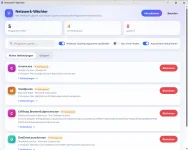
Viele Programme bauen im Hintergrund Verbindungen ins Internet auf: Updater, Telemetrie, Hilfsdienste. Die meisten davon merkst du nie. Der Netzwerk-Wächter macht sie sichtbar und lässt dich unerwünschten Programmen den Internetzugang mit einem Klick sperren.
b2b6fe641de2bd92fa30d5c8d04e3b16ff9ca09c520ec15fb3ed94530d6a4527
So prüfst du sie: PowerShell im Download-Ordner öffnen und eingeben:
Get-FileHash .\Netzwerk-Waechter.exe
Der angezeigte Wert muss mit der Prüfsumme oben übereinstimmen.
Kostenlos, ohne Werbung und ohne Registrierung.
Was kann das Tool?
- Liste aller Programme mit Internetverbindung: mit Name, Hersteller, Speicherort und allen Zieladressen samt Servername
- Hintergrund-Erkennung: Programme ohne offenes Fenster sind markiert, die du am ehesten nicht auf dem Schirm hast
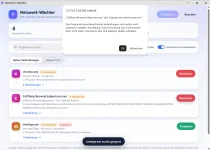
- Sperren mit einem Klick: Das Tool legt eine ausgehende Regel in der Windows-Firewall an
- Freigeben jederzeit: im Tab „Gesperrt“ lässt sich jede Sperre wieder aufheben
- Windows-Schutz: Wichtige Systemdienste lassen sich nicht sperren, damit Windows nicht kaputtgeht
- Suche und Filter: Systemprogramme ausblenden, nur Hintergrundprogramme zeigen
- Modernes Design mit Dunkelmodus, der sich automatisch an Windows anpasst
So geht’s
- Datei herunterladen und doppelklicken
- Die Windows-Rückfrage nach Administratorrechten bestätigen (nötig zum Sperren)
- Programm in der Liste suchen und auf Blockieren klicken
Gut zu wissen
- Eine Sperre bleibt dauerhaft bestehen, auch nach einem Neustart, bis du sie aufhebst. Du findest sie auch in der Windows-Firewall unter „Ausgehende Regeln“ (Name beginnt mit WP-Netzwerkwaechter).
- Die Sperre gilt für genau diese .exe-Datei an ihrem Speicherort. Wenn ein Programm nach einem Update in einen neuen Ordner wandert, taucht es wieder in der Liste auf und kann erneut gesperrt werden.
- Gesperrte Programme können keine Updates mehr laden und sich nicht mehr anmelden oder synchronisieren. Sperre also nur, was du wirklich nicht brauchst.
- Angezeigt werden TCP-Verbindungen ins Internet. Verbindungen über UDP/QUIC, die z. B. Browser nutzen, erscheinen nicht.
- Das Tool zeigt, wer Verbindungen aufbaut, aber nicht, warum. Nicht jede Verbindung im Hintergrund ist verdächtig: Viele sind ganz normale Updates oder Anmeldungen.
Systemvoraussetzungen
Windows 10 oder Windows 11 (64 Bit), Microsoft Edge oder Chrome (bei Windows 11 ist Edge dabei), Administratorrechte zum Sperren.Windows-Warnung
Beim ersten Start meldet Windows SmartScreen eventuell „Der Computer wurde durch Windows geschützt“. Das passiert bei allen kleinen Programmen ohne teures Code-Signing-Zertifikat. Klicke auf Weitere Informationen → Trotzdem ausführen.Hinweis
Die Nutzung erfolgt auf eigene Gefahr. Prüfe vor dem Löschen, ob du die Dateien wirklich nicht mehr benötigst, und sichere wichtige Daten. Für Schäden oder Datenverlust wird keine Haftung übernommen, soweit gesetzlich zulässig. Die gesetzliche Haftung bei Vorsatz und grober Fahrlässigkeit bleibt unberührt.Prüfsumme (SHA-256)
Mit der Prüfsumme kannst du kontrollieren, dass die heruntergeladene Datei unverändert ist:b2b6fe641de2bd92fa30d5c8d04e3b16ff9ca09c520ec15fb3ed94530d6a4527
So prüfst du sie: PowerShell im Download-Ordner öffnen und eingeben:
Get-FileHash .\Netzwerk-Waechter.exe
Der angezeigte Wert muss mit der Prüfsumme oben übereinstimmen.
Kostenlos, ohne Werbung und ohne Registrierung.