




Zwischenablage funktioniert nicht, das merken Sie meist mitten in der Arbeit: Sie drücken Strg + C, wechseln das Programm, drücken Strg + V, und es passiert nichts. Manchmal erscheint stattdessen ein Inhalt von vor einer Stunde. Unter Windows 11 steckt dahinter fast immer ein hängender Hintergrunddienst, eine blockierende Einstellung oder ein Programm, das sich in den Kopiervorgang einmischt.
Diese Anleitung sortiert 15 Lösungen nach Aufwand. Sie beginnen mit Handgriffen, die weniger als eine Minute dauern, und kommen erst bei hartnäckigen Fällen zu Registry, Systemdateien und Benutzerprofil.
Meine Reihenfolge ist bewusst so gewählt: erst eingrenzen, dann reparieren, nie mehrere Dinge gleichzeitig ändern. Getestet auf Windows 11 25H2, Stand Oktober 2026.
Bei Ihnen gilt also: Zwischenablage funktioniert nicht? Dann sollten Sie nicht sofort in der Registry herumsuchen. Die meisten Fälle lösen sich mit den ersten fünf Lösungen, und die Tabelle im Abschnitt zur Eingrenzung führt Sie anhand Ihres Symptoms direkt zur passenden Stelle. Wer Befehle lieber kopiert als abtippt, findet jeden Befehl als eigenen Codeblock.
✅ Ist Ihr PC betroffen? Kurz-Check:
- Strg + C und Strg + V fügen nichts ein oder liefern einen veralteten Inhalt
- Windows + V öffnet ein leeres Fenster, eine weiße Fläche oder gar nichts
- Das Problem begann nach einem Neustart, einem Update oder einer Remote-Sitzung
- Es betrifft alle Programme oder nur eine einzelne Anwendung wie Excel
Zwischenablage funktioniert nicht: Die häufigsten Ursachen in Windows 11
Die Windows-Zwischenablage ist ein temporärer Speicherbereich im Arbeitsspeicher, auf den mehrere Systemkomponenten gleichzeitig zugreifen.
Fällt eine davon aus, scheitert das Kopieren oder Einfügen, obwohl Tastatur und Programm in Ordnung sind.
Klassisch landet ein per Strg + C kopierter Inhalt in einer einzigen Ablage, in die genau ein Eintrag passt. Seit Windows 10 ergänzt der Zwischenablageverlauf bis zu 25 Einträge mit je höchstens 4 MB. Er hängt am Benutzerdienst „Clipboard User Service“ (cbdhsvc) und öffnet sich mit Windows + V.
Dieses Zusammenspiel aus Explorer, Dienst, Verlaufsdaten und Einstellungen macht die Zwischenablage anfälliger, als man ihr zutraut.
In der Praxis lassen sich die Ursachen in vier Gruppen sortieren:
- Ein Prozess hängt: Der Windows-Explorer oder der Zwischenablage-Benutzerdienst reagiert nicht mehr.
- Eine Einstellung blockiert: Der Verlauf ist ausgeschaltet oder durch eine Richtlinie beziehungsweise einen Registry-Wert gesperrt.
- Fremde Software mischt mit: Sicherheitssuiten, Passwort-Manager und zusätzliche Clipboard-Tools greifen in die Ablage ein.
- Nur eine App ist betroffen: Office, Browser oder eine Remote-Sitzung bringen eigene Zwischenablage-Logik mit.
Je nach Gruppe sieht die richtige Lösung vollkommen anders aus. Wer bei einem reinen Excel-Problem den Zwischenablagedienst neu startet, verliert nur Zeit.
So arbeitet die Zwischenablage im Hintergrund
Beim Kopieren übergibt die Quellanwendung dem System nicht sofort den vollständigen Inhalt, sondern meldet zunächst, in welchen Formaten sie ihn anbieten kann, etwa Text, formatierten Text oder Bild.
Erst beim Einfügen fordert die Zielanwendung ein passendes Format an, und die Quelle liefert es nach. Dieses Verfahren spart Arbeitsspeicher, hat aber einen Nachteil: Ist die Quelle in der Zwischenzeit abgestürzt oder beendet, geht der Inhalt ins Leere.
Der Zwischenablageverlauf kommt als zweite Ebene dazu. Ein Benutzerdienst beobachtet die Ablage, legt Kopien im Profilordner ab und zeigt sie bei Windows + V an. Läuft dieser Dienst nicht oder sind die abgelegten Daten beschädigt, funktioniert das normale Strg + V oft weiter, während der Verlauf leer bleibt.
Das ist ein wichtiger Hinweis für die Fehlersuche: Betrifft der Fehler nur Windows + V, suchen Sie beim Dienst und den Verlaufsdaten, nicht bei der Tastatur.
Deshalb beginnt jede Fehlersuche mit einer Frage: Auf welcher dieser Ebenen liegt der Fehler? Wer das beantwortet, weiß meist schon nach einer Minute, ob er den Dienst, die Einstellungen oder eine einzelne Anwendung ansehen muss.
Den Fehler in 60 Sekunden eingrenzen
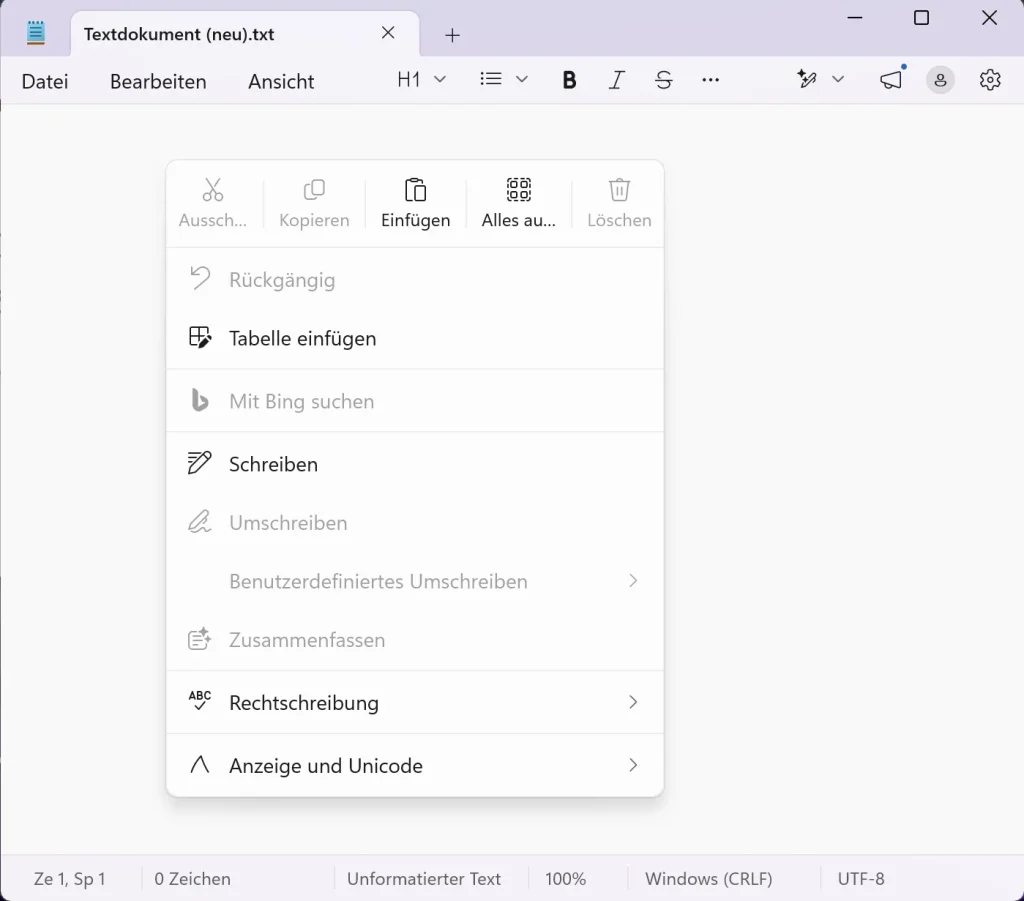
Öffnen Sie den Editor, tippen Sie ein Wort, kopieren Sie es mit Strg + C und fügen Sie es mit Strg + V in dieselbe Datei ein. Klappt das, liegt das Problem nicht bei Windows, sondern bei der Zielanwendung.
- Editor-Test: Funktioniert Kopieren und Einfügen im Editor? Wenn ja, springen Sie zu Lösung 11 (Office), 12 (Browser) oder 13 (Remote Desktop).
- Rechtsklick statt Tastenkürzel: Kopieren und Einfügen über das Kontextmenü. Geht es so, ist die Tastatur schuld, bei Funkmodellen oft eine leere Batterie.
- Windows + V drücken: Öffnet sich das Fenster nicht, bleibt es leer oder ist der Schalter ausgegraut, beginnen Sie bei den Lösungen 5 bis 8.
- Uptime prüfen: Lief der PC seit Tagen ohne Neustart, starten Sie bei Lösung 1.
| Symptom | Wahrscheinliche Ursache | Lösung Nr. |
|---|---|---|
| Strg + V tut in allen Programmen nichts | Explorer oder Zwischenablagedienst hängt | 1, 3, 5 |
| Windows + V bleibt leer oder weiß | Beschädigte Verlaufsdaten, gestoppter Dienst, Eigenheit seit 24H2 | 2, 5, 6, 7 |
| Schalter ausgegraut oder „von Organisation verwaltet“ | Richtlinie oder Registry-Wert | 8 |
| Kopierter Inhalt verschwindet nach Sekunden | Passwort-Manager oder Sicherheitssoftware | 9, 10 |
| Nur in Excel oder Word | Office-Update oder Add-in | 11 |
| Nur im Browser oder in Web-Apps | Fehlende Website-Berechtigung | 12 |
| Nur in Remote-Sitzungen oder VMs | Prozess rdpclip.exe | 13 |
| Nichts hilft, alle Apps betroffen | Systemdateien oder Benutzerprofil | 14, 15 |

Zwischenablage funktioniert nicht: Die schnellen Lösungen zuerst
Die ersten vier Lösungen dauern zusammen weniger als fünf Minuten und beheben nach meiner Erfahrung die meisten Fälle, ohne dass Sie in Systemdateien eingreifen müssen.
Lösung 1: PC richtig neu starten
Klicken Sie auf Start → Ein/Aus → Neu starten. Ein bloßes Herunterfahren genügt nicht, weil der Windows-Schnellstart den Systemzustand teilweise sichert und beim nächsten Einschalten wiederherstellt. Ein hängender Prozess überlebt so gelegentlich sogar das Herunterfahren.
Wiederholen Sie danach den Editor-Test. Klingt banal, hilft aber auffällig oft bei Rechnern, die seit Wochen im Ruhezustand laufen. Gerade bei Notebooks, die nur zugeklappt statt neu gestartet werden, taucht der Befund „Zwischenablage funktioniert nicht“ regelmäßig auf.
Lösung 2: Zwischenablageverlauf aus- und wieder einschalten
Öffnen Sie mit Windows + I die Einstellungen und gehen Sie zu System → Zwischenablage. Schalten Sie den Zwischenablageverlauf aus, starten Sie den PC neu und schalten Sie ihn danach wieder ein.
Das setzt die zugehörigen Komponenten im Benutzerprofil häufig zurück. Schneller erreichen Sie die Seite über Windows + R und den Befehl ms-settings:clipboard.
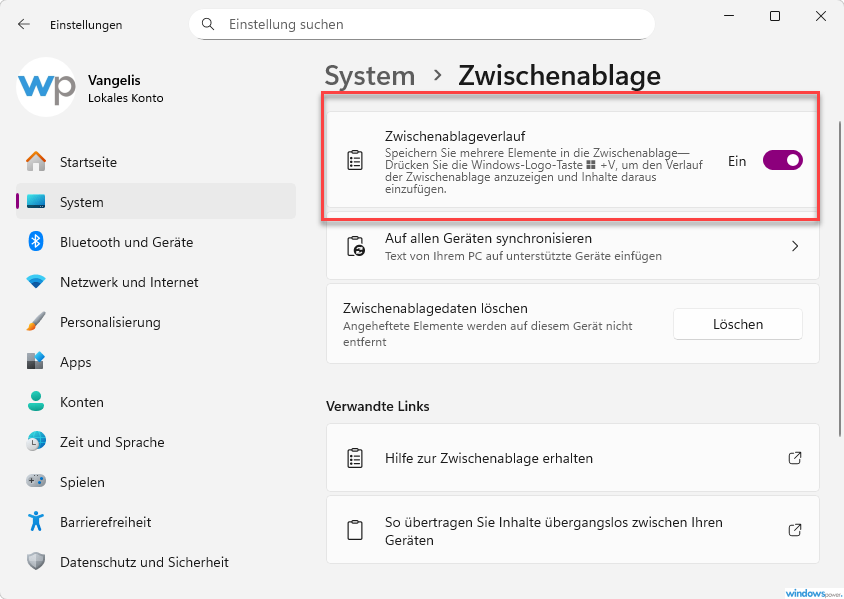
Zur Einordnung: Der Verlauf merkt sich höchstens 25 Einträge mit je 4 MB, und nur angeheftete Elemente überleben einen Neustart. Wie Sie die Funktion grundsätzlich einrichten, steht in unserer Anleitung zum Zwischenablageverlauf unter Windows 11 aktivieren.
Lösung 3: Windows-Explorer neu starten
Drücken Sie Strg + Umschalt + Esc, wählen Sie im Reiter Prozesse den Eintrag Windows-Explorer und klicken Sie auf Neu starten. Taskleiste und Desktop verschwinden für einen Moment, das ist normal.
Warten Sie vorher ab, bis laufende Dateikopiervorgänge beendet sind, sonst brechen sie ab. Der Neustart des Explorers ist der schnellste Test auf die Frage, ob ein hängender Prozess die Ablage blockiert.

Lösung 4: Zwischenablage leeren
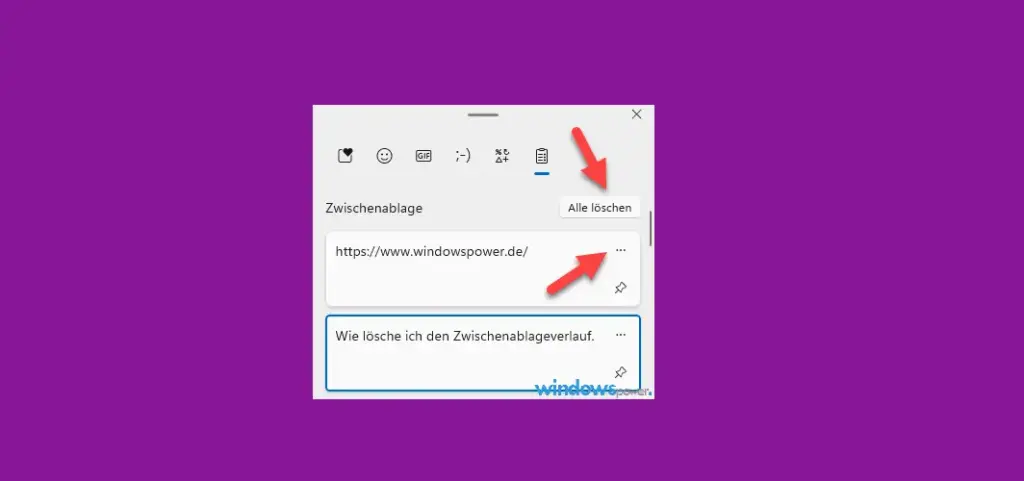
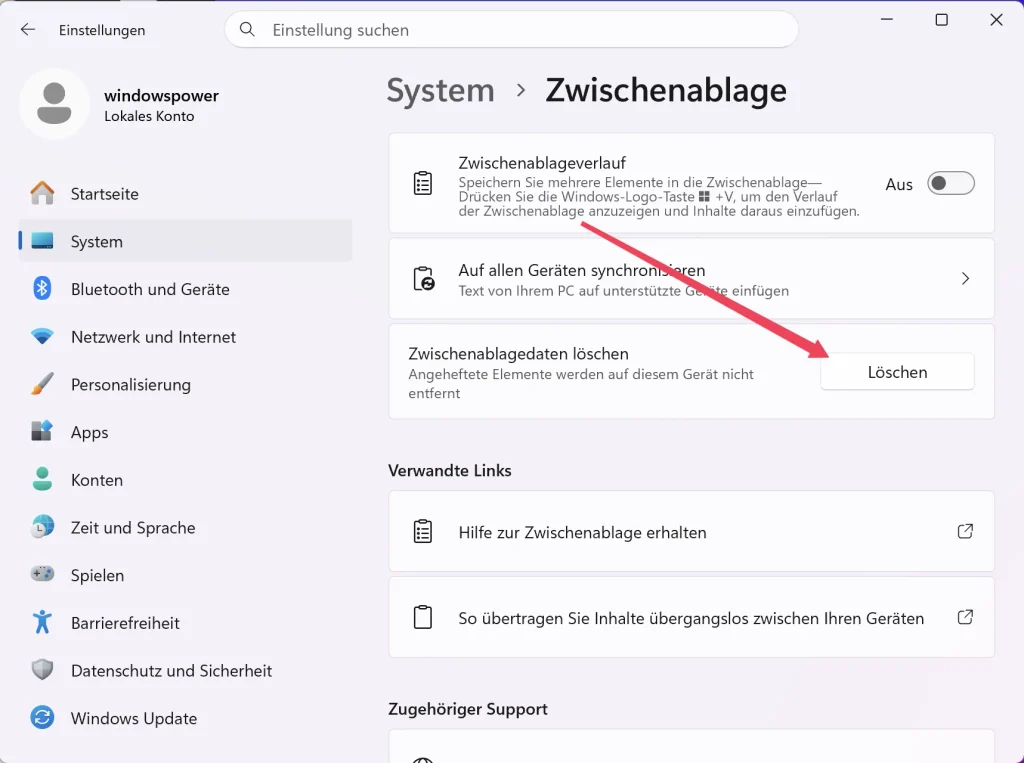
Beschädigte oder übergroße Einträge können die Ablage blockieren. Drücken Sie Windows + V und wählen Sie Alle löschen, oder öffnen Sie Einstellungen → System → Zwischenablage und klicken Sie bei den Zwischenablagedaten auf Löschen.
In der Eingabeaufforderung genügt dieser Befehl:
echo off | clipIn der PowerShell leert diese Zeile die Ablage:
Set-Clipboard -Value $nullVollbild-Screenshots auf hochauflösenden Monitoren sind ein häufiger Kandidat für verstopfte Ablagen, weil große Bilder die 4-MB-Grenze des Verlaufs überschreiten können. Wie die Druck-Taste unter Windows 11 arbeitet, erklärt der Ratgeber Windows 11 Screenshot erstellen.
Zwischenablage-Dienst und Datenordner reparieren
Der Benutzerdienst cbdhsvc ist das Herz des Verlaufs. Läuft er nicht, bleibt Windows + V leer oder öffnet sich gar nicht. In Foren steht bei Beschwerden der Art „Zwischenablage funktioniert nicht“ deshalb fast immer als erste Antwort der Dienstneustart.
Lösung 5: Clipboard User Service neu starten
Drücken Sie Windows + R, geben Sie services.msc ein und suchen Sie den Dienst „Clipboard User Service“. Auf deutschen Systemen erscheint er je nach Build auch als „Benutzerdienst für Zwischenablage“.
Am Ende hängt eine Zufallszeichenfolge wie _a5b61, die auf jedem PC anders lautet. Rechtsklick, dann Neu starten. Steht der Dienst auf Beendet, wählen Sie Starten. Der Starttyp darf nicht auf Deaktiviert stehen.
Schneller geht es in einer PowerShell mit Administratorrechten:
Get-Service -Name "cbdhsvc_*" | Restart-Service -ForceDie Platzhalter-Schreibweise ist nötig, weil Windows für jeden angemeldeten Benutzer eine eigene Dienstinstanz mit Zufallszahl anlegt.
Lösung 6: Datenordner der Zwischenablage leeren
Läuft der Dienst und Windows + V bleibt trotzdem leer, sind meist die gespeicherten Verlaufsdaten beschädigt. Ein Berater im Microsoft-Forum empfahl im Juni 2026 bei einem einfrierendes Windows-V-Fenster, den Clipboard-Ordner im Benutzerprofil zu leeren. So gehen Sie vor:
- Schalten Sie den Zwischenablageverlauf in den Einstellungen aus.
- Drücken Sie Windows + R und geben Sie den folgenden Pfad ein:
- Löschen Sie den Inhalt des Ordners, nicht den Ordner selbst.
- Starten Sie den PC neu und schalten Sie den Verlauf wieder ein.
%LOCALAPPDATA%\Microsoft\Windows\Clipboard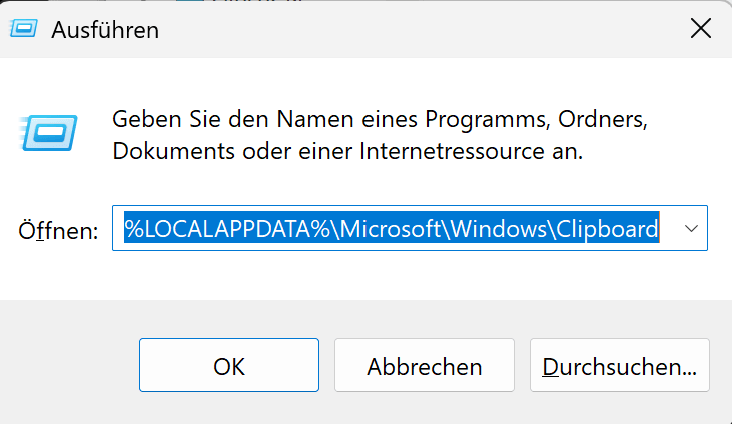
Achtung: Dabei gehen in der Regel auch angeheftete Einträge verloren. Kopieren Sie wichtige Textbausteine vorher in eine Datei.
Dieser Schritt ist unspektakulär und wird in vielen Anleitungen übersprungen. Bei einem leeren Verlaufsfenster mit drehendem Kreis war es für mich der zuverlässigste Hebel, direkt nach dem Dienstneustart.
Windows + V bleibt leer oder öffnet sich nicht?
Bleibt Windows + V leer, ist der Verlauf in den meisten Fällen ausgeschaltet, durch eine Richtlinie gesperrt oder von einer Eigenheit neuerer Windows-11-Versionen gestört.
Lösung 7: Vorgeschlagene Aktionen kurz ausschalten
Seit Windows 11 24H2 meldeten Nutzer einen leeren Verlauf, obwohl Kopieren und Einfügen im Editor einwandfrei klappten. Der Workaround: Schalten Sie unter Einstellungen → System → Zwischenablage die Option Vorgeschlagene Aktionen aus, drücken Sie Windows + V und schalten Sie die Option danach wieder ein.
Fehlt sie dort, suchen Sie in der Einstellungssuche nach „Vorgeschlagene Aktionen“. Alternativ hilft das Aus- und Einschalten des Verlaufs selbst. Das beschreibt auch winpower.de im Beitrag Windows 11 24H2 Probleme und Lösungen.
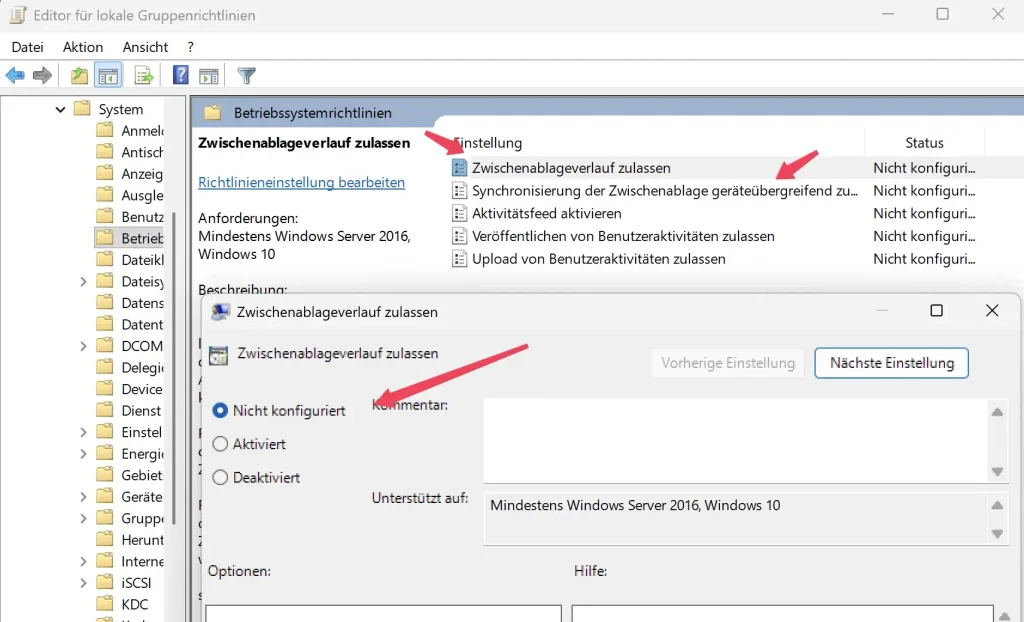
Lösung 8: Gruppenrichtlinie und Registry prüfen
Zeigt Windows den Hinweis „Einige dieser Einstellungen werden von Ihrer Organisation verwaltet“ oder ist der Schalter für den Verlauf grau, blockiert eine Richtlinie die Funktion.
Das passiert auf Firmen-PCs, gelegentlich aber auch nach dem Einsatz von Tuning-Tools.
Windows 11 Pro und höher:
- Drücken Sie Windows + R
- • Geben Sie gpedit.msc ein
- • Gehen Sie zu Computerkonfiguration → Administrative Vorlagen → System → Betriebssystemrichtlinien.
- Die Einträge „Zwischenablageverlauf zulassen“ und „Synchronisierung der Zwischenablage geräteübergreifend zulassen“ sollten auf Nicht konfiguriert oder Aktiviert stehen, keinesfalls auf Deaktiviert.
Windows 11 Home: Hier fehlt der Gruppenrichtlinien-Editor. Öffnen Sie stattdessen regedit und navigieren Sie zu HKEY_LOCAL_MACHINE\SOFTWARE\Policies\Microsoft\Windows\System. Steht dort der Wert AllowClipboardHistory auf 0, löschen Sie ihn oder setzen Sie ihn auf 1. In einer PowerShell mit Administratorrechten geht das in einer Zeile:
Set-ItemProperty -Path "HKLM:\SOFTWARE\Policies\Microsoft\Windows\System" -Name "AllowClipboardHistory" -Value 1 -Type DWordAchtung: Exportieren Sie den Registry-Zweig vorher über Datei → Exportieren. Auf Firmen-PCs setzt eine Domänenrichtlinie den Wert beim nächsten Update wieder zurück; hier bleibt nur der Weg über die IT-Abteilung.
Störenfriede finden: Sicherheitssoftware, Passwort-Manager und Autostart
Programme, die die Zwischenablage überwachen oder verändern, sind eine häufige Ursache, wenn Windows selbst fehlerfrei läuft. Tritt „Zwischenablage funktioniert nicht“ nur auf einem bestimmten Rechner auf, während ein zweiter PC im selben Netz einwandfrei arbeitet, liegt der Verdacht bei dort installierter Software.
Lösung 9: Sicherheitssoftware und Passwort-Manager prüfen
Manche Sicherheitssuiten bringen einen Zwischenablageschutz mit, der Inhalte blockiert oder verzögert.
Deaktivieren Sie den Echtzeitschutz zum Test nur kurz und suchen Sie in den Einstellungen nach Optionen wie „Zwischenablageschutz“ oder „Clipboard-Monitoring“. Schalten Sie den Schutz nach dem Test sofort wieder ein.
Verschwinden kopierte Inhalte nach wenigen Sekunden, ist meist ein Passwort-Manager wie KeePass, 1Password oder Bitwarden der Verursacher.
Diese Programme löschen kopierte Passwörter nach einer einstellbaren Zeit absichtlich aus der Ablage, und Windows überspringt als sensibel markierte Einträge im Verlauf. Das ist kein Fehler, sondern eine Schutzfunktion.
Lösung 10: Sauberer Start und abgesicherter Modus
Ein sauberer Start zeigt, ob ein Autostart-Programm oder ein Drittanbieter-Dienst stört:
- Drücken Sie Windows + R, geben Sie msconfig ein und öffnen Sie den Reiter Dienste.
- Setzen Sie das Häkchen bei „Alle Microsoft-Dienste ausblenden“ und klicken Sie auf Alle deaktivieren.
- Deaktivieren Sie im Task-Manager unter Autostart-Apps alle Einträge.
- Starten Sie neu und testen Sie die Zwischenablage. Funktioniert sie jetzt, aktivieren Sie die Hälfte der Programme wieder und halbieren Sie so lange, bis der Verursacher feststeht.
Danach stellen Sie in msconfig wieder den normalen Systemstart ein. Läuft auf Ihrem PC mehr als ein Clipboard-Manager gleichzeitig, ist das ein klassischer Konfliktkandidat. Behalten Sie höchstens ein Tool.
Zwischenablage funktioniert nicht nur in einer App?
Funktioniert Strg + V im Editor, aber nicht in einem bestimmten Programm, liegt der Fehler fast immer in der Anwendung oder deren Berechtigungen.
Lösung 11: Excel und Office nach dem September-Update
Im September 2026 sorgte das Office-Sicherheitsupdate KB5002914 vom 8. September dafür, dass das Einfügen in Excel 2016, 2019, 2021 und 2024 stillschweigend scheitert: Die Quelle bleibt markiert, das Ziel bleibt unverändert, es gibt weder Signalton noch Fehlermeldung.
Laut BleepingComputer bestätigte Microsoft das Problem und nannte eine Code-Regression in einem Service-Update als Ursache. Es handelt sich um einen Office-Fehler, nicht um einen Fehler der Windows-Zwischenablage.
Inzwischen gibt es korrigierende Updates, für Excel 2016 etwa den Hotfix KB5002665 vom 16. September, wie ein Forenbeitrag auf Microsoft Learn beschreibt. Öffnen Sie in Excel Datei → Konto → Updateoptionen → Jetzt aktualisieren.
Dort steht auch der Hinweis, dass das Einfügen bei Arbeitsmappen mit bedingter Formatierung weiter scheitern kann. Bis alles läuft, hilft ein Rechtsklick auf die Zielzelle, dann Inhalte einfügen und Werte.
Das Sicherheitsupdate zu entfernen, ist nur der Notausgang, denn es schließt reale Sicherheitslücken. Ob ein Add-in stört, prüfen Sie mit einem Start im abgesicherten Modus:
excel /safeFür Word gilt derselbe Trick mit winword /safe.
Lösung 12: Browser und Web-Apps
Chromium-Browser wie Chrome und Edge fragen bei Webanwendungen nach dem Zugriff auf die Zwischenablage. Klicken Sie links neben der Adresse auf das Einstellungssymbol, öffnen Sie die Website-Einstellungen und setzen Sie Zwischenablage von Fragen auf Zulassen. Das betrifft vorwiegend Web-Apps wie Outlook im Browser.
Hilft das nicht, testen Sie in einem Inkognito-Fenster. Dort sind Erweiterungen standardmäßig deaktiviert. Klappt das Einfügen dort, deaktivieren Sie die Erweiterungen einzeln.
Sonderfall: Bilder, Dateien und Formatierung
Manchmal ist nicht die Ablage kaputt, sondern der Inhalt passt nicht zum Ziel. Große Screenshots überschreiten die 4-MB-Grenze des Verlaufs und erscheinen dann nicht bei Windows + V, obwohl Strg + V sie noch einfügt.
Beim Kopieren von Dateien im Explorer wandert nur ein Verweis in die Ablage; wird die Quelldatei vor dem Einfügen verschoben oder umbenannt, scheitert das Einfügen. Und wenn Text in einem Zielprogramm seltsam formatiert ankommt, hilft Strg + Umschalt + V oder in Windows + V die Option Als Text einfügen.
Lautet Ihr Befund „Zwischenablage funktioniert nicht“, prüfen Sie deshalb zuerst, ob Sie nicht gerade eines dieser harmlosen Verhaltens beobachten.
Remote Desktop und virtuelle Maschinen reparieren
In Remote-Desktop-Sitzungen übernimmt der Prozess rdpclip.exe den Austausch der Zwischenablage zwischen lokalem und entferntem Rechner.
Lösung 13: rdpclip.exe neu starten
Zwischenablage funktioniert nicht in der Remote-Sitzung, solange rdpclip.exe hängt. Wichtig: rdpclip.exe ist ein Prozess und kein Dienst, er taucht deshalb nicht in services.msc auf.
Öffnen Sie auf dem Remote-PC den Task-Manager, wechseln Sie zu Details, beenden Sie rdpclip.exe und starten Sie ihn über Datei → Neuen Task ausführen wieder. In einer Eingabeaufforderung auf dem Remote-PC geht es so:
taskkill /f /im rdpclip.exe
rdpclip.exe
Prüfen Sie außerdem im RDP-Client unter Optionen einblenden → Lokale Ressourcen, ob das Häkchen bei Zwischenablage gesetzt ist. Hängt die Sitzung nach dem Standby, hilft oft schon Abmelden und neu Verbinden.
Systemdateien, Updates und Benutzerprofil als letzte Stufe
Wenn alle bisherigen Schritte versagen, sind beschädigte Systemdateien, ein fehlerhaftes Update oder ein defektes Benutzerprofil die letzten Verdächtigen. Bleibt „Zwischenablage funktioniert nicht“ auch jetzt bestehen, arbeiten Sie diese Stufe in genau dieser Reihenfolge ab.
Lösung 14: Windows Update, DISM und SFC
Installieren Sie zuerst alle ausstehenden Updates über Einstellungen → Windows Update.

Begann das Problem direkt nach einem Update, entfernen Sie es testweise unter Windows Update → Updateverlauf → Updates deinstallieren. Öffnen Sie danach ein Terminal als Administrator und führen Sie nacheinander diese Befehle aus:
DISM /Online /Cleanup-Image /RestoreHealth
sfc /scannow
DISM kommt zuerst, weil es den Komponentenspeicher repariert, aus dem SFC seine Referenzdateien bezieht. Beide Befehle dauern einige Minuten. Starten Sie anschließend neu.
Lösung 15: Neues Benutzerkonto als Gegenprobe
Ein neues Konto zeigt, ob Ihr Profil beschädigt ist. In einer Eingabeaufforderung mit Administratorrechten legen Sie ein Testkonto an:
net user zwtest /addMelden Sie sich ab, wählen Sie auf dem Anmeldebildschirm das Konto zwtest und testen Sie Kopieren und Einfügen. Funktioniert alles, ist Ihr Profil defekt, und Sie übertragen Ihre Daten in ein neues Konto.
Entfernen Sie das Testkonto danach wieder mit net user zwtest /delete. Klappt es auch dort nicht, liegt das Problem im System, und Sie nutzen als letzten Weg Einstellungen → System → Wiederherstellung → Diesen PC zurücksetzen mit der Option „Eigene Dateien behalten“.
Wenn nichts hilft: Alternativen zur Windows-Zwischenablage
Als Notlösung ersetzen kostenlose Clipboard-Manager wie Ditto oder CopyQ die Windows-Ablage, ClipboardFusion bietet zusätzlich Textbearbeitung. Installieren Sie genau ein Tool und deaktivieren Sie den Windows-Verlauf, damit beide sich nicht gegenseitig stören. Sie sollten diesen Weg erst gehen, wenn die Lösungen 1 bis 15 ausgeschöpft sind, denn jedes zusätzliche Programm bringt eine neue Fehlerquelle mit.
Zwischenablage-Probleme dauerhaft vermeiden
- Starten Sie den PC mindestens einmal pro Woche neu, statt ihn im Ruhezustand zu lassen.
- Halten Sie Windows und Office aktuell, prüfen Sie aber bei neuen Patchdays kurz die bekannten Probleme.
- Setzen Sie nur einen Clipboard-Manager ein, nie mehrere parallel.
- Heften Sie häufig genutzte Textbausteine in Windows + V an, damit sie Neustarts überstehen.
- Verzichten Sie auf Registry-Tuning-Programme, die Systemdienste abschalten.
Zwischenablage funktioniert nicht nach einem Update: So gehen Sie vor
Tritt der Fehler direkt nach einem Patchday auf, lohnt ein Blick auf bekannte Probleme, bevor Sie Dienste umkonfigurieren. Microsoft führt bestätigte Fehler mit Status und Workaround in der Windows-Release-Health-Übersicht.
- Öffnen Sie Einstellungen → Windows Update → Updateverlauf und notieren Sie die KB-Nummern der letzten Tage.
- Prüfen Sie, ob nur eine Office-Anwendung betroffen ist. Dann steht die Ursache meist in der Beschreibung des Office-Updates, nicht bei Windows.
- Installieren Sie ausstehende Korrekturupdates. Wie das Excel-Beispiel zeigt, folgt ein Fix oft innerhalb weniger Tage.
- Deinstallieren Sie ein Update erst, wenn nichts anderes hilft, und nur befristet.
Meine Faustregel: Fällt der Beginn von „Zwischenablage funktioniert nicht“ exakt mit einem Update zusammen, ist das Update der erste Verdächtige. Ein Sicherheitsupdate dauerhaft zu entfernen, ist trotzdem keine Lösung, denn damit kehren die geschlossenen Sicherheitslücken zurück.
Planen Sie nach der Deinstallation einen festen Termin ein, an dem Sie das Update erneut installieren. Prüfen Sie dann vorher, ob Microsoft einen Fix gemeldet hat.
Was sich 2026 geändert hat
Drei Punkte sind seit Jahresbeginn neu. Erstens zeigt der Verlauf seit Windows 11 24H2 bei manchen Systemen ein leeres Fenster, was Lösung 7 behebt. Zweitens hat das Office-Update KB5002914 im September das Einfügen in Excel gestört, korrigierende Updates sind verfügbar (Lösung 11).
Drittens läuft der Support für Windows 11 24H2 in den Editionen Home und Pro laut Versionsübersicht auf Wikipedia am 13. Oktober 2026 aus, während Version 25H2 vom 30. September 2025 bis zum 12. Oktober 2027 versorgt wird.
Wer noch auf 24H2 sitzt, sollte also ohnehin auf 25H2 wechseln.
Fazit
Hinter „Zwischenablage funktioniert nicht“ steckt fast nie ein Grund, der eine Neuinstallation rechtfertigt. Wer systematisch vorgeht, kommt mit wenigen Minuten aus. Meine drei Favoriten, sortiert nach Aufwand und Trefferquote:
- Der Editor-Test aus dem Abschnitt „Den Fehler in 60 Sekunden eingrenzen“, weil er sofort die richtige Richtung zeigt
- Der Neustart des Windows-Explorers (Lösung 3), weil er in Sekunden erledigt ist
- Der Neustart des Dienstes cbdhsvc (Lösung 5), weil er die hartnäckigen Fälle mit leerem Win-V-Fenster löst
Welche Lösung hat bei Ihnen geholfen, oder gibt es einen Fall, den ich hier noch nicht abgedeckt habe? Schreiben Sie es ins Forum, ich ergänze die Anleitung bei neuen Erkenntnissen.
Häufig gestellte Fragen
Warum funktioniert Strg + C und Strg + V in Windows 11 plötzlich nicht mehr?
Meist hängt der Windows-Explorer oder der Zwischenablage-Benutzerdienst cbdhsvc. Starten Sie zuerst den Explorer im Task-Manager neu und danach den Dienst in services.msc. Hilft das nicht, prüfen Sie Sicherheitssoftware und Passwort-Manager.
Warum bleibt Windows + V leer oder öffnet sich nicht?
Der Zwischenablageverlauf ist ausgeschaltet, durch eine Richtlinie gesperrt oder die Verlaufsdaten sind beschädigt. Schalten Sie den Verlauf in den Einstellungen aus und wieder ein, leeren Sie den Clipboard-Ordner im Benutzerprofil und prüfen Sie die Richtlinie „Zwischenablageverlauf zulassen“.
Warum verschwindet kopierter Inhalt nach wenigen Sekunden?
Das liegt fast immer an einem Passwort-Manager wie KeePass, 1Password oder Bitwarden. Diese Programme löschen kopierte Passwörter absichtlich nach einer einstellbaren Zeit. Verlängern Sie die Haltezeit in den Einstellungen des Programms.
Warum geht Einfügen in Excel nach dem September-Update nicht mehr?
Das Office-Sicherheitsupdate KB5002914 vom 8. September 2026 hat in Excel 2016, 2019, 2021 und 2024 das Einfügen stillschweigend verhindert. Aktualisieren Sie Office auf den neuesten Stand. Bis dahin hilft ein Rechtsklick auf die Zielzelle mit Inhalte einfügen und Werte.
Wie viele Einträge speichert der Zwischenablageverlauf in Windows 11?
Der Verlauf speichert bis zu 25 Einträge mit höchstens 4 MB je Eintrag. Angeheftete Einträge bleiben nach einem Neustart erhalten, alle anderen verschwinden.
Das Wichtigste in aller Kürze
- Wenn die Zwischenablage in Windows 11 nicht funktioniert, helfen in den meisten Fällen der Neustart des Windows-Explorers und des Dienstes cbdhsvc.
- Ein Test im Editor zeigt in 60 Sekunden, ob das Problem bei Windows oder bei einer einzelnen Anwendung liegt.
- Der Zwischenablageverlauf speichert bis zu 25 Einträge mit höchstens 4 MB je Eintrag und öffnet sich mit Windows + V.
- Das Office-Update KB5002914 vom 8. September 2026 verursachte in Excel stilles Scheitern beim Einfügen, korrigierende Updates sind verfügbar.
- Bei hartnäckigen Fällen prüfen Sie Richtlinien, Sicherheitssoftware, Systemdateien mit DISM und SFC sowie ein neues Benutzerkonto.
Zuletzt aktualisiert: Oktober 2026 | Getestet auf: Windows 11 25H2, Oktober 2026 | Autor: Vangelis | 25+ Jahre IT-Erfahrung | Gründer von windowspower.de seit 2003
Frage zu diesem Artikel oder Lust auf Austausch?
Kommentare gibt es hier nicht mehr, dafür aber unser Forum: eine kleine Community, in der man sich wirklich hilft. Auch Anfängerfragen sind willkommen.
Zum Forum