





Das Windows 11 24H2 Support-Ende ist heute Realität: Mit dem Patchday vom 13. Oktober 2026 verteilt Microsoft das letzte reguläre Update für Home, Pro, Pro Education und Pro for Workstations. Ihr PC läuft danach weiter, aber jede neu entdeckte Sicherheitslücke bleibt offen.
Der Wechsel nach dem Windows 11 24H2 Support-Ende ist unspektakulär. Die Versionen 24H2, 25H2 und 26H2 teilen sich dieselbe Technik, deshalb genügen ein Aktivierungspaket und ein Neustart. Der eigentliche Haken liegt im Aufschieben: Ab dem Patchday im November bekommt 24H2 keine einzige Korrektur mehr.
✅ Ist Ihr PC betroffen? Kurz-Check:
- Ihr PC läuft mit Windows 11 Home, Pro, Pro Education oder Pro for Workstations
- winver zeigt die Version 24H2 an, die Buildnummer beginnt mit 26100
- Der Oktober-Patchday am 13. Oktober 2026 ist das letzte Update, das Ihr PC bekommt
- Windows Update bietet noch kein Funktionsupdate auf 25H2 oder 26H2 an
Windows 11 24H2 Support-Ende: Was am 13. Oktober genau aufhört
Das Windows 11 24H2 Support-Ende bedeutet: keine monatlichen Sicherheitsupdates, keine Fehlerkorrekturen, keine Zeitzonenupdates und keinen technischen Support von Microsoft für Home, Pro, Pro Education und Pro for Workstations. Laut Microsoft Release Health ist der Patchday vom 13. Oktober 2026 das letzte reguläre Update für diese Editionen.
Betroffen sind private PCs, Firmenrechner mit Pro-Lizenz und Geräte in Schulen. Windows 11 Enterprise und Education bleiben mit 24H2 noch bis Oktober 2027 versorgt, weil kommerzielle Editionen 36 statt 24 Monate Support erhalten.
Das ist Microsofts übliche Praxis, das Windows 11 24H2 Support-Ende ist hier keine Besonderheit.
Wer es genau nimmt: Die Lifecycle-Seite für Windows 11 Home und Pro nennt als technisches Ende den 14. Oktober 2026, 6:59 Uhr Pazifischer Zeit. Praktisch zählt der Patchday am 13. Oktober. Danach erscheint für 24H2 nichts mehr.
| Windows 11 | Home und Pro bis | Enterprise und Education bis |
|---|---|---|
| Version 24H2 | 13. Oktober 2026 | Oktober 2027 |
| Version 25H2 | Oktober 2027 | Oktober 2028 |
| Version 26H2 | Oktober 2028 | Oktober 2029 |
Die Daten stammen von Microsoft Lifecycle und Release Health, Stand 13. Oktober 2026. Mit jedem Wechsel auf eine neuere Version beginnt der Support-Zähler neu, bei Home und Pro mit 24 Monaten.


Ist mein PC betroffen? So prüfen Sie Ihre Version in 20 Sekunden
Die installierte Windows-Version zeigt der Befehl winver an. Steht dort 24H2 und die Edition lautet Home oder Pro, ist Ihr PC vom Windows 11 24H2 Support-Ende betroffen.
- Drücken Sie die Tastenkombination Windows + R.
- Tippen Sie
winverein und bestätigen Sie mit Enter. - Lesen Sie die Zeile „Version“ im Fenster „Info über Windows“.
- Alternativ öffnet
ms-settings:aboutim selben Dialog direkt die Seite „Info“ in den Einstellungen, inklusive Edition.
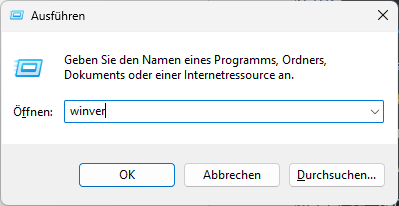
Die Buildnummer hilft bei der Einordnung. Ein Build, der mit 26100 beginnt, gehört zu 24H2, ein Build mit 26200 zu 25H2. Bei 26H2 steht schlicht 26H2 in der Versionszeile. Nur Rechner mit 26100 sind vom Windows 11 24H2 Support-Ende betroffen.
Auch die Edition entscheidet. Home, Pro, Pro Education, Pro for Workstations und SE verlieren den Support, Enterprise und Education nicht. Mein Tipp: Prüfen Sie gleich die Rechner von Familie und Freunden, die selten ins Windows Update schauen.
25H2 oder 26H2: Welche Version passt zu Ihnen?
Beide Versionen schützen Sie vor dem Windows 11 24H2 Support-Ende. 25H2 erhält Updates bis Oktober 2027, 26H2 bis Oktober 2028, und beide kommen von 24H2 aus als Aktivierungspaket mit einem Neustart.
| Kriterium | 25H2 | 26H2 |
|---|---|---|
| Support für Home und Pro | bis Oktober 2027 | bis Oktober 2028 |
| Verfügbar seit | 30. September 2025 | 29. September 2026, stufenweise |
| Wechsel von 24H2 | Aktivierungspaket, ein Neustart | Aktivierungspaket, ein Neustart |
| Hardwareanforderungen | unverändert zu 24H2 | unverändert zu 24H2 |
| Neu gegenüber 24H2 | PowerShell 2.0 und WMIC entfernt | Wiederherstellung zu einem Zeitpunkt, Windows Hello Enhanced Sign-in Security für Fingerabdrucksensoren von Drittanbietern |
Mein Rat: Nehmen Sie 26H2, sobald Windows Update die Version anbietet. Der Aufwand ist identisch, Sie bekommen ein Jahr mehr Ruhe. Steht 26H2 bei Ihnen bisher nicht zur Auswahl, ist 25H2 die sichere Brücke. Den nächsten Schritt können Sie später nachholen.
Ein Haken betrifft 25H2: Microsoft führt auf der Release-Health-Seite derzeit ein bestätigtes Problem auf, bei dem Apps abstürzen können, die Dolby Digital über Windows decodieren. Laut Notebookcheck trifft das vorwiegend ältere Programme, einen Fix gibt es bisher nicht.
Ein Sonderfall sind PCs mit Windows 11 26H1, etwa mit Snapdragon X2. Sie können nicht direkt auf 26H2 wechseln, weil 26H1 einen anderen Windows-Kern nutzt. Für die allermeisten Desktop-PCs und Notebooks spielt das keine Rolle.
Nach dem Windows 11 24H2 Support-Ende sicher bleiben: 5 Wege zum Upgrade
Der Wechsel auf 25H2 oder 26H2 gelingt über Windows Update, den Installationsassistenten oder ein Installationsmedium. Ihre Dateien und Programme bleiben erhalten, in den meisten Fällen genügt ein Neustart.
Weg 1: Über Windows Update
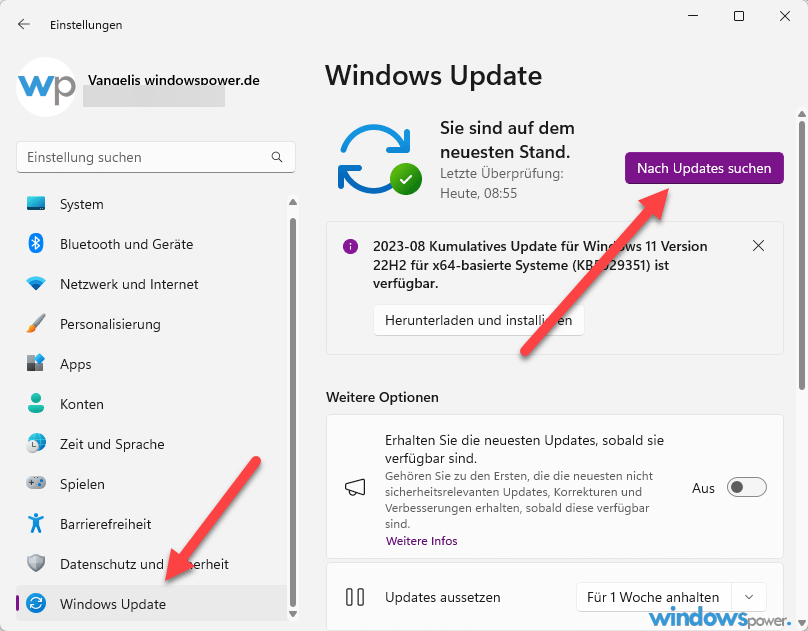
Das ist der Standardweg und für die meisten der beste. Öffnen Sie mit Windows + I die Einstellungen, wählen Sie „Windows Update“ und klicken Sie auf „Nach Updates suchen“. Erscheint das Funktionsupdate auf 25H2 oder 26H2, wählen Sie „Herunterladen und installieren“ und starten den PC neu.
Nach dem Windows 11 24H2 Support-Ende schiebt Microsoft nicht verwaltete Home- und Pro-PCs laut Release Health ohnehin automatisch auf 25H2. Wer auf den Zeitpunkt Einfluss nehmen will, stellt die Nutzungszeit ein. Die Pause-Funktion hilft nur bedingt, dazu mehr im Abschnitt zum Bleiben bei 24H2.
Weg 2: 26H2 sofort holen
Aktivieren Sie in Windows Update den Schalter, mit dem Windows neue Updates erhält, sobald sie verfügbar sind, und suchen Sie danach erneut. Microsoft bietet 26H2 Geräten mit 24H2 oder 25H2 mit dieser Einstellung an. Die Verteilung läuft seit dem 29. September 2026 in Phasen, es kann also sein, dass Ihr PC bisher nicht an der Reihe ist.
Weg 3: Installationsassistent
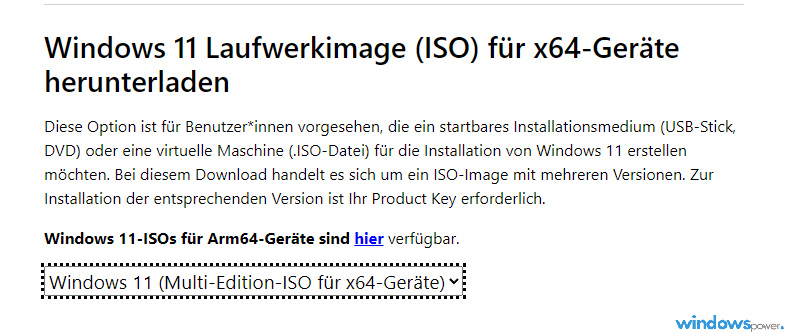
Der Windows 11 Installationsassistent von der Microsoft-Downloadseite startet ein Upgrade über die laufende Installation. Dateien, Apps und Einstellungen bleiben dabei erhalten. Er eignet sich, wenn Windows Update nichts anbietet und keine Update-Sperre aktiv ist, mehr dazu bei Weg 5.
Weg 4: ISO oder Media Creation Tool als Upgrade über die laufende Installation
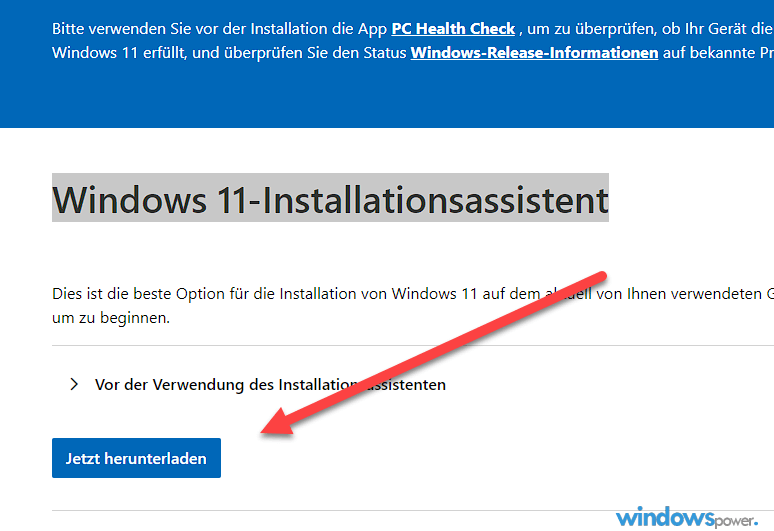
Mit dem Media Creation Tool oder einer ISO-Datei lässt sich Windows 11 auch ohne Windows Update aktualisieren. Binden Sie die ISO per Doppelklick ein, starten Sie die setup.exe und wählen Sie die Option, persönliche Dateien und Apps zu behalten.
Das Media Creation Tool lieferte laut Deskmodder zuletzt Windows 11 25H2, im Zweifel installieren Sie zuerst 25H2 und holen 26H2 danach über Windows Update.
Eine ausführliche Anleitung zum Download finden Sie bei winpower.de: Windows 11 ISO herunterladen. Für ein Installationsmedium brauchen Sie einen USB-Stick mit mindestens 8 GB, bequemer sind 32 GB oder mehr.

- Super Speed USB 3.2 Gen 1x1


- Mehr Speicher, mehr Ordnung – 5x 64 GB USB-Sticks in verschiedenen Farben ermöglichen eine einfache Trennung von Arbeits-, Uni- oder privaten Dateien.

- Dank der USB 3.2 Gen 1x1 Schnittstelle werden Übertragungsraten von bis zu 100 MB/s erreicht
Weg 5: Bei einer Update-Sperre prüfen statt erzwingen
Bietet Windows Update nichts an, steckt oft ein Safeguard Hold dahinter. Microsoft hält damit Geräte zurück, bei denen ein bekanntes Problem mit Treibern, Software oder Hardware wahrscheinlich ist. Windows Update meldet dann sinngemäß, dass das Update bereitsteht und nichts Ihre Aufmerksamkeit erfordert.
Klicken Sie auf den Link „Weitere Informationen“, dort steht, welches Problem den PC betrifft. Wie Sie Sperren prüfen, beschreibt Microsoft in KB5006965. Aktualisieren Sie Treiber, Chipsatz, Grafik und BIOS über die Hersteller-Seite Ihres PCs und suchen Sie später erneut.
Achtung: Umgehen Sie eine aktive Sperre nicht mit dem Installationsassistenten. Die Sperre existiert, weil Microsoft ein konkretes Problem erwartet, und der Assistent installiert genau dieses Problem mit.
Vor dem Wechsel: Backup, Speicherplatz und der richtige Zeitpunkt
Vor jedem Funktionsupdate sichern Sie wichtige Dateien auf ein Laufwerk, das nicht im PC steckt. Ein Aktivierungspaket ist klein und risikoarm, ein Backup kostet trotzdem nur wenige Minuten und fängt den seltenen Ausfall ab.
Wie das mit Bordmitteln und Zusatztools funktioniert, zeigt die Anleitung Windows 11 Backup erstellen mit sieben Methoden. Mein Rat nach über 25 Jahren IT: Sichern Sie auch dann, wenn Microsoft den Wechsel als reibungslos beschreibt. Ein Backup brauchen Sie nur einmal, und dann ist es unbezahlbar.

- Hohe Geschwindigkeit mit bis zu 500 MB/s: Externe SSD mit schnellen Datenübertragungsraten von bis zu 500 MB/s für zügiges Speichern und Übertragen...

- Hohe Kapazität: Der Toshiba Canvio Partner bietet 1TB Speicherplatz, der es Ihnen ermöglicht, eine große Menge an Daten zu speichern, einschließlich...

- SCHNELLE DATENÜBERTRAGUNG – Mit einer Übertragungsrate von bis zu 2.100 MB/s verschiebst du auch große Dateien in kurzer Zeit
Planen Sie das Upgrade nicht kurz vor einer Abgabe oder Präsentation. Wer nach dem Wechsel Platz auf Laufwerk C: benötigt, findet in der Anleitung zu Windows 11 26H2 Speicherplatz freigeben die passenden Schritte.
Windows 11 SE: Der Sonderfall ohne Nachfolger
Für Windows 11 SE gibt es nach dem Windows 11 24H2 Support-Ende kein Funktionsupdate mehr. Microsoft beendet den Support für die Schul-Edition im Oktober 2026 komplett, also Updates, technische Hilfe und Sicherheitskorrekturen.
Das Gerät startet weiter, Microsoft empfiehlt aber den Umstieg auf ein Gerät mit einer anderen Windows-Edition. Einen kostenlosen Weg dorthin nennt Microsoft nicht.
Eltern, deren Kinder einen solchen Laptop über ein Schulprogramm nutzen, fragen am besten bei der Schule nach, wie es weitergeht.
Was passiert, wenn Sie bei 24H2 bleiben?
Nach dem Windows 11 24H2 Support-Ende startet und arbeitet der PC weiter, doch jede neu entdeckte Schwachstelle bleibt dauerhaft ungepatcht. Microsoft liefert für 24H2 Home und Pro weder Sicherheits- noch Vorschauupdates, die letzte optionale Vorschau war KB5124010.
Die Pause-Funktion in Windows Update verschiebt nur den Wechsel. Eine Pause lässt sich um bis zu 35 Tage setzen und erneut verlängern, aber nach dem 13. Oktober ist jeder Tag der Pause ein Tag ohne Sicherheitsfixes.
Wer lange keine Updates installiert hat, bekommt ein weiteres Problem: Laut Notebookcheck tauscht Microsoft 2027 Zertifikate im Windows Update aus, veraltete PCs erhalten danach gar keine Updates mehr. Spätestens dann wird aus einem ignorierten Support-Ende ein Systemausfall auf Raten.
Fazit
Mein Fazit: Das Windows 11 24H2 Support-Ende ist kein Drama, aber ein harter Termin für Sicherheitsfixes. Das Upgrade dauert nur einen Neustart und kostet nichts. Ich würde heute noch winver öffnen, ein Backup anlegen und auf 26H2 gehen, wenn es angeboten wird, sonst zunächst auf 25H2.
Schicken Sie diesen Beitrag auch an die Person in Ihrem Umfeld, die seit Jahren kein Windows Update anfasst. Genau diese Rechner laufen als Letzte auf 24H2.
Häufig gestellte Fragen
Wann endet der Support für Windows 11 24H2?
Für Windows 11 24H2 Home, Pro, Pro Education und Pro for Workstations endet der Support am 13. Oktober 2026. Enterprise und Education laufen mit 24H2 noch bis Oktober 2027.
Muss ich Windows 11 neu installieren, wenn ich auf 25H2 oder 26H2 wechsle?
Nein. Die Versionen 24H2, 25H2 und 26H2 nutzen dieselbe Technik, der Wechsel läuft als Aktivierungspaket mit einem Neustart. Dateien, Apps und Einstellungen bleiben erhalten.
Welche Windows-11-Version ist besser, 25H2 oder 26H2?
26H2 ist die bessere Wahl, weil Home und Pro dafür bis Oktober 2028 Updates erhalten, bei 25H2 nur bis Oktober 2027. Der Installationsaufwand ist gleich. Steht 26H2 noch nicht zur Verfügung, installieren Sie zunächst 25H2.
Läuft mein PC nach dem 13. Oktober 2026 mit 24H2 weiter?
Ja, der PC startet und arbeitet normal weiter. Er erhält aber keine Sicherheitsupdates, Fehlerkorrekturen und keinen technischen Support mehr, neu entdeckte Schwachstellen bleiben offen.
Was tun, wenn Windows Update 25H2 oder 26H2 nicht anbietet?
Prüfen Sie, ob ein Safeguard Hold aktiv ist, und lesen Sie den Link Weitere Informationen in Windows Update. Aktualisieren Sie Treiber und BIOS, schalten Sie den Schalter für die neuesten Updates ein und suchen Sie später erneut.
Das Wichtigste in aller Kürze
- Windows 11 24H2 erreicht für Home, Pro, Pro Education und Pro for Workstations am 13. Oktober 2026 das Ende der Updates.
- Windows 11 24H2 Enterprise und Education erhalten noch bis Oktober 2027 Updates.
- Windows 11 25H2 wird bei Home und Pro bis Oktober 2027 unterstützt, 26H2 bis Oktober 2028.
- Der Wechsel von 24H2 auf 25H2 oder 26H2 läuft als Aktivierungspaket mit einem Neustart, eine Neuinstallation ist nicht nötig.
- Ein Build mit 26100 steht für 24H2, ein Build mit 26200 für 25H2, die Version zeigt der Befehl winver.
Zuletzt aktualisiert: 13. Oktober 2026 | Geprüft gegen Microsoft Release Health und Lifecycle, Stand 13. Oktober 2026 | Autor: Vangelis | 25+ Jahre IT-Erfahrung | Gründer von windowspower.de seit 2013
Die Produktempfehlungen oben sind Amazon-Partnerlinks. Als Amazon-Partner verdiene ich an qualifizierten Verkäufen, für Sie ändert sich am Preis nichts.
Newsletter abonnieren
Neue Artikel und Tipps direkt in dein Postfach. Kostenlos und jederzeit abbestellbar.
Frage zu diesem Artikel oder Lust auf Austausch?
Kommentare gibt es hier nicht mehr, dafür aber unser Forum: eine kleine Community, in der man sich wirklich hilft. Auch Anfängerfragen sind willkommen.
Zum Forum